# 2.7 Wartezimmer verwalten
Zu finden im ADMIN Bereich unter Praxiseinstellungen/Wartezimmer
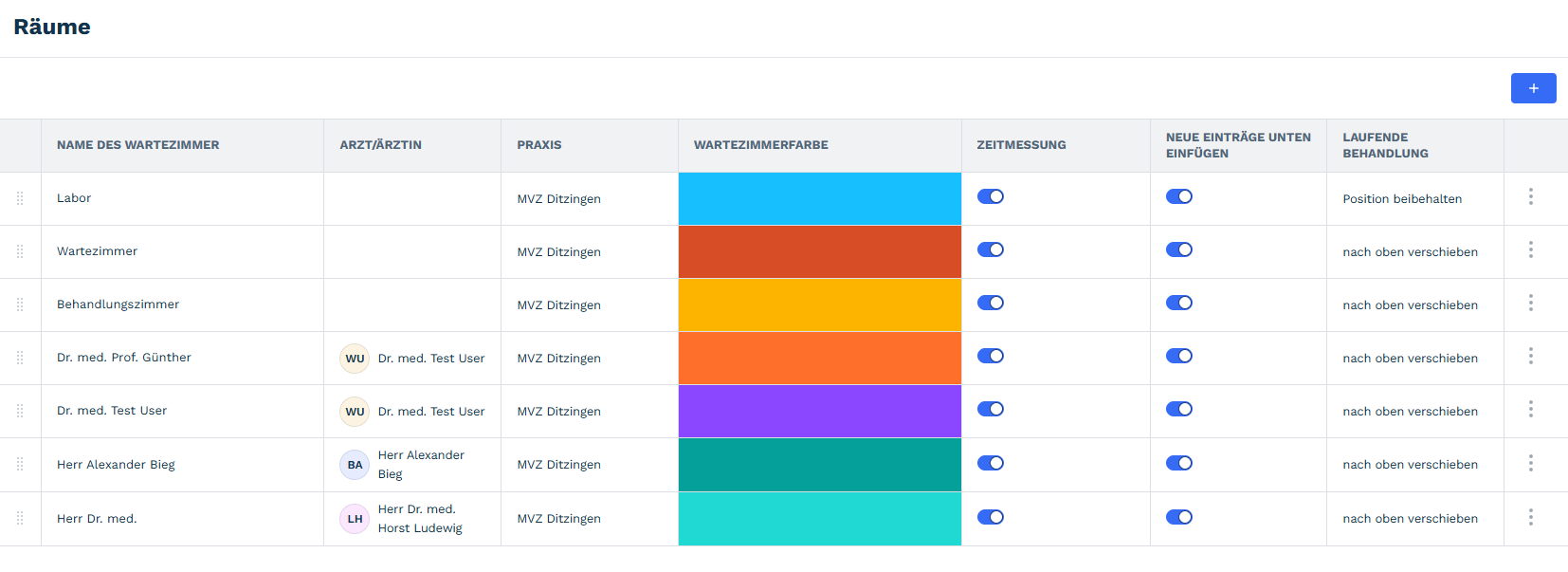
Zum Erstellen des Wartezimmers, öffnet man die garrioPRO Admin Website und klickt in der Menüleiste auf den Reiter **Räume**. Hier findet sich eine Übersicht über alle angelegten Räume.
[](https://kb.garrio.de/uploads/images/gallery/2026-11/6RMj3c7Dce1k9Kih-image.png)
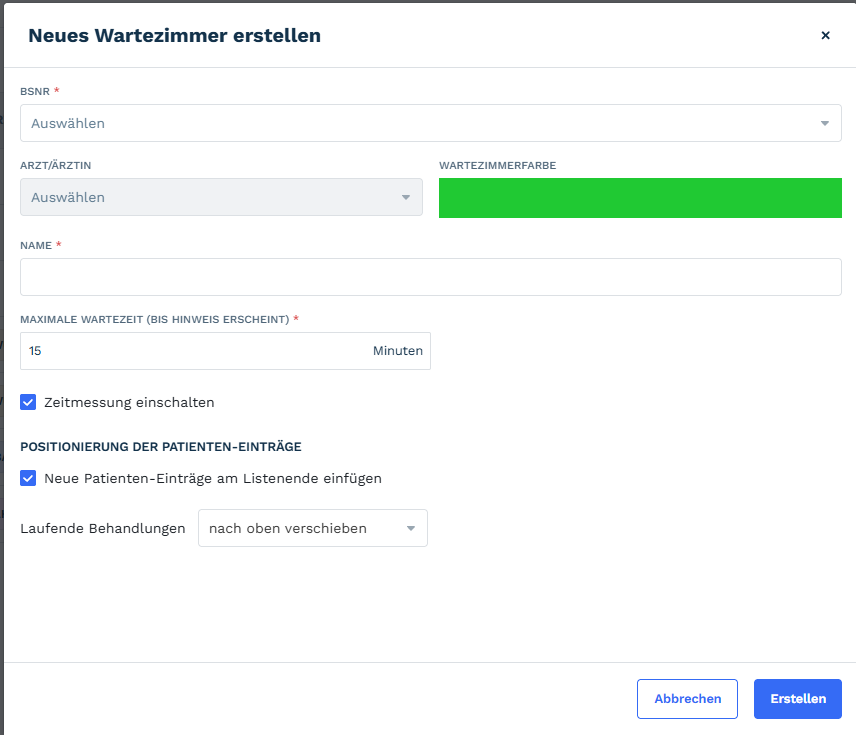
Oben rechts gibt es den **Button +**, mit dem ein neuer Raum hinzugefügt werden kann. Nun öffnet sich ein neues Fenster. Im Bereich **„Neues Wartzimmer erstellen“** können individuelle Wartzimmer für Ärzte, Fachbereiche oder organisatorische Abläufe eingerichtet werden. Über die Konfiguration lassen sich Wartezeiten überwachen, Patienten automatisch sortieren und Wartelisten übersichtlich strukturieren.
[](https://kb.garrio.de/uploads/images/gallery/2026-11/WcIdTLYRR2BN9PT0-image.png)
> **Hinweis** Die gewählte Einstellung beeinflusst ausschließlich die Darstellung für dieses Wartezimmer.
BSNR
Über das Feld **BSNR** wird die Betriebsstätte ausgewählt, für die das Wartzimmer angelegt werden soll.
Vorgehen
1. Dropdown-Menü öffnen.
2. Gewünschte Betriebsstätte auswählen.
3. Auswahl bestätigen.
> **Hinweis** Das Wartzimmer wird ausschließlich für die ausgewählte BSNR angelegt.
Arzt/Ärztin
Hier kann das Wartzimmer einem bestimmten Arzt zugeordnet werden.
Möglichkeiten
- Arztbezogenes Wartzimmer
- Praxisweites Wartzimmer (sofern keine Zuordnung erfolgt)
- Spezifische Fachbereichsorganisation
Wartzimmerfarbe
Jedem Wartzimmer kann eine eigene Farbe zugewiesen werden.
Vorteile
- Schnellere visuelle Unterscheidung
- Bessere Übersicht im Tagesbetrieb
- Kennzeichnung verschiedener Fachbereiche oder Wartekategorien
Name
Vergeben Sie einen eindeutigen Namen für das Wartzimmer.
Beispiele
- Hausarzt
- Akutsprechstunde
- Privatsprechstunde
- Dr. Mustermann
- Labor
- Wundversorgung
> **Empfehlung** Verwenden Sie möglichst sprechende Namen, damit Mitarbeiter das Wartzimmer sofort zuordnen können.
Maximale Wartezeit (bis Hinweis erscheint)
Hier wird festgelegt, nach welcher Wartezeit ein Hinweis ausgelöst werden soll.
Beispiel
Einstellung:
**15 Minuten**
Bedeutung:
Patienten, die länger als 15 Minuten im Wartzimmer verbleiben, werden entsprechend gekennzeichnet oder hervorgehoben.
Einsatzmöglichkeiten
- Überwachung der Patientenwartezeiten
- Frühzeitiges Erkennen von Verzögerungen
- Qualitätsmanagement
- Optimierung der Patientensteuerung
Zeitmessung einschalten
Mit dieser Funktion wird die automatische Erfassung der Wartezeit aktiviert.
**Aktiviert**
- Beginn der Wartezeit wird automatisch erfasst.
- Aktuelle Wartezeit wird berechnet.
- Warnhinweise bei Überschreitung der definierten Zeit möglich.
**Deaktiviert**
- Keine automatische Wartezeitberechnung.
- Keine Wartezeitwarnungen.
> **Empfehlung** Die Zeitmessung sollte in den meisten Fällen aktiviert bleiben.
Positionierung der Patienten-Einträge
In diesem Bereich wird festgelegt, wie Patienten innerhalb des Wartzimmers sortiert werden - Neue Patienten-Einträge am Listenende einfügen
**Aktiviert**
Neue Patienten werden immer am Ende der Warteliste eingefügt.
Beispiel:
1. Patient A
2. Patient B
3. Patient C (neu)
Laufende Behandlungen
Bestimmt die Position von Patienten, bei denen bereits eine Behandlung gestartet wurde. Folgende Optionen sind verfügbar:
##### **Nach oben verschieben**
Patienten mit einer laufenden Behandlung werden automatisch an den oberen Bereich der Warteliste verschoben.
**Vorteile:**
- Laufende Behandlungen sind sofort sichtbar.
- Schnellere Übersicht für Ärzte und Praxispersonal.
- Aktive Patienten können leichter nachverfolgt werden.
**Empfohlen für:**
- Praxen mit hohem Patientenaufkommen.
- Arbeitsplätze, an denen der aktuelle Behandlungsstatus regelmäßig überwacht wird.
##### **Nach unten verschieben**
Patienten mit laufender Behandlung werden automatisch an das Ende der Warteliste verschoben.
**Vorteile:**
- Wartende Patienten bleiben im Fokus.
- Die Warteliste zeigt primär Patienten, die noch aufgerufen werden müssen.
- Unterstützt die Organisation des Patientenflusses.
**Empfohlen für:**
- Empfangs- und Anmeldungsarbeitsplätze.
- Praxen, die die verbleibenden wartenden Patienten im Blick behalten möchten.
##### **Nicht verschieben**
Patienten bleiben unabhängig vom Behandlungsstatus an ihrer ursprünglichen Position in der Warteliste.
**Vorteile:**
- Die Reihenfolge der Anmeldung bleibt erhalten.
- Keine automatische Änderung der Listenreihenfolge.
- Nachvollziehbare chronologische Darstellung.
**Empfohlen für:**
- Praxen mit fester Reihenfolge der Patientenbearbeitung.
- Anwender, die eine manuelle Organisation bevorzugen.