# 2.12 API-Schlüssel verwalten
Zu finden im ADMIN Bereich unter Praxiseinstellungen/API-Schlüssel
Im Bereich **API-Schlüssel** können Schnittstellenzugänge für externe Anwendungen, Integrationen und Drittanbietersysteme verwaltet werden. Jeder API-Schlüssel dient zur eindeutigen Authentifizierung einer Anwendung gegenüber dem System.
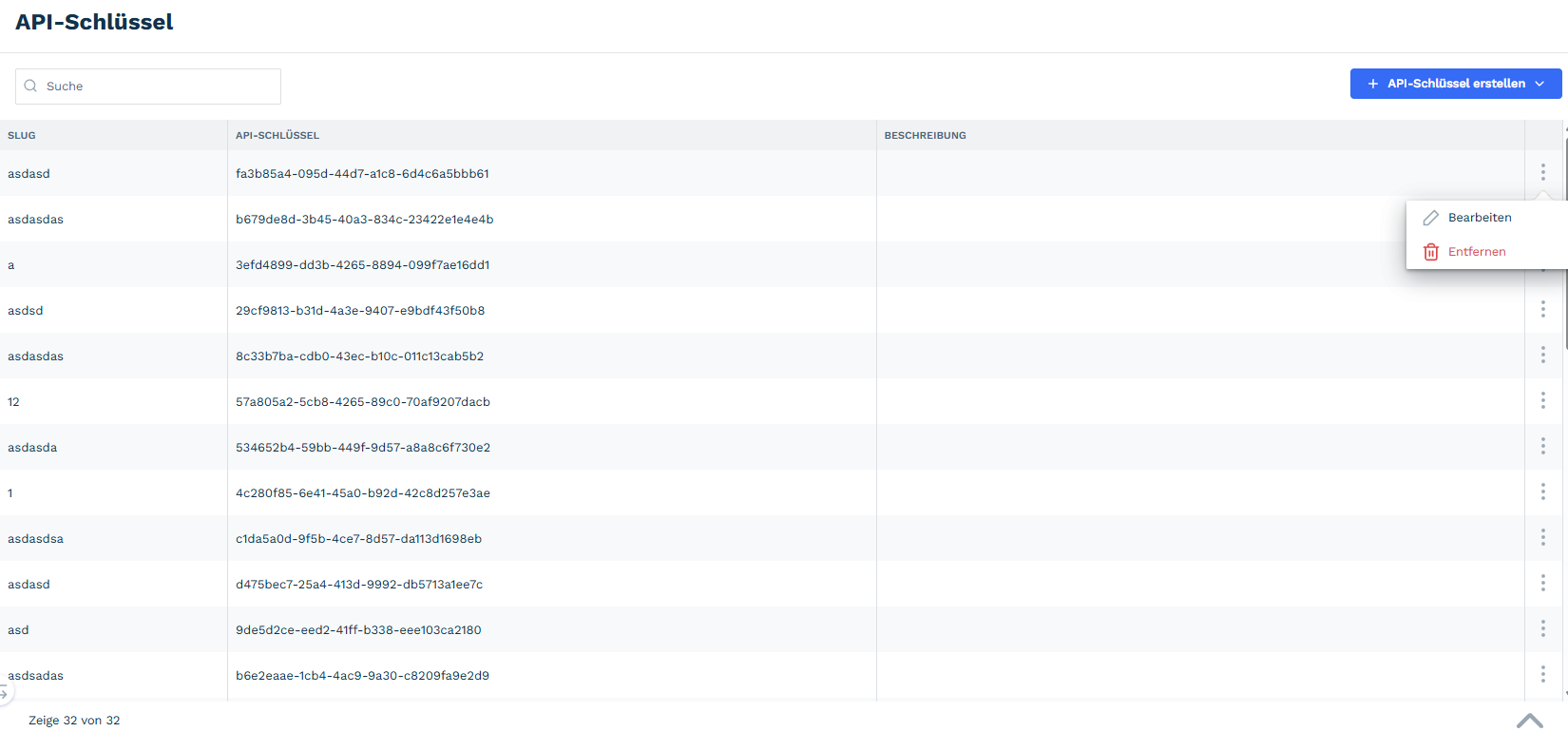
Die Übersicht zeigt alle vorhandenen API-Schlüssel in tabellarischer Form.
[](https://kb.garrio.de/uploads/images/gallery/2026-11/bSViAGInnvabdwFJ-image.png)
API-Schlüssel suchen
Über das Suchfeld im oberen Bereich können vorhandene API-Schlüssel gesucht werden.
Suche nach
- Slug
- API-Schlüssel
- Beschreibung (falls gepflegt)
Die Ergebnisliste wird automatisch gefiltert.
API-Schlüssel erstellen
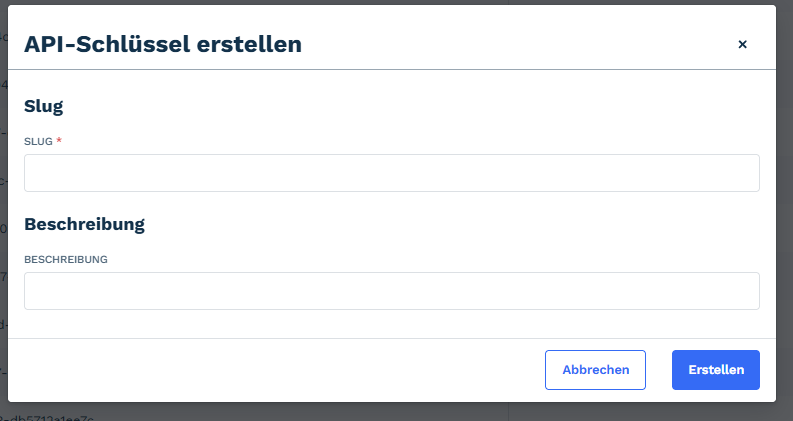
Neue API-Schlüssel können über die Schaltfläche **„API-Schlüssel erstellen“** angelegt werden.
Vorgehen
1. Klicken Sie auf **API-Schlüssel erstellen**.
2. Erfassen Sie die erforderlichen Angaben:
- Slug
- Beschreibung (optional)
[](https://kb.garrio.de/uploads/images/gallery/2026-11/I2BT08ay6CyDrZ90-image.png)
3. Speichern Sie den Eintrag.
4. Das System erstellt automatisch einen neuen API-Schlüssel.
> **Hinweis** API-Schlüssel sollten nur autorisierten Personen zugänglich gemacht werden, da sie den Zugriff auf Systemfunktionen ermöglichen können.
API-Schlüssel bearbeiten
Vorhandene API-Schlüssel können über das Aktionsmenü angepasst werden.
Vorgehen
1. Öffnen Sie das Menü **(⋮)** in der gewünschten Zeile.
2. Wählen Sie **Bearbeiten**.
3. Passen Sie die verfügbaren Informationen an.
4. Speichern Sie die Änderungen.
Je nach Konfiguration können beispielsweise folgende Angaben bearbeitet werden:
- Slug
- Beschreibung
- Zugeordnete Einstellungen
API-Schlüssel entfernen
Nicht mehr benötigte API-Schlüssel können gelöscht werden.
Vorgehen
1. Öffnen Sie das Menü **(⋮)** des entsprechenden Eintrags.
2. Wählen Sie **Entfernen**.
3. Bestätigen Sie den Löschvorgang.
Auswirkungen nach dem Löschen:
- kann der API-Schlüssel nicht mehr zur Authentifizierung verwendet werden.
- funktionieren angebundene Anwendungen mit diesem Schlüssel nicht mehr.
- müssen Integrationen gegebenenfalls mit einem neuen API-Schlüssel neu konfiguriert werden.
> **Achtung**
> Das Entfernen eines API-Schlüssels wirkt sich unmittelbar auf alle Anwendungen und Prozesse aus, die diesen Schlüssel nutzen.