Zu finden im ADMIN Bereich unter Betriebsstättenübersicht
[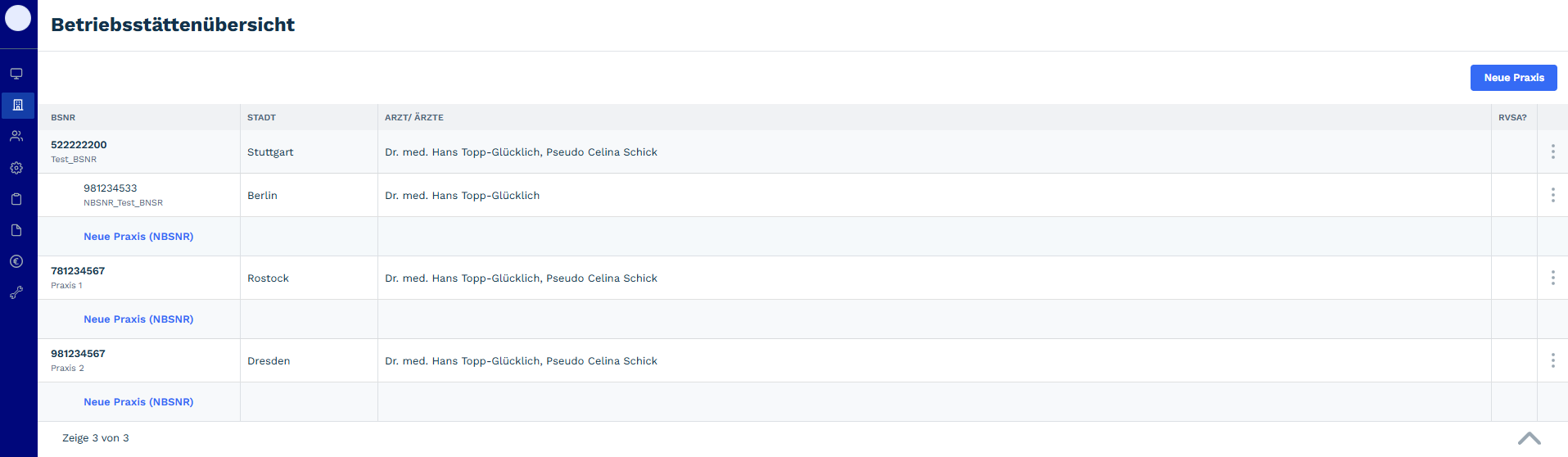](https://kb.garrio.de/uploads/images/gallery/2026-11/PdCDiwEZeplLmsCl-image.png) Um eine neue Betriebsstätte anzulegen oder die Informationen einer Betriebsstätte zu ändern, wählt man in der Hauptmenüleiste die **Betriebsstättenübersicht** aus. Über den Button **Neue Praxis** kann eine neue Betriebsstätte angelegt werden. Die Pflichtfelder in den Praxisdetails sind mit einem roten Stern markiert. Neben den allgemienen Praxisdaten kann in dieser Ansicht ebenfalls der Praxisstempel definiert werden. Der Praxisstempel kann anschließend in Briefen einheitlich verwendet werden. [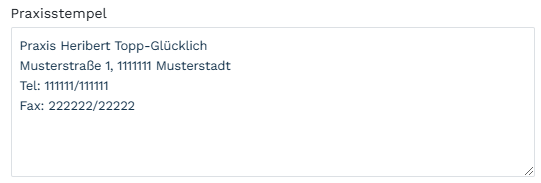](https://kb.garrio.de/uploads/images/gallery/2025-01/AKohSCRUCUml8a4V-image.png) Unterhalb des Praxisstempels können Informationen zum RVSA-Zertifikat hinterlegt werden. Im Abschnitt TI-Anwendungen werden die in der Praxis aktiv genutzten TI-Anwendungen angezeigt. Ausschließlich die ePA kann vom Nutzer editiert werden. Die anderen Werte werden vom System automatisch erkannt und mit den entsprechenden Werten befüllt. Als Abschließender Punkt können die Zahlungsinformationen der Praxis hinterlegt werden. Die Daten können so wie der Praxisstempel in Briefen wiederverwendet werden. Nach erfolgreichem Erstellen der Betriebsstätte erscheint diese in der Übersicht.