2 Praxiseinstellungen 🚧
- 2.1 Konnektor 🚧
- 2.2 Stationären Kartenlesegerät 🚧
- 2.3 Mobiles Kartenlesegerät
- 2.4 KIM Einstellungen
- 2.5 KV-Connect Account 🚧
- 2.6 Druckerprofile verwalten 🚧
- 2.7 Wartezimmer verwalten
- 2.8 Selektivverträge
- 2.8.1 Selektivvertragseinstellungen
- 2.9 Patientenverwaltung
- 2.10 EBM verwalten
- 2.11 Schnittstellen einrichten
- 2.12 API-Schlüssel verwalten
- 2.13 Zeitstatistik verwalten
- 2.14 Suchläufe verwalten
2.1 Konnektor 🚧
Zu finden im ADMIN Bereich unter Praxiseinstellungen/Konnektor
Der Konnektor ist über das Hauptmenü auf der Admin Seite zu finden. Mit Klick auf den + Button kann ein neuer Konnektor eingerichtet werden. Anschließend öffnet sich ein Fenster, in dem die konnektorspezifischen Daten angegeben werden müssen. Mit Klick auf Speichern werden die Daten übernommen. Der aktuelle Status des Konnektors wird in der Ansicht angezeigt. Spezifische Informationen zum Status des Konnektors können über die Aktionen aufgerufen werden.
2.2 Stationären Kartenlesegerät 🚧
Zu finden im ADMIN Bereich unter Praxiseinstellungen/Stationäres Kartenlesegerät
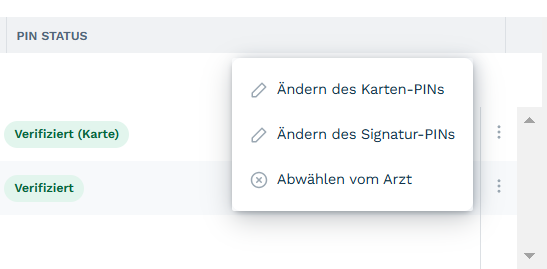
Mit erfolgreichem Einrichten des Konnektors werden in der Übersicht Stationäres Kartenlesegerät die entsprechenden Geräte mit gesteckten Karten angezeigt. Durch die Aktionen in der rechten Tabellenspalte kann die HBA einem Nutzer bzw. die SMC-B einer Praxis zugeordnet werden. Des weiteren können die Karten verifiziert und der PIN geändert werden.
2.3 Mobiles Kartenlesegerät
Zu finden im ADMIN Bereich unter Praxiseinstellungen/Mobiles Kartenlesegerät
Um ihr mobiles Kartenlesegerät an garrioPRO anzuschließen müssen die folgenden Schritte durchgeführt werden.
Installation des Treibers des mobilen Kartenlesegeräts
Von jedem mobilen Kartenlesegerät muss eine Software auf dem Rechner installiert werden, damit die Daten entsprechend übertragen werden können. Hierzu müssen Sie beim Hersteller des mobilen Kartenlesegerätes anfragen oder ggf. auf der Homepage die entsprechende Installationsdatei herunterladen.
Software von mobilen Kartenlesegeräten von ORGA
Der ORGA Treiber kann unter dem nachfolgenden Link heruntergeladen werden:
https://support.worldline.com/de-de/home/healthcare/downloads/Software_Treiber
Treiberdaten und COM Port des mobilen Kartenlesegeräts
Nach erfolgreicher Installation muss der Pfad, an dem die .dll Datei des Treibers abgespeichert wurde, herausgefunden werden.
Programmpfad des mobilen Kartenlesegerätes von ORGA
Für das mobile Kartenlesegerät von ORGA liegt der Treiber bei Standardinstallation unter dem folgenden Programmpfad:
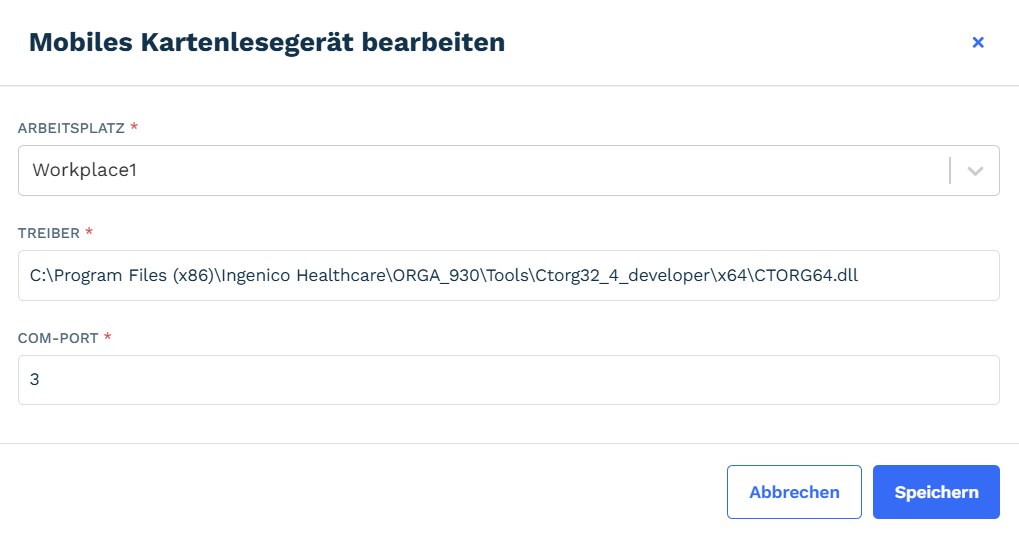
C:\Program Files (x86)\Ingenico Healthcare\ORGA_930\Tools\Ctorg32_4_developer\x64\CTORG64.dll
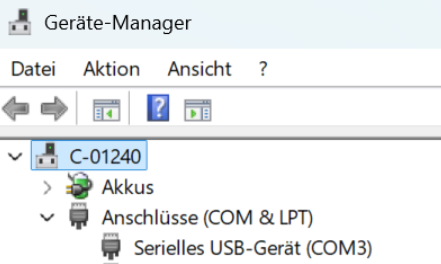
Neben dem Programmpfad muss zusätzlich der COM-Port ausfindig gemacht werden. Um den COM-Port des mobilen Kartenlesegerätes herauszufinden muss dieses zuerst über die USB-Schnittstelle angeschlossen werden. Danach muss der Geräte-Manager von Windows über die Suche aufgerufen werden. Innerhalb des Geräte-Managers gibt es den Abschnitt COM-Port, in dem die entsprechenden Ports angezeigt werden.
Hinterlegen der Treiberdaten in garrioPRO
Der Treiber sowie der COM-Port müssen anschließend in garrioPRO unter Einstellungen > Mobiles Kartenlesegerät entsprechend hinterlegt werden.
2.4 KIM Einstellungen
Zu finden im ADMIN Bereich unter Praxiseinstellungen/KIM Einstellungen
Der KIM-Dienst steht für „Kommunikation im Medizinwesen“ und ist der Kommunikationsstandart der Telematikinfrastruktur (TI). Durch ihn, ist eine sichere und barrierefreie Kommunikation, für alle an die TI angeschlossenen Akteure im deutschen Gesundheitswesen möglich. Um den Dienst nutzen zu können, müssen ein oder mehrere KIM-Adressen bei einem Provider ihrer Wahl beantragt werden. Nach erfolgreicher Beantragung kann der E-Mail-Account auf der Admin Webseite unter KIM-Einstellungen eingerichtet werden.
Mit Klick auf den Button + auf der rechten Seite kann ein neues Benutzerkonto hinterlegt werden. Im ersten Schritt muss die Betriebsstätte sowie die Karteninformationen hinterlegt werden. Die Angaben über das Benutzerkonto, Client Modul sowie dem Anbieter können aus den Angaben des KIM-Providers entnommen werden. Als letzten Schritt muss der Kontextaufruf ausgewählt werden.
Nach erfolgreichem Einrichten des Benutzerkontos können noch die Einstellungen im Adressbuch festgelegt werden. Hierzu muss die Serveradresse, der Basis DN Port sowie die Portnummer angegeben werden.
2.5 KV-Connect Account 🚧
2.6 Druckerprofile verwalten 🚧
Zu finden im ADMIN Bereich unter Praxiseinstellungen/Druckerprofile
2.7 Wartezimmer verwalten
Zu finden im ADMIN Bereich unter Praxiseinstellungen/Wartezimmer
Zum Erstellen des Wartezimmers, öffnet man die garrioPRO Admin Website und klickt in der Menüleiste auf den Reiter Räume. Hier findet sich eine Übersicht über alle angelegten Räume.
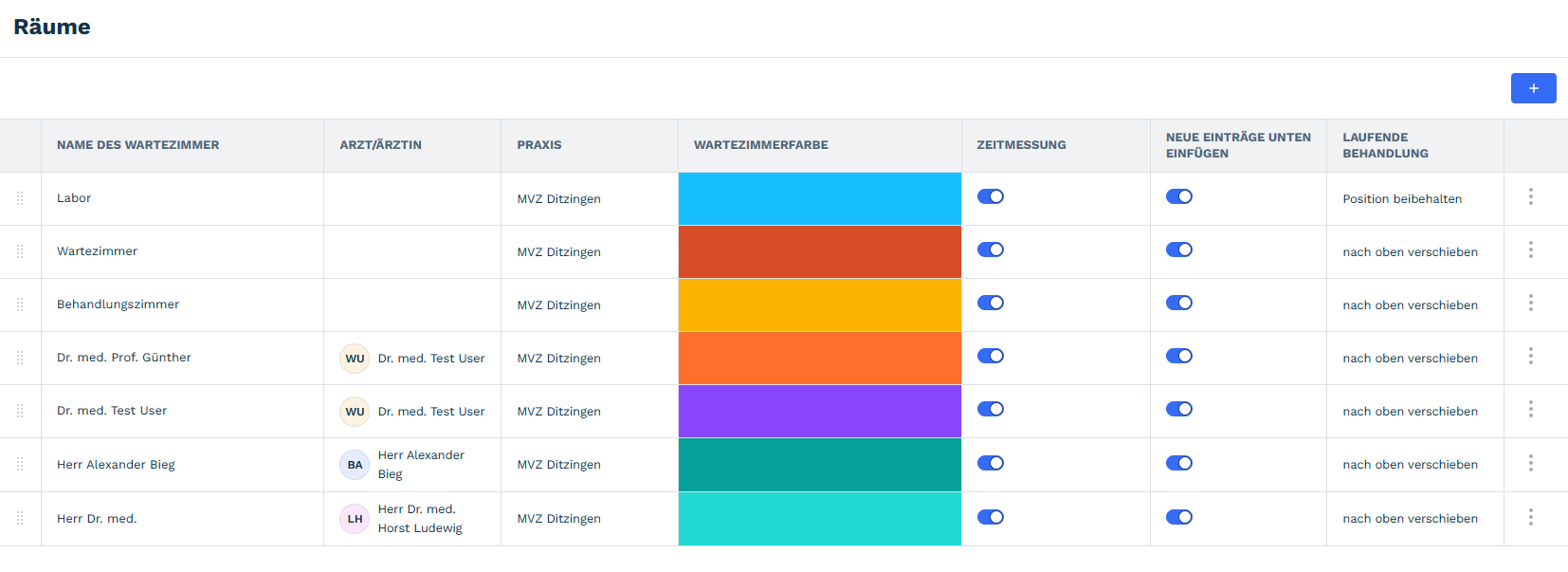
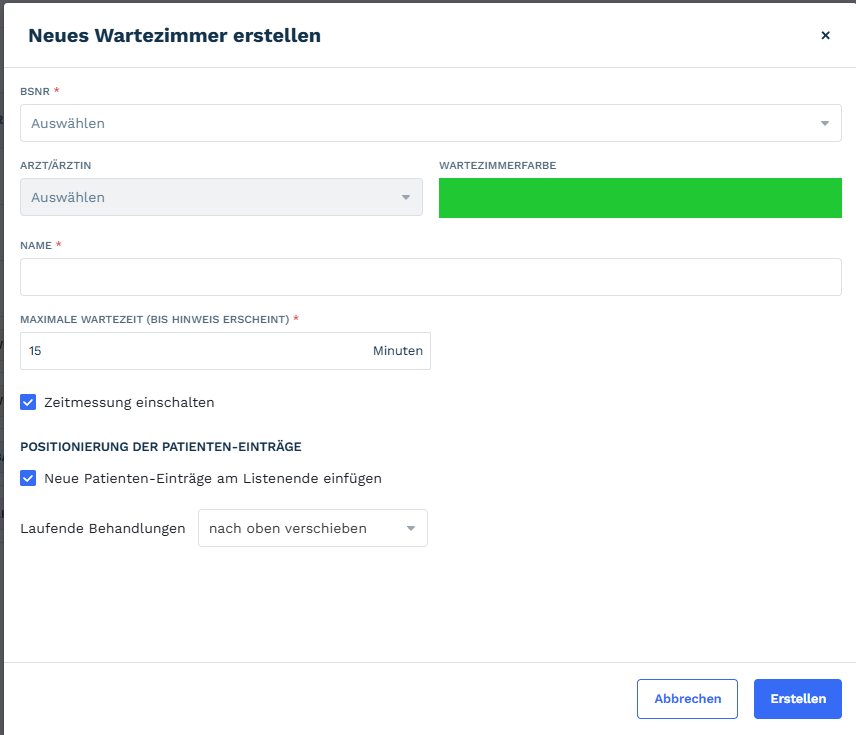
Oben rechts gibt es den Button +, mit dem ein neuer Raum hinzugefügt werden kann. Nun öffnet sich ein neues Fenster. Im Bereich „Neues Wartzimmer erstellen“ können individuelle Wartzimmer für Ärzte, Fachbereiche oder organisatorische Abläufe eingerichtet werden. Über die Konfiguration lassen sich Wartezeiten überwachen, Patienten automatisch sortieren und Wartelisten übersichtlich strukturieren.
Hinweis
Die gewählte Einstellung beeinflusst ausschließlich die Darstellung für dieses Wartezimmer.
BSNR
Über das Feld BSNR wird die Betriebsstätte ausgewählt, für die das Wartzimmer angelegt werden soll.
Vorgehen
- Dropdown-Menü öffnen.
- Gewünschte Betriebsstätte auswählen.
- Auswahl bestätigen.
Hinweis
Das Wartzimmer wird ausschließlich für die ausgewählte BSNR angelegt.
Arzt/Ärztin
Hier kann das Wartzimmer einem bestimmten Arzt zugeordnet werden.
Möglichkeiten
- Arztbezogenes Wartzimmer
- Praxisweites Wartzimmer (sofern keine Zuordnung erfolgt)
- Spezifische Fachbereichsorganisation
Wartzimmerfarbe
Jedem Wartzimmer kann eine eigene Farbe zugewiesen werden.
Vorteile
- Schnellere visuelle Unterscheidung
- Bessere Übersicht im Tagesbetrieb
- Kennzeichnung verschiedener Fachbereiche oder Wartekategorien
Name
Vergeben Sie einen eindeutigen Namen für das Wartzimmer.
Beispiele
- Hausarzt
- Akutsprechstunde
- Privatsprechstunde
- Dr. Mustermann
- Labor
- Wundversorgung
Empfehlung
Verwenden Sie möglichst sprechende Namen, damit Mitarbeiter das Wartzimmer sofort zuordnen können.
Maximale Wartezeit (bis Hinweis erscheint)
Hier wird festgelegt, nach welcher Wartezeit ein Hinweis ausgelöst werden soll.
Beispiel
Einstellung:
15 Minuten
Bedeutung:
Patienten, die länger als 15 Minuten im Wartzimmer verbleiben, werden entsprechend gekennzeichnet oder hervorgehoben.
Einsatzmöglichkeiten
- Überwachung der Patientenwartezeiten
- Frühzeitiges Erkennen von Verzögerungen
- Qualitätsmanagement
- Optimierung der Patientensteuerung
Zeitmessung einschalten
Mit dieser Funktion wird die automatische Erfassung der Wartezeit aktiviert.
Aktiviert
- Beginn der Wartezeit wird automatisch erfasst.
- Aktuelle Wartezeit wird berechnet.
- Warnhinweise bei Überschreitung der definierten Zeit möglich.
Deaktiviert
- Keine automatische Wartezeitberechnung.
- Keine Wartezeitwarnungen.
Empfehlung
Die Zeitmessung sollte in den meisten Fällen aktiviert bleiben.
Positionierung der Patienten-Einträge
Aktiviert
Neue Patienten werden immer am Ende der Warteliste eingefügt.
Beispiel:
- Patient A
- Patient B
- Patient C (neu)
Die Reihenfolge bleibt chronologisch erhalten.
Deaktiviert
Neue Patienten können entsprechend anderer Sortierregeln eingefügt werden.
Laufende Behandlungen
Bestimmt die Position von Patienten, bei denen bereits eine Behandlung gestartet wurde. Folgende Optionen sind verfügbar:
Nach oben verschieben
Patienten mit einer laufenden Behandlung werden automatisch an den oberen Bereich der Warteliste verschoben.
Vorteile:
- Laufende Behandlungen sind sofort sichtbar.
- Schnellere Übersicht für Ärzte und Praxispersonal.
- Aktive Patienten können leichter nachverfolgt werden.
Empfohlen für:
- Praxen mit hohem Patientenaufkommen.
- Arbeitsplätze, an denen der aktuelle Behandlungsstatus regelmäßig überwacht wird.
Nach unten verschieben
Patienten mit laufender Behandlung werden automatisch an das Ende der Warteliste verschoben.
Vorteile:
- Wartende Patienten bleiben im Fokus.
- Die Warteliste zeigt primär Patienten, die noch aufgerufen werden müssen.
- Unterstützt die Organisation des Patientenflusses.
Empfohlen für:
- Empfangs- und Anmeldungsarbeitsplätze.
- Praxen, die die verbleibenden wartenden Patienten im Blick behalten möchten.
Nicht verschieben
Patienten bleiben unabhängig vom Behandlungsstatus an ihrer ursprünglichen Position in der Warteliste.
Vorteile:
- Die Reihenfolge der Anmeldung bleibt erhalten.
- Keine automatische Änderung der Listenreihenfolge.
- Nachvollziehbare chronologische Darstellung.
Empfohlen für:
- Praxen mit fester Reihenfolge der Patientenbearbeitung.
- Anwender, die eine manuelle Organisation bevorzugen.
2.8 Selektivverträge
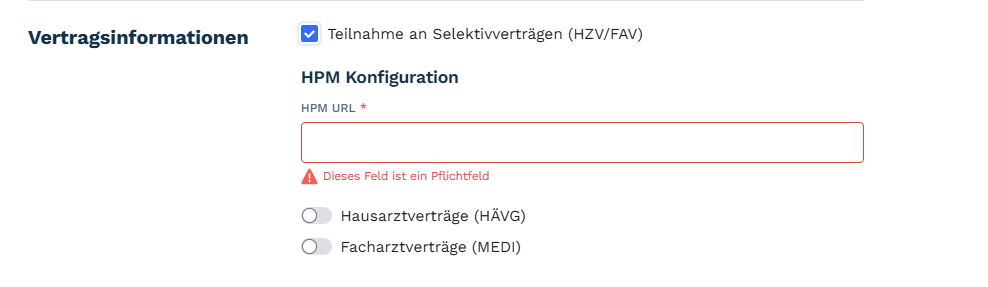
Die Konfiguration und Aktivierung aller Selektivverträge können durch den Admin vorgenommen werden. Um eine Verbindung zu dem HPM aufbauen zu können, muss die URL Ihres HPM bei dem jeweiligen Benutzer angegeben werden.
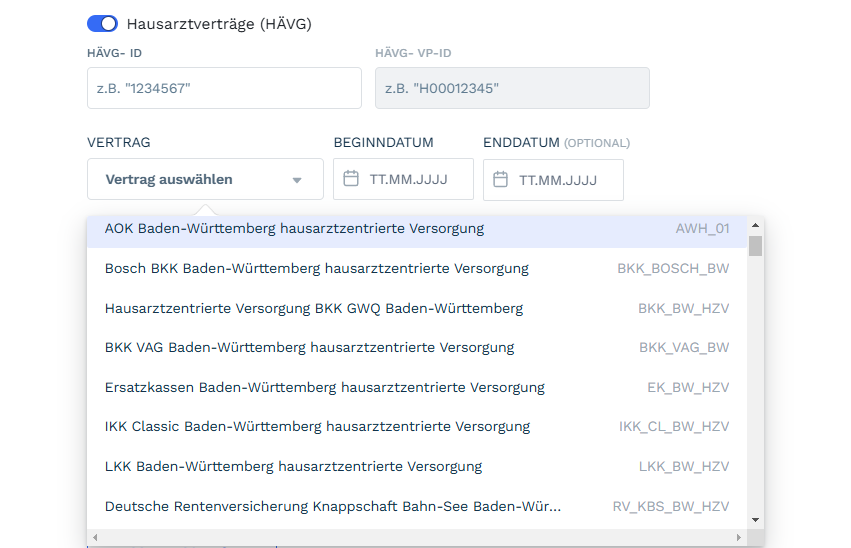
Um einzelne Verträge aktivieren zu können, muss vorab ihre HÄVG-ID/ MEDI-ID angegeben werden. Die dazugehörige VP-ID wird automatisiert neben dem Feld der HÄVG-ID/MEDI-ID angezeigt.
Die möglichen Verträge Ihrer KV- Region wird Ihnen daraufhin als HZV-Verträge oder in Baden-Württemberg als Facharztverträge angezeigt. Alle weiteren Verträge, welche in anderen Regionen verfügbar sind, werden weiter unten ebenfalls angezeigt, können aber nicht ausgewählt werden.
2.8.1 Selektivvertragseinstellungen
Zu finden im ADMIN Bereich unter Praxiseinstellungen/Selektivverträge
Die hier möglichen Einstellungen dienen dazu, die Praxissoftware an die Anforderungen der teilnehmenden Selektivverträge anzupassen. Dadurch können:
- Einschreibungen korrekt verarbeitet werden
- HZV- und FAV-Abrechnungsscheine automatisch erstellt werden
- Zuschläge automatisch berücksichtigt werden
- Zusatzmodule wie Arriba integriert werden
- Digitale Einschreibeverfahren genutzt werden
Eine falsche Konfiguration kann dazu führen, dass Zuschläge nicht abgerechnet werden können oder Scheine fehlen.
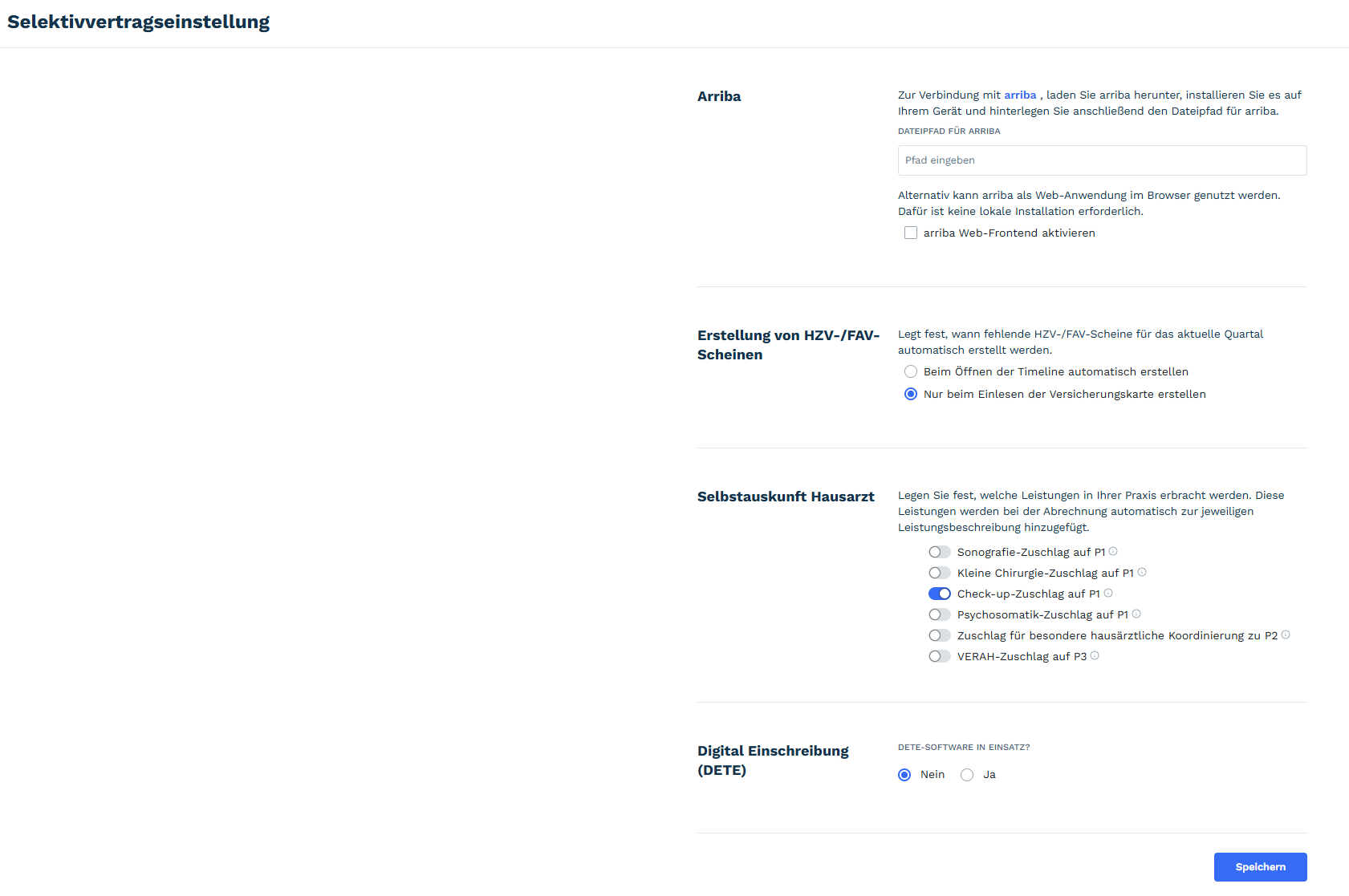
Arriba
Was ist Arriba?
Arriba® ist ein evidenzbasiertes Beratungs- und Entscheidungsunterstützungssystem für Hausarztpraxen. Es wird häufig im Rahmen der HZV eingesetzt und unterstützt Ärzte beispielsweise bei:
- Herz-Kreislauf-Risikoberechnungen
- Diabetesberatung
- Präventionsgesprächen
- Gemeinsamen Therapieentscheidungen mit Patienten
Einstellungsmöglichkeiten
Lokale Installation
- Arriba installieren.
- Den Installationspfad im Feld „Dateipfad für Arriba“ hinterlegen.
- Änderungen speichern.
Web-Frontend
Alternativ kann die Browser-Version verwendet werden:
☑ „arriba Web-Frontend aktivieren“
Vorteile:
- Keine lokale Installation nötig
- Einfachere Updates
- Weniger Wartungsaufwand
Erstellung von HZV-/FAV-Scheinen
Hintergrund
Für die Teilnahme am jeweiligen Vertrag müssen Patienten einem gültigen HZV- oder Facharztvertrag zugeordnet werden. Hierzu werden spezielle Vertragsscheine benötigt.
Die Software kann fehlende Scheine automatisch erzeugen.
Option 1 - Beim Öffnen der Timeline automatisch erstellen
Die Software prüft beim Öffnen eines Patienten:
- Liegt ein aktiver Vertrag vor?
- Fehlt ein Vertragsschein?
Falls ja, wird automatisch ein neuer Schein erstellt.
Vorteile
- Keine manuellen Schritte
- Hohe Automatisierung
Nachteile
- Kann unnötige Scheine erzeugen
- Höheres Risiko von Dubletten
Option 2 - Nur beim Einlesen der Versicherungskarte erstellen
Der Vertragsschein wird erst erzeugt, wenn die eGK des Patienten eingelesen wird.
Vorteile
- Sicherere Datenbasis
- Weniger Fehlanlagen
- Übliche Empfehlung vieler Praxen
Nachteile
- Bei Hausbesuchen oder fehlendem Karteneinlesen muss geprüft werden, ob ein Schein vorhanden ist
Selbstauskunft Hausarzt
Hintergrund
Hier wird hinterlegt, welche qualifikationsabhängigen Leistungen die Praxis tatsächlich anbietet.
Die Software kann diese Angaben für die Suchverläufe und nicht für die Abrechnung etc.
Verfügbare Zuschläge
| Zuschlag | Bedeutung |
|---|---|
| Sonografie-Zuschlag auf P1 | Praxis bietet Ultraschallleistungen an |
| Kleine Chirurgie-Zuschlag auf P1 | Praxis führt kleinere chirurgische Eingriffe durch |
| Check-up-Zuschlag auf P1 | Gesundheitsuntersuchungen nach den Vertragsvorgaben |
| Psychosomatik-Zuschlag auf P1 | Psychosomatische Grundversorgung vorhanden |
| Zuschlag besondere hausärztliche Koordinierung (P2) | Erweiterte Koordinationsleistungen |
| VERAH-Zuschlag auf P3 | Beschäftigung einer VERAH®-Fachkraft |
Digitale Einschreibung (DETE)
Was bedeutet DETE?
DETE steht für die elektronische bzw. digitale Einschreibung von Patienten in Selektivverträge.
Dadurch entfallen teilweise:
- Papierformulare
- manuelle Unterschriftenprozesse
- Postversand
DETE-Software in Einsatz?
Wann „Ja“?
Wenn in der Praxis bereits eine zugelassene digitale Einschreibungslösung genutzt wird und Patienten elektronisch in HZV- oder Facharztverträge eingeschrieben werden.
Wann „Nein“?
Wenn Einschreibungen weiterhin über Papierformulare erfolgen.
2.9 Patientenverwaltung
Zu finden im ADMIN Bereich unter Praxiseinstellungen/Patientenverwaltung
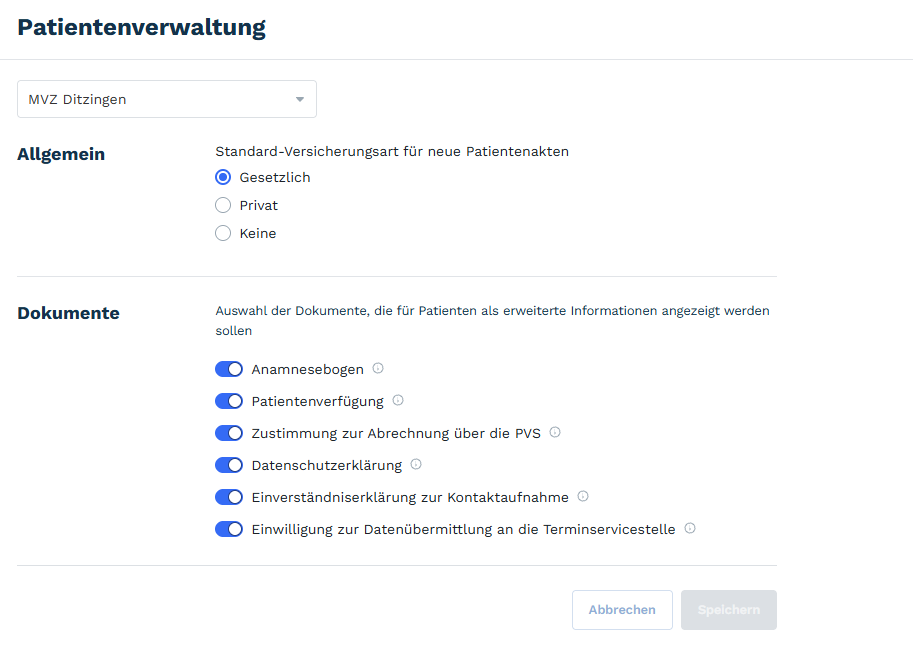
Praxis auswählen
Über das Dropdown-Menü im oberen Bereich wählen Sie die Praxis aus, für die die Einstellungen vorgenommen werden sollen. Alle Änderungen werden ausschließlich für die aktuell ausgewählte Praxis gespeichert.
Allgemein
Standard-Versicherungsart für neue Patientenakten
Hier legen Sie fest, welche Versicherungsart bei der Neuanlage einer Patientenakte automatisch vorausgewählt wird.
Verfügbare Optionen
Gesetzlich
Neue Patienten werden standardmäßig als gesetzlich versichert angelegt.
Geeignet für Praxen mit überwiegend gesetzlich versicherten Patienten.
Privat
Neue Patienten werden standardmäßig als privat versichert angelegt.
Geeignet für privatärztliche Einrichtungen oder spezialisierte Privatpraxen.
Keine
Es erfolgt keine automatische Vorbelegung der Versicherungsart.
Der Anwender muss die Versicherungsart bei jeder Neuanlage manuell auswählen.
Hinweis
Die voreingestellte Versicherungsart kann jederzeit bei der Patientenanlage oder später in der Patientenakte geändert werden.
Dokumente
In diesem Bereich legen Sie fest, welche Dokumente innerhalb der Patientenakte als erweiterte Informationen angezeigt werden.
Die Aktivierung erfolgt über die jeweiligen Schieberegler.
- Aktiviert (blau): Dokument wird angezeigt.
- Deaktiviert (grau): Dokument wird ausgeblendet.
Verfügbare Dokumente
Anamnesebogen
Der Anamnesebogen enthält wichtige medizinische Informationen des Patienten, beispielsweise:
- Vorerkrankungen
- Allergien
- Aktuelle Medikation
- Frühere Behandlungen
Aktivieren Sie diese Option, wenn der Anamnesebogen in den erweiterten Patienteninformationen sichtbar sein soll.
Patientenverfügung
Erfasst Informationen darüber, ob eine Patientenverfügung vorliegt.
Mögliche Inhalte:
- Vorhandensein einer Patientenverfügung
- Ablageort des Dokuments
- Relevante Hinweise für Behandler
Zustimmung zur Abrechnung über die PVS
Dokumentiert das Einverständnis des Patienten zur Abrechnung über eine Privatärztliche Verrechnungsstelle (PVS).
Diese Information ist insbesondere für privatärztliche Leistungen relevant.
Datenschutzerklärung
Dokumentiert die Zustimmung oder Kenntnisnahme des Patienten bezüglich der Datenschutzbestimmungen.
Dies unterstützt die Einhaltung datenschutzrechtlicher Vorgaben.
Einverständniserklärung zur Kontaktaufnahme
Erfasst die Zustimmung des Patienten zur Kontaktaufnahme durch die Praxis.
Einwilligung zur Datenübermittlung an die Terminservicestelle
Dokumentiert die Zustimmung des Patienten zur Weitergabe notwendiger Daten an eine Terminservicestelle.
Die Information kann für die Terminvermittlung relevant sein.
Dokumente aktivieren oder deaktivieren
Aktivieren
- Schalter auf Ein stellen.
- Der Regler wird blau dargestellt.
- Das Dokument erscheint in den erweiterten Informationen der Patientenakte.
Deaktivieren
- Schalter auf Aus stellen.
- Der Regler wird grau dargestellt.
- Das Dokument wird in der Patientenakte nicht mehr angezeigt.
Wichtig
Bereits vorhandene Dokumente werden durch das Deaktivieren nicht gelöscht. Lediglich die Anzeige in den erweiterten Informationen wird ausgeblendet.
Änderungen speichern
Speichern
Nach einer Änderung wird die Schaltfläche „Speichern“ aktiv.
Klicken Sie auf Speichern, um:
- die gewählten Einstellungen dauerhaft zu übernehmen,
- die Dokumentenkonfiguration zu aktualisieren,
- die Standard-Versicherungsart festzulegen.
Abbrechen
Mit Abbrechen werden alle nicht gespeicherten Änderungen verworfen.
Die zuletzt gespeicherten Einstellungen bleiben unverändert bestehen.
2.10 EBM verwalten
Zu finden im ADMIN Bereich unter Praxiseinstellungen/EBM
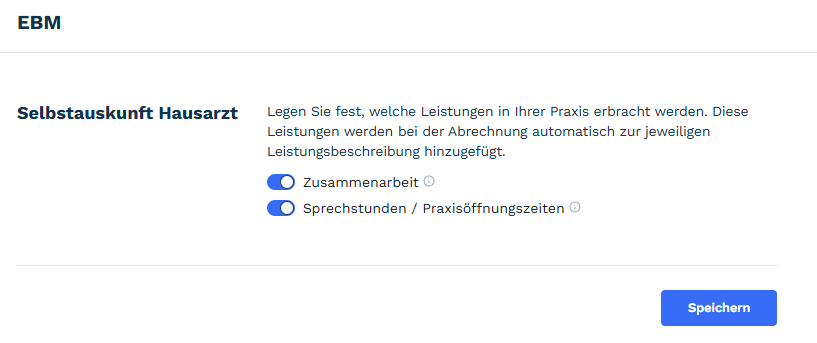
Im Bereich EBM können praxisbezogene Leistungen für die Selbstauskunft Hausarzt konfiguriert werden. Die ausgewählten Leistungen werden bei der Abrechnung automatisch den entsprechenden Leistungsbeschreibungen hinzugefügt.
Dadurch kann die Angabe von Praxisleistungen standardisiert und die Dokumentation vereinfacht werden.
2.11 Schnittstellen einrichten
Zu finden im ADMIN Bereich unter Praxiseinstellungen/Schnittstellen
Über den Reiter Schnittstelle auf der Admin Webseite kann ein automatischer Import von Dokumenten in garrioPRO sowie ein GDT Export und Import erstellt werden.
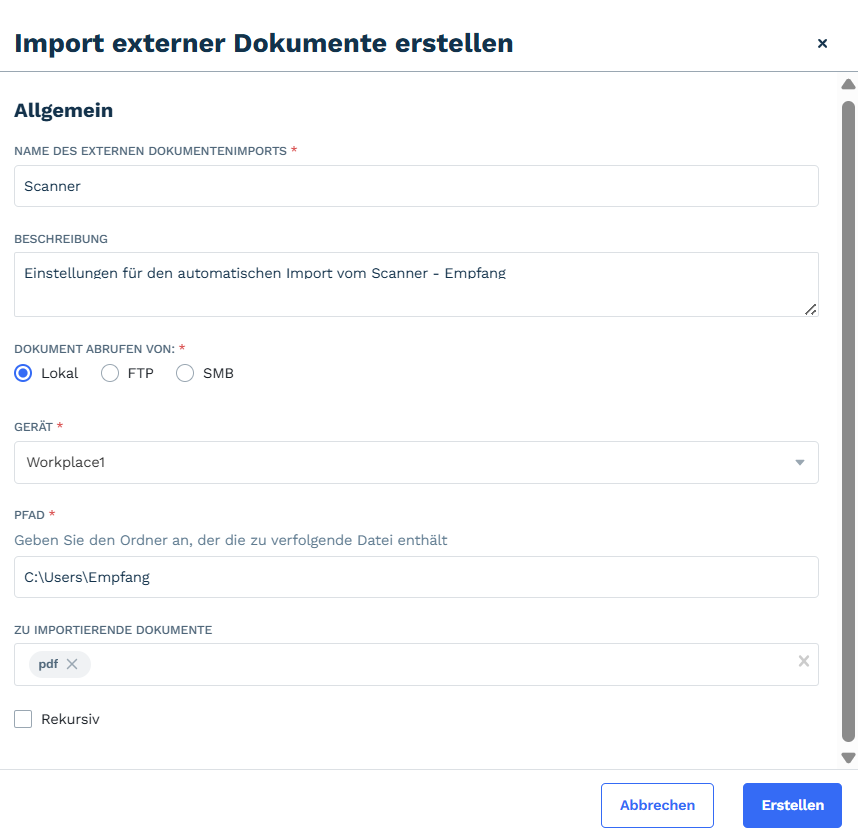
Import externer Dokumente
Anschließend müssen der Arbeitsplatz sowie der Pfad zum entsprechenden Verzeichnis angegeben werden. Zudem ist das gewünschte Dateiformat, das importiert werden soll, als Pflichtangabe festzulegen.
Über die darunterliegende Checkbox Rekursiv kann bestimmt werden, ob auch Unterordner im angegebenen Pfad durchsucht und deren Inhalte mit einbezogen werden sollen.
Beispiel Import externer Dokumente
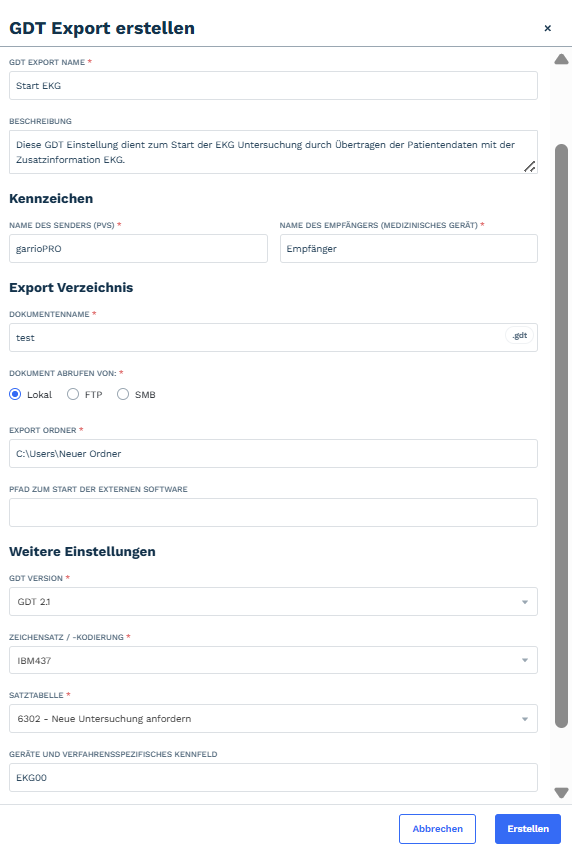
GDT Export
Im darauffolgenden Bereich Export Verzeichnis wird der Dokumentenname definiert sowie, ob das Dokument von einem lokalen Ordner, FTP Server oder einem SMB Server abgeholt werden soll. Zusätzlich muss der Ordnerpfad angegeben werden. Bitte beachten Sie, dass der Ordnerpfad mit dem des Drittsystems übereinstimmt, sodass die GDT Dateien über den entsprechenden Ordner ausgetauscht werden können. Im Feld Pfad zum Start der externen Software kann der Verzeichnispfad zur externen Software angegeben werden, die beim Start des GDT-Exports automatisch geöffnet werden soll. Dadurch wird es ermöglicht, die Drittsoftware direkt aus dem PVS heraus zeitgleich mit dem GDT-Export zu starten.
Im Bereich Weitere Einstellungen können spezifische Konfigurationen für den GDT-Datenaustausch vorgenommen werden. garrioPRO unterstützt ausschließlich den GDT-Standard 2.1. Die Auswahl des Zeichensatzes dient der korrekten Darstellung von Sonderzeichen und Umlauten. Bitte prüfen Sie, welchen Zeichensatz Ihre verwendete Drittsoftware unterstützt, und wählen Sie entsprechend den passenden Zeichensatz aus.
Über die Satztabelle kann gesteuert werden, welche Daten beim Export übermittelt werden:
-
Satztabelle 6301: Es werden ausschließlich die Stammdaten des Patienten übertragen.
-
Satztabelle 6302: Neben der Übertragung der Stammdaten wird zusätzlich eine Untersuchung im Drittsystem gestartet.
- Satztabelle 6311: Zusätzlich ist es möglich, Untersuchungsergebnisse direkt aus dem Patientenprofil heraus zu öffnen.
Bei der Anforderung einer Untersuchung sowie Darstellung von Untersuchungsergebnissen kann ein geräte- und verfahrensspezifisches Kennfeld sowie eine Test-ID mitgegeben werden. Diese Kennungen sind herstellerspezifisch. Bitte entnehmen Sie die korrekten Werte Ihrer Drittsoftware-Dokumentation, um die gewünschte Untersuchung korrekt aufzurufen.
Mit Klick auf Erstellen wird der GDT Export erstellt und entsprechend ein Button in der Patientenakte angezeigt.
Beispiel GDT Export
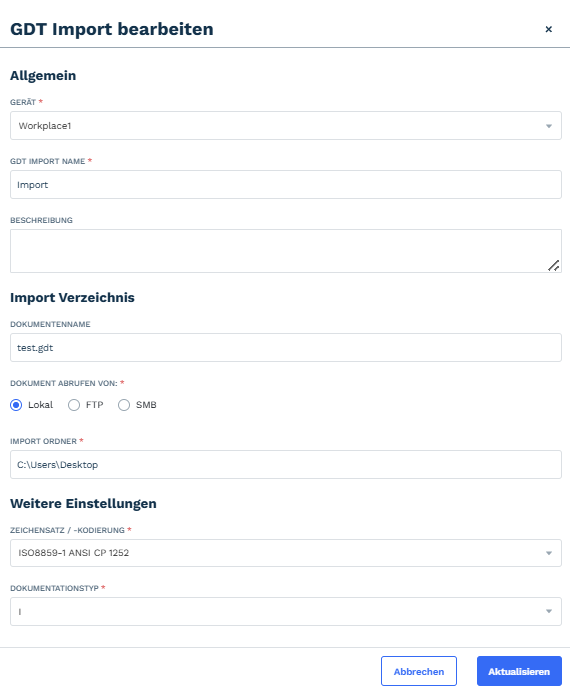
GDT Import
Für die Einrichtung müssen ein Name sowie optional eine Beschreibung vergeben werden. Zudem ist festzulegen, von welchem Arbeitsplatz der Export erfolgen soll. Im Bereich Import-Verzeichnis kann ein spezifischer Dateiname für die zu importierende GDT-Datei angegeben werden. Wird kein Name definiert, werden automatisch alle GDT-Dokumente im angegebenen Pfad importiert.
Unter Weitere Einstellungen lässt sich der Zeichensatz zur korrekten Darstellung von Sonderzeichen festlegen. Bitte stimmen Sie diesen Zeichensatz mit dem Drittsystem ab, um eine fehlerfreie Anzeige sicherzustellen.
Im darunterliegenden Feld wird der Dokumentationstyp für den Import ausgewählt. Soll ein benutzerdefinierter Dokumentationstyp verwendet werden, muss dieser zuvor unter Dokumentation verwalten angelegt werden. Anschließend steht er in der Auswahl zur Verfügung.
Beispiel GDT Import
2.12 API-Schlüssel verwalten
Zu finden im ADMIN Bereich unter Praxiseinstellungen/API-Schlüssel
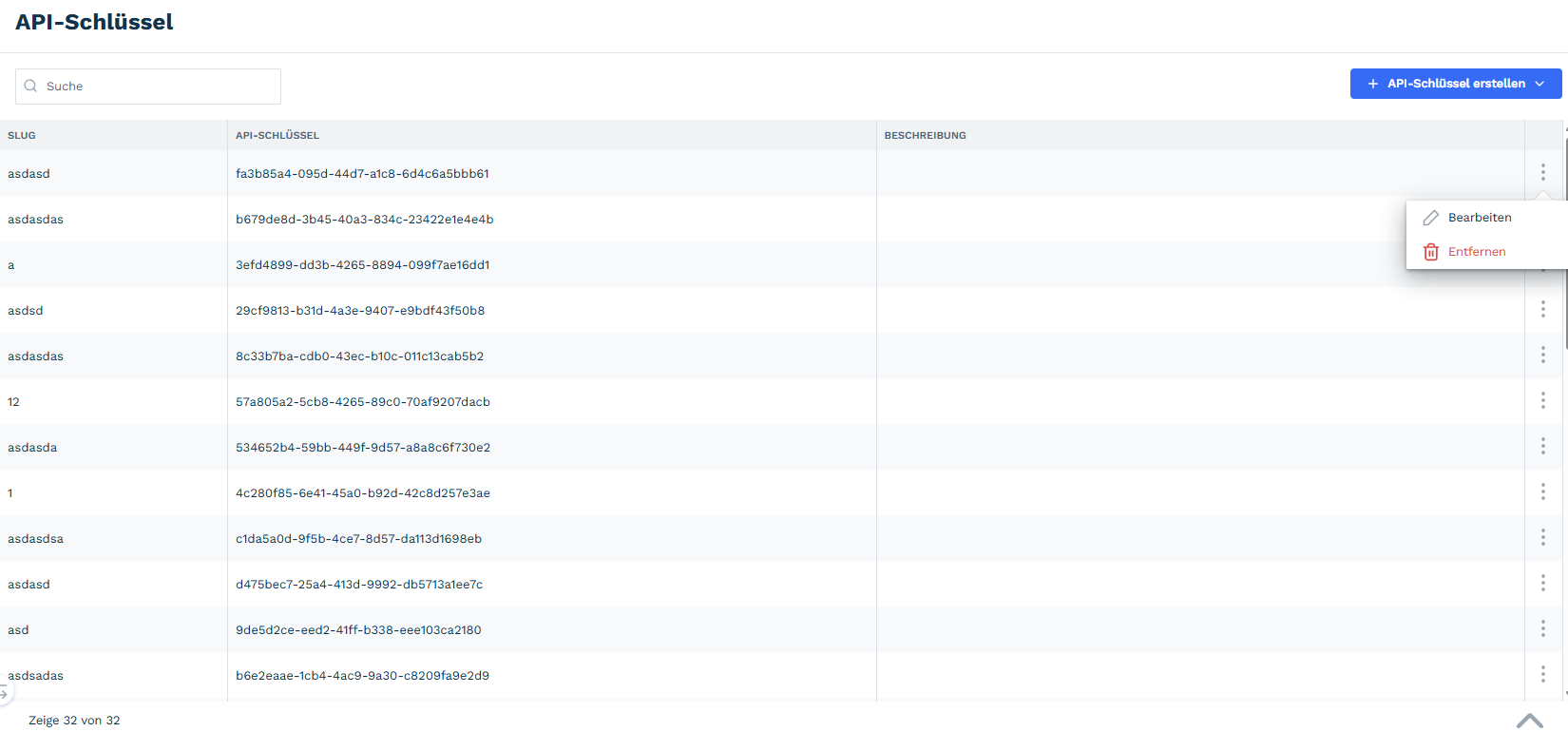
API-Schlüssel suchen
Über das Suchfeld im oberen Bereich können vorhandene API-Schlüssel gesucht werden.
Suche nach
- Slug
- API-Schlüssel
- Beschreibung (falls gepflegt)
Die Ergebnisliste wird automatisch gefiltert.
API-Schlüssel erstellen
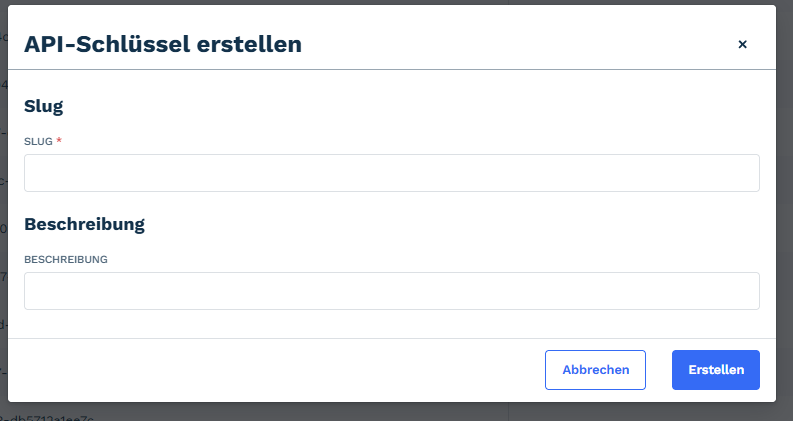
Neue API-Schlüssel können über die Schaltfläche „API-Schlüssel erstellen“ angelegt werden.
Vorgehen
- Klicken Sie auf API-Schlüssel erstellen.
- Erfassen Sie die erforderlichen Angaben:
- Slug
- Beschreibung (optional)

- Speichern Sie den Eintrag.
- Das System erstellt automatisch einen neuen API-Schlüssel.
Hinweis
API-Schlüssel sollten nur autorisierten Personen zugänglich gemacht werden, da sie den Zugriff auf Systemfunktionen ermöglichen können.
API-Schlüssel bearbeiten
Vorhandene API-Schlüssel können über das Aktionsmenü angepasst werden.
Vorgehen
- Öffnen Sie das Menü (⋮) in der gewünschten Zeile.
- Wählen Sie Bearbeiten.
- Passen Sie die verfügbaren Informationen an.
- Speichern Sie die Änderungen.
Je nach Konfiguration können beispielsweise folgende Angaben bearbeitet werden:
- Slug
- Beschreibung
- Zugeordnete Einstellungen
API-Schlüssel entfernen
Nicht mehr benötigte API-Schlüssel können gelöscht werden.
Vorgehen
- Öffnen Sie das Menü (⋮) des entsprechenden Eintrags.
- Wählen Sie Entfernen.
- Bestätigen Sie den Löschvorgang.
Auswirkungen nach dem Löschen:
- kann der API-Schlüssel nicht mehr zur Authentifizierung verwendet werden.
- funktionieren angebundene Anwendungen mit diesem Schlüssel nicht mehr.
- müssen Integrationen gegebenenfalls mit einem neuen API-Schlüssel neu konfiguriert werden.
Achtung
Das Entfernen eines API-Schlüssels wirkt sich unmittelbar auf alle Anwendungen und Prozesse aus, die diesen Schlüssel nutzen.
2.13 Zeitstatistik verwalten
Zu finden im ADMIN Bereich unter Praxiseinstellungen/Zeitstatistik
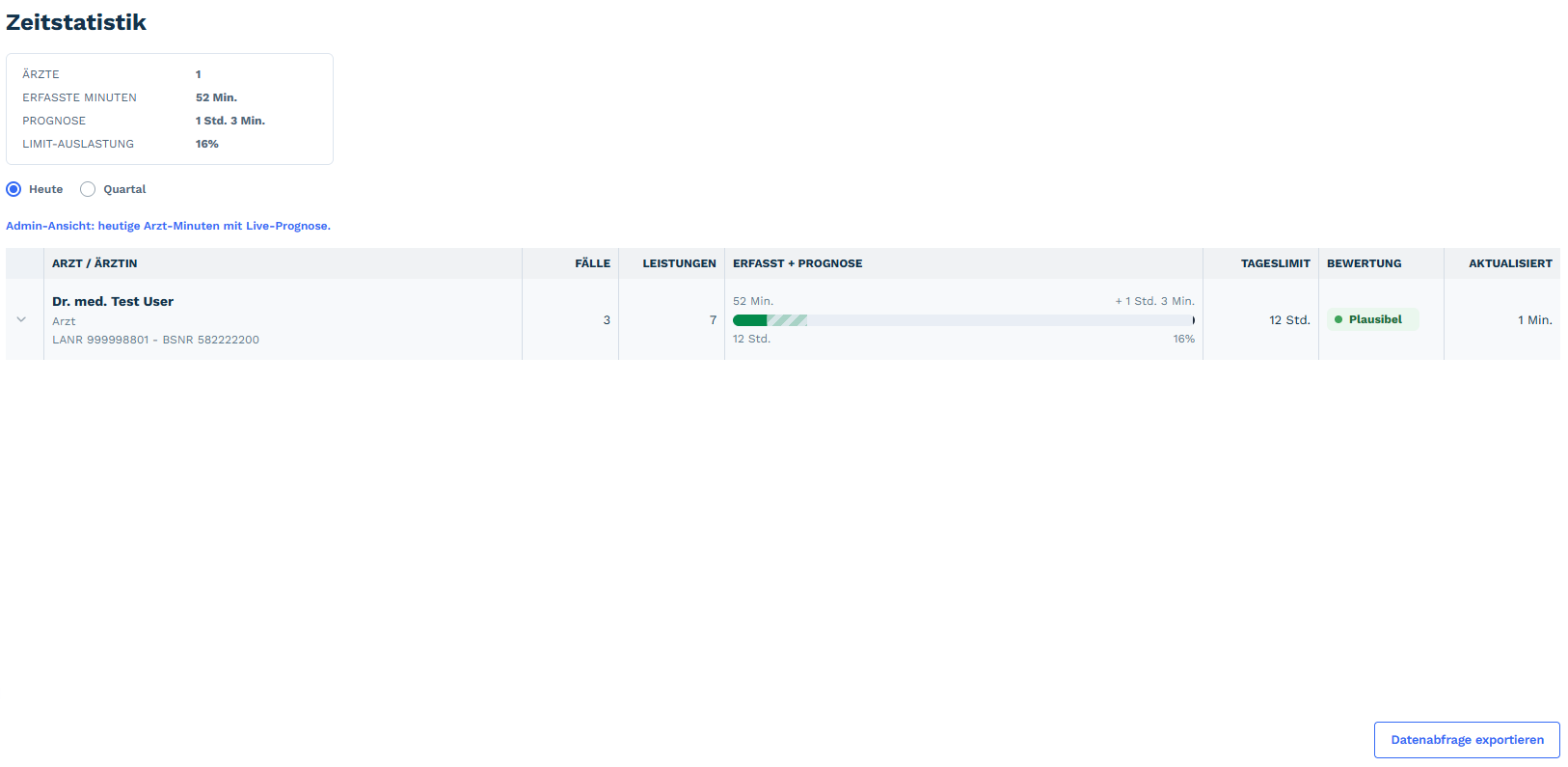
Im oberen Bereich werden die wichtigsten Kennzahlen der aktuellen Auswahl dargestellt:
| Kennzahl | Beschreibung |
|---|---|
| Ärzte | Anzahl der Ärzte, die in die Auswertung einbezogen werden. |
| Erfasste Minuten | Summe der bereits dokumentierten Arztminuten. |
| Prognose | Hochrechnung der zu erwartenden Gesamtminuten auf Basis der bisherigen Dokumentation. |
| Limit-Auslastung |
Prozentuale Auslastung des verfügbaren Zeitkontingents. |
Zeitraum auswählen
Für die Auswertung stehen verschiedene Ansichten zur Verfügung:
- Heute - Zeigt die aktuell erfassten Arztzeiten des laufenden Tages an.
- Quartal - Zeigt die kumulierten Arztzeiten für das aktuelle Quartal an.
Detailübersicht je Arzt
Für jeden Arzt werden detaillierte Kennzahlen angezeigt.
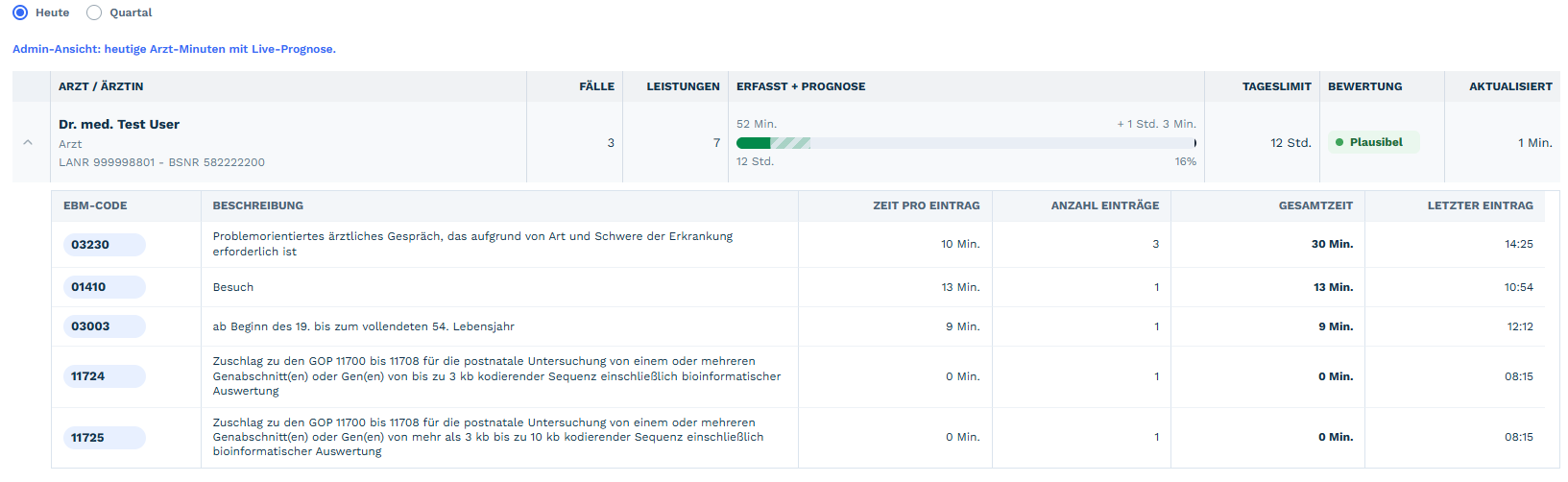
Detailansicht eines Arztes öffnen
Über den Pfeil links neben dem Arztnamen kann die Detailansicht des jeweiligen Arztes ein- bzw. ausgeklappt werden.
Nach dem Aufklappen werden die einzelnen abgerechneten bzw. dokumentierten Leistungen angezeigt.
Folgende Informationen stehen pro Leistung zur Verfügung:
| Spalte | Beschreibung |
|---|---|
| EBM-Code | Abgerechnete Gebührenordnungsposition (GOP/EBM-Ziffer). |
| Beschreibung | Bezeichnung und Beschreibung der jeweiligen Leistung. |
| Zeit pro Eintrag | Hinterlegte Prüfzeit bzw. kalkulierte Zeit pro Leistungseintrag. |
| Anzahl Einträge | Anzahl der erfassten Leistungen mit diesem EBM-Code. |
| Gesamtzeit | Summe der für diese Leistung berechneten Zeiten. |
| Letzter Eintrag | Uhrzeit des zuletzt erfassten Eintrags dieser Leistung. |
Daten exportieren
Über die Schaltfläche „Datenabfrage exportieren“ unten rechts können die angezeigten Daten exportiert werden.
2.14 Suchläufe verwalten
Zu finden im ADMIN Bereich unter Praxiseinstellungen/Suchläufe
Im Bereich Suchläufe stehen erstellte Auswertungen und Abfragen zur Verfügung. Suchläufe ermöglichen es, häufig benötigte Informationen schnell zu ermitteln, ohne die zugrunde liegenden Suchkriterien jedes Mal neu festlegen zu müssen.
Die Übersicht zeigt alle verfügbaren Suchläufe mit Name, Beschreibung, Erstellungsdatum, Zeitpunkt der letzten Ausführung sowie der jeweiligen Kategorie. Über die Suchfunktion und die verfügbaren Filter können Suchläufe schnell gefunden und eingegrenzt werden.
Es stehen Suchläufe für verschiedene Themenbereiche zur Verfügung:
- Patientenlisten: Auswertungen zu bestimmten Patientengruppen anhand definierter Kriterien.
- EBM: Suchläufe zur Analyse von EBM-Leistungen und Abrechnungsdaten.
- Behandlungsfall: Auswertungen zu Behandlungsfällen und fallbezogenen Informationen.
- Diagnosen: Abfragen zu dokumentierten Diagnosen und Diagnosegruppen.
- Medikamente: Auswertungen zu Verordnungen und Medikationsdaten.
- GOÄ: Suchläufe im Zusammenhang mit privatärztlichen Leistungen und GOÄ-Abrechnungen.
- HZV/FAV: Auswertungen zu HZV- und FAV-relevanten Daten.
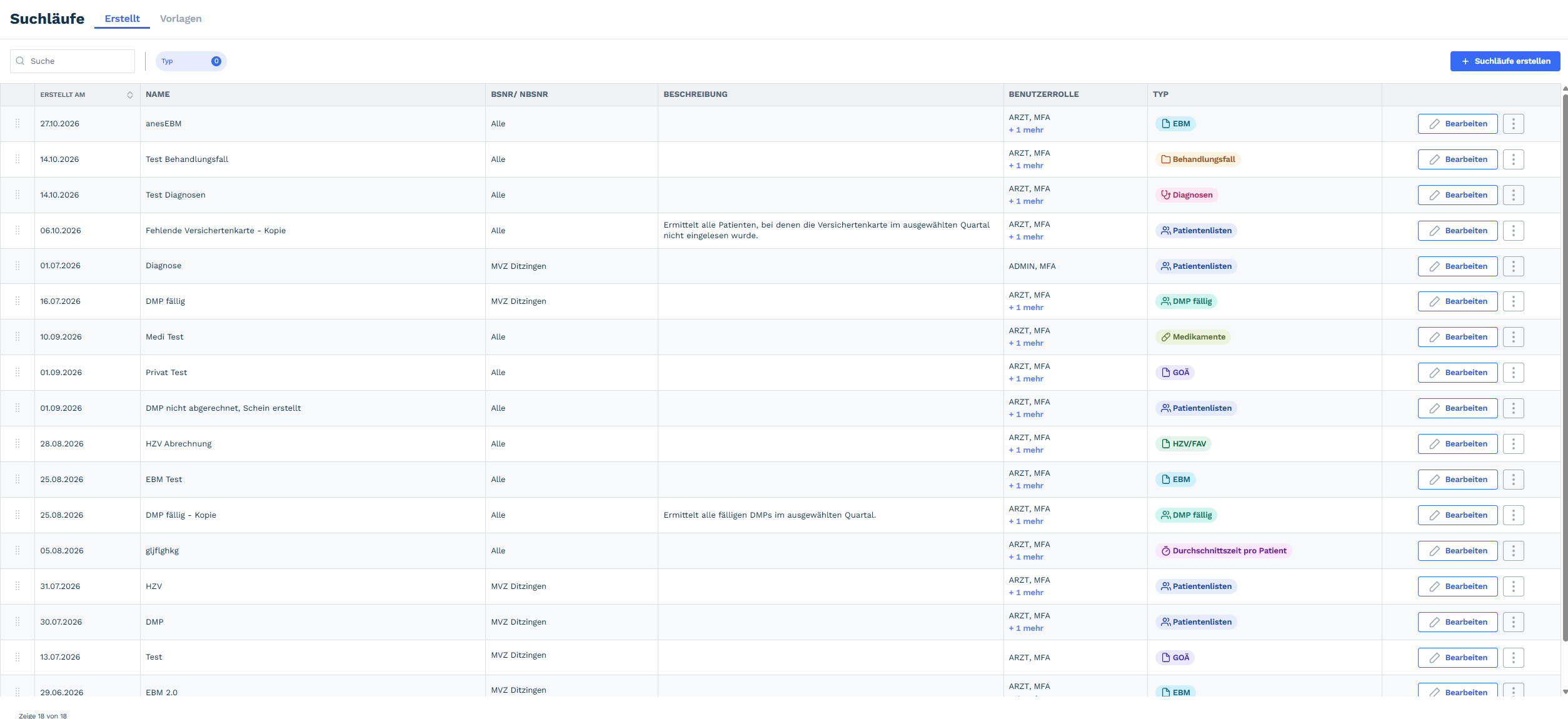
Reiter "Erstellte"
Im Bereich "Erstellte" finden sich alle Suchläufe, die für die jeweilige Praxis erstellt wurde.
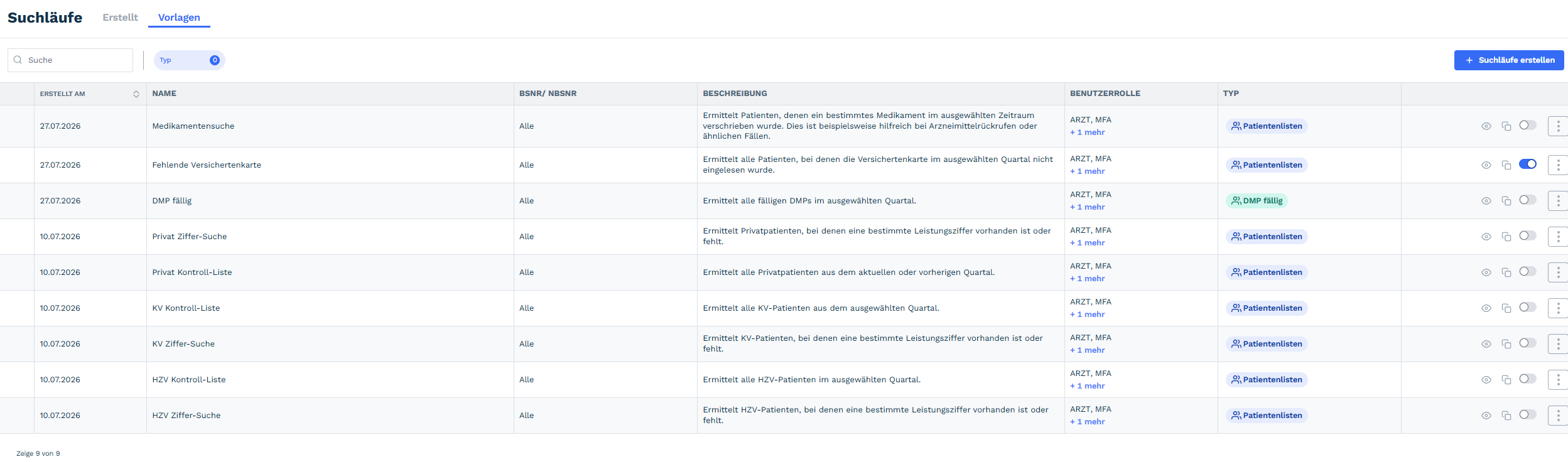
Reiter "Vorlagen"
Im Bereich "Vorlagen" finden sich Suchläufe, die systemseitig von der Anwendung bereit gestellt werden.
Suchlauf erstellen
Wo finde ich eine Zusammenfassung der erstellten Suchläufe?
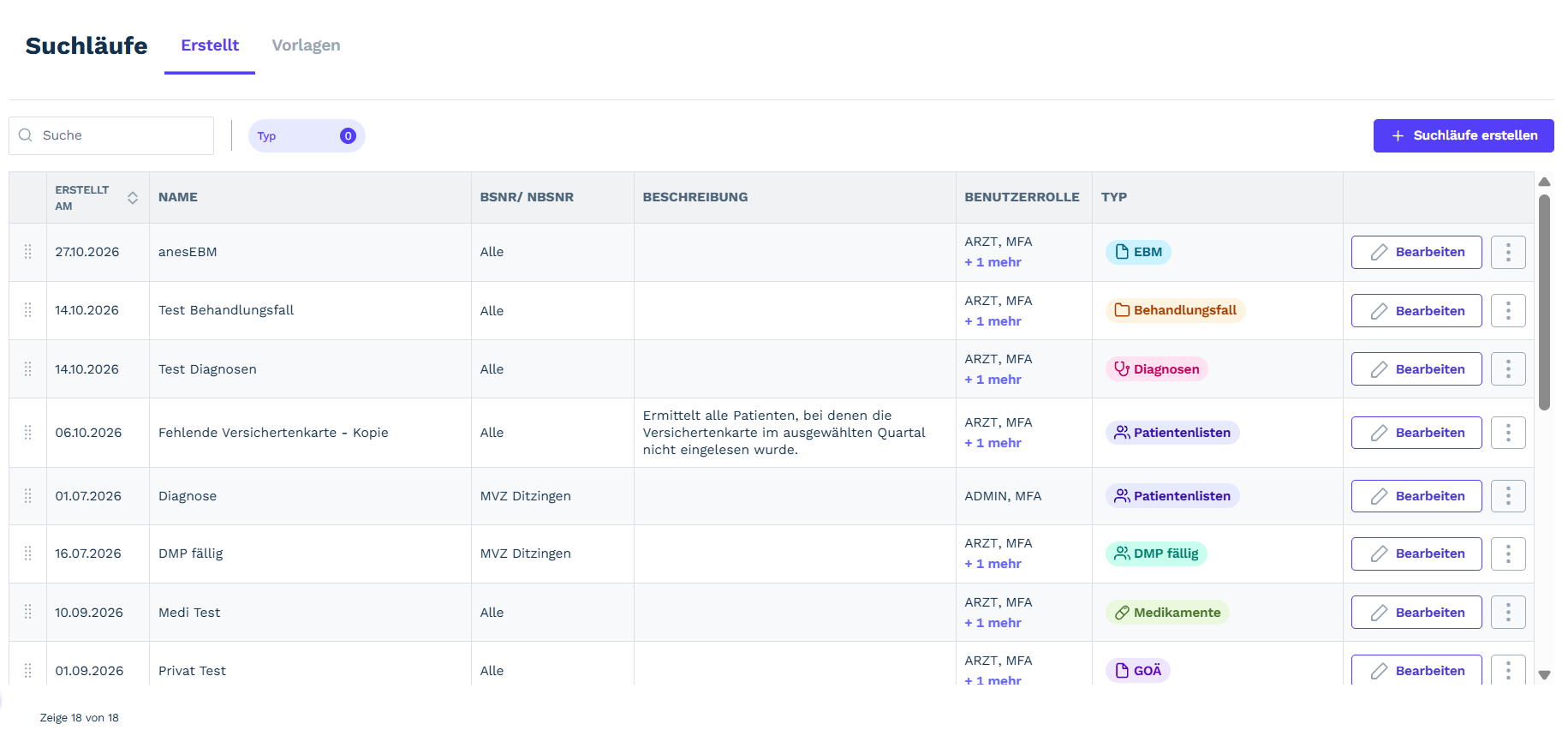
Im Bereich Suchläufe werden alle für die Praxis hinterlegten Suchläufe verwaltet. Die Übersicht zeigt, welche Suchläufe aktuell verfügbar sind und für welche Benutzerrollen und Praxen diese genutzt werden können.
Jeder Suchlauf ist einer bestimmten Kategorie zugeordnet, beispielsweise Patientenlisten, Diagnosen, Medikamente, EBM, GOÄ oder Behandlungsfälle. Zusätzlich wird angezeigt, für welche Praxis der Suchlauf freigegeben ist und welche Benutzerrollen darauf zugreifen dürfen.
Über die Registerkarte „Erstellt“ werden die bereits vorhandenen Suchläufe angezeigt. Die Registerkarte „Vorlagen“ enthält vorbereitete Vorlagen, die als Grundlage für neue Suchläufe verwendet werden können.
Die tatsächliche Verfügbarkeit eines Suchlaufs hängt von den hinterlegten Berechtigungen ab. Anwender sehen und verwenden später nur die Suchläufe, die für ihre Benutzerrolle und ihre Praxis freigegeben wurden.
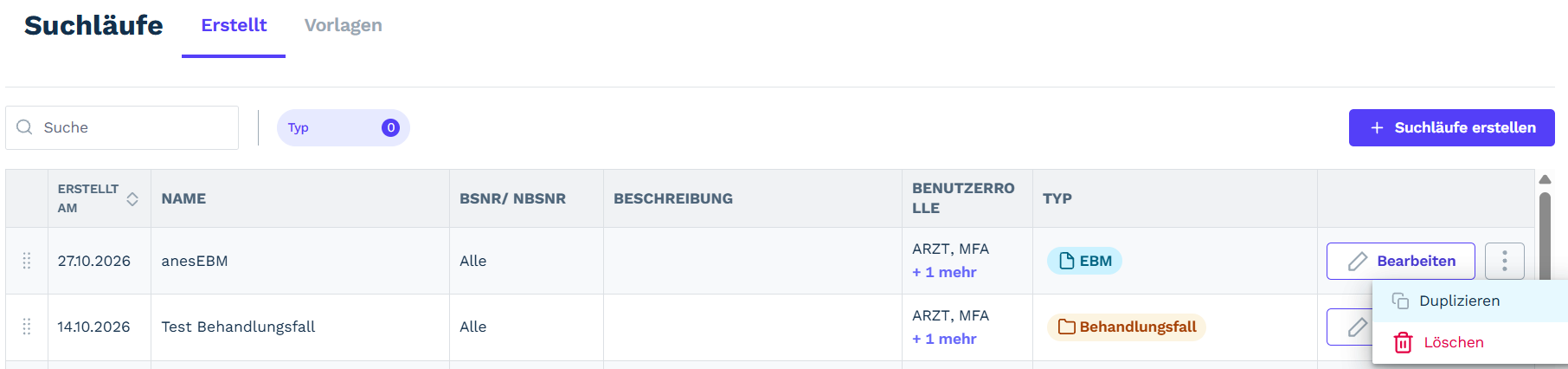
Über die Schaltfläche „Bearbeiten“ können bestehende Suchläufe angepasst werden. Weitere Aktionen stehen über das Drei-Punkte-Menü des jeweiligen Eintrags zur Verfügung. Neue Suchläufe können über die Schaltfläche „Suchläufe erstellen“ angelegt werden.
Die konfigurierten Suchläufe stehen den berechtigten Anwendern anschließend im Bereich Suchläufe zur Ausführung und Auswertung zur Verfügung.
Wie erstelle ich einen Suchlauf?
Kurzanleitung
1. Klicken Sie auf „Suchläufe erstellen“.
2. Erfassen Sie Name, Typ, Berechtigungen und Suchkriterien.
3. Klicken Sie auf „Erstellen“, um den Suchlauf zu speichern.
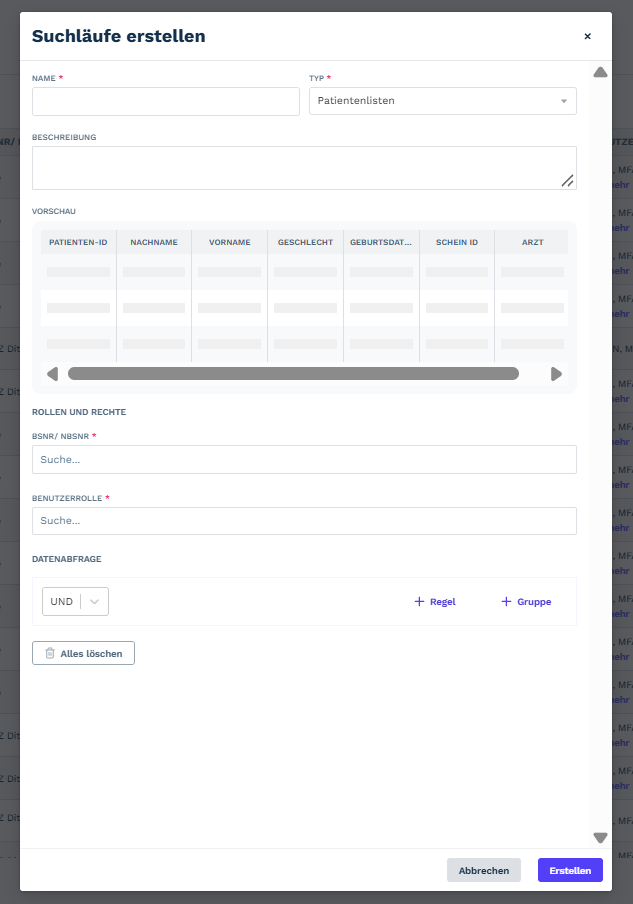
Neue Suchläufe können über die Schaltfläche „Suchläufe erstellen“ angelegt werden. Nach dem Klick öffnet sich ein Dialogfenster zur Konfiguration des Suchlaufs.
Zunächst wird ein Name vergeben und der gewünschte Typ ausgewählt. Der Typ bestimmt, auf welchem Datenbereich der Suchlauf basiert, beispielsweise Patientenlisten, Diagnosen, Medikamente, EBM oder Behandlungsfälle. Optional kann zusätzlich eine Beschreibung hinterlegt werden, um Zweck und Inhalt des Suchlaufs zu dokumentieren.
Im Bereich „Vorschau“ wird angezeigt, welche Datenfelder im späteren Ergebnis dargestellt werden. Die verfügbaren Spalten richten sich nach dem gewählten Suchlauf-Typ.
Unter „Rollen und Rechte“ wird festgelegt, für welche Praxen und Benutzerrollen der Suchlauf verfügbar sein soll. Hier können eine oder mehrere BSNR/NBSNR sowie die berechtigten Benutzerrollen ausgewählt werden. Nur Anwender mit den entsprechenden Berechtigungen können den Suchlauf später nutzen.
Im Bereich „Datenabfrage“ werden die Suchkriterien definiert. Über „Regel“ können einzelne Filterbedingungen hinzugefügt werden, beispielsweise bestimmte Diagnosen, Versicherungsarten oder Zeiträume. Mit „Gruppe“ lassen sich mehrere Bedingungen logisch zusammenfassen. Die Verknüpfung erfolgt über UND bzw. ODER, wodurch auch komplexere Suchabfragen erstellt werden können.
Nicht benötigte Kriterien können entfernt oder über „Alles löschen“ vollständig zurückgesetzt werden.
Nach Abschluss der Konfiguration wird der Suchlauf über „Erstellen“ gespeichert und steht anschließend den berechtigten Benutzern im Bereich „Suchläufe“ zur Verfügung. Dort kann er ausgeführt, ausgewertet und bei Bedarf weiter angepasst werden.
Wie bearbeite ich einen Suchlauf?
Kurzanleitung
1. Öffnen Sie die Suchlaufverwaltung unter Admin → Praxiseinstellungen → Suchläufe.
2. Klicken Sie beim gewünschten Suchlauf auf „Bearbeiten“.
3. Passen Sie die Einstellungen an und speichern Sie die Änderungen.
Bereits angelegte Suchläufe können jederzeit über die Schaltfläche „Bearbeiten“ angepasst werden. Hierzu wird in der Übersicht der gewünschte Suchlauf ausgewählt und über „Bearbeiten“ geöffnet.

Im Bearbeitungsdialog können die grundlegenden Einstellungen des Suchlaufs geändert werden. Dazu gehören beispielsweise der Name, die Beschreibung, die hinterlegten Berechtigungen sowie die Such- und Filterkriterien der Datenabfrage.
Auch die Zuordnung zu bestimmten Praxen (BSNR/NBSNR) und Benutzerrollen kann nachträglich angepasst werden. Dadurch lässt sich steuern, welche Anwender den Suchlauf später im Bereich „Suchläufe“ sehen und ausführen dürfen.
Die hinterlegten Regeln und Gruppen innerhalb der Datenabfrage können erweitert, geändert oder entfernt werden. Auf diese Weise lassen sich bestehende Suchläufe an neue Anforderungen anpassen, ohne einen komplett neuen Suchlauf anlegen zu müssen.
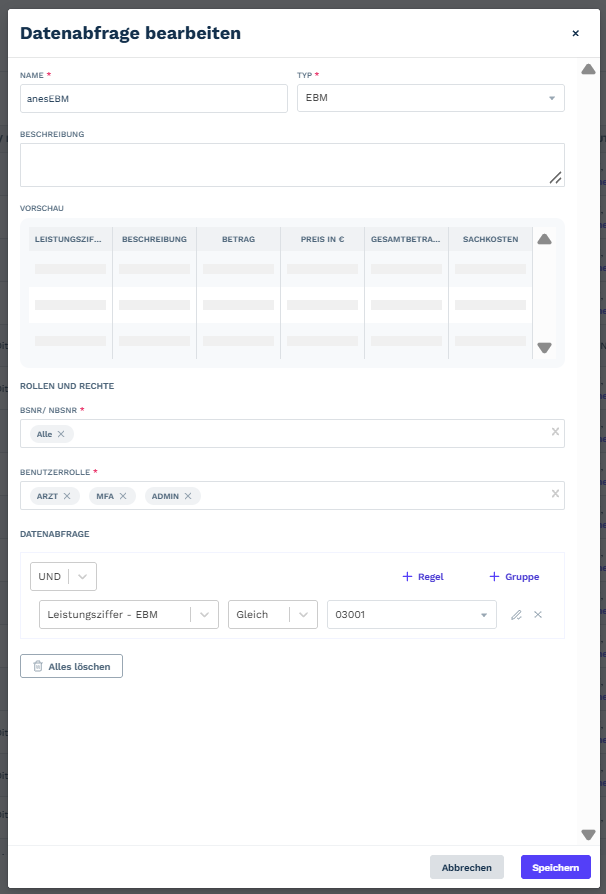
Nach dem Speichern stehen die Änderungen allen berechtigten Benutzern unmittelbar zur Verfügung.
Wie dupliziere ich einen Suchlauf?
Kurzanleitung
1. Öffnen Sie das Drei-Punkte-Menü des gewünschten Suchlaufs.
2. Wählen Sie „Duplizieren“ aus.
3. Bearbeiten Sie die Kopie des Suchlaufs nach Bedarf.
Mit der Funktion „Duplizieren“ kann ein bestehender Suchlauf als Grundlage für einen neuen Suchlauf verwendet werden. Dies ist besonders hilfreich, wenn bereits ähnliche Suchkriterien vorhanden sind und nur einzelne Anpassungen erforderlich sind.
Öffnen Sie hierzu das Drei-Punkte-Menü des gewünschten Suchlaufs und wählen Sie „Duplizieren“ aus.
Anschließend öffnet sich ein Bestätigungsdialog mit der Meldung „Möchten Sie die Abfrage duplizieren?“.
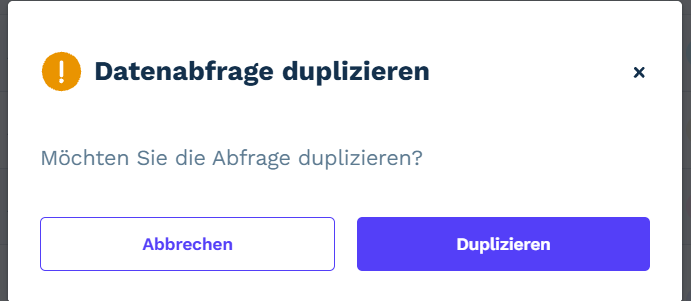
Über „Abbrechen“ wird der Vorgang beendet. Mit „Duplizieren“ wird eine Kopie des Suchlaufs erstellt.
Nach der Bestätigung erscheint der neu angelegte Suchlauf in der Übersicht und kann wie ein regulärer Suchlauf bearbeitet werden. Dabei werden die vorhandenen Einstellungen, Berechtigungen und Suchkriterien übernommen. Anschließend können beispielsweise Name, Beschreibung, Benutzerrollen, freigegebene Praxen oder die Datenabfrage an die neuen Anforderungen angepasst werden.
Wie lösche ich einen Suchlauf?
Kurzanleitung
1. Öffnen Sie das Drei-Punkte-Menü des gewünschten Suchlaufs.
2. Wählen Sie „Löschen“ aus.
3. Der Suchlauf wird dauerhaft aus der Übersicht entfernt.
Nicht mehr benötigte Suchläufe können über die Löschfunktion entfernt werden. Öffnen Sie hierzu das Drei-Punkte-Menü des gewünschten Suchlaufs und wählen Sie „Löschen“ aus.
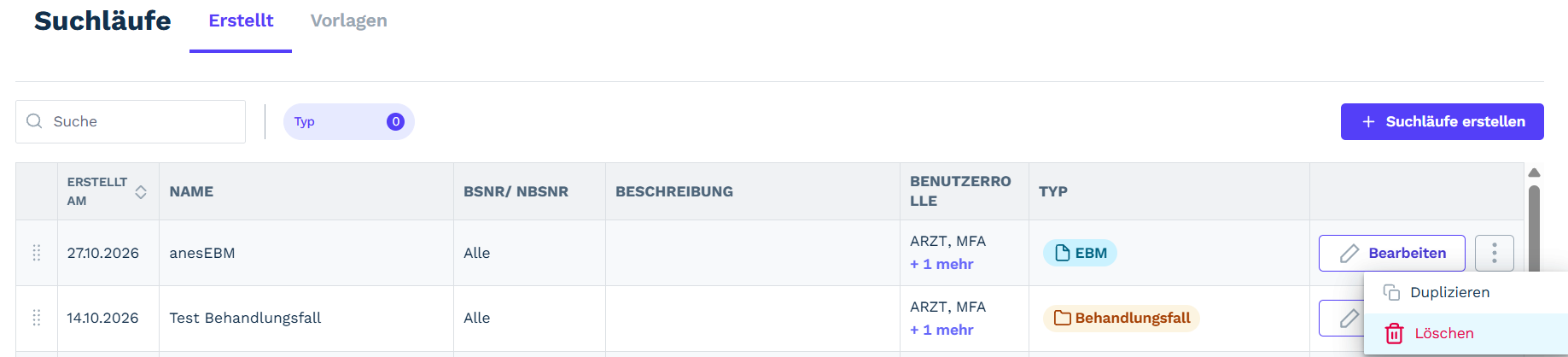
Nach dem Klick öffnet sich ein Bestätigungsdialog. Dadurch wird sichergestellt, dass Suchläufe nicht versehentlich gelöscht werden. Über „Abbrechen“ kann der Vorgang beendet werden, ohne Änderungen vorzunehmen.
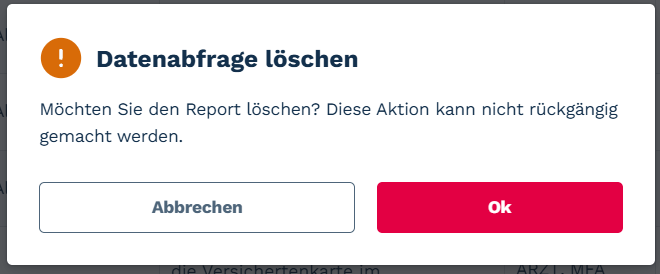
Wird die Löschung bestätigt, wird der Suchlauf dauerhaft aus der Suchlaufverwaltung entfernt und steht den Benutzern nicht mehr zur Verfügung.
Wie verwende ich Vorlagen?
Kurzanleitung
1. Wechseln Sie in den Reiter „Vorlagen“.
2. Wählen Sie die gewünschte Vorlage aus.
3. Erstellen Sie auf Basis der Vorlage einen eigenen Suchlauf und passen Sie diesen bei Bedarf an.
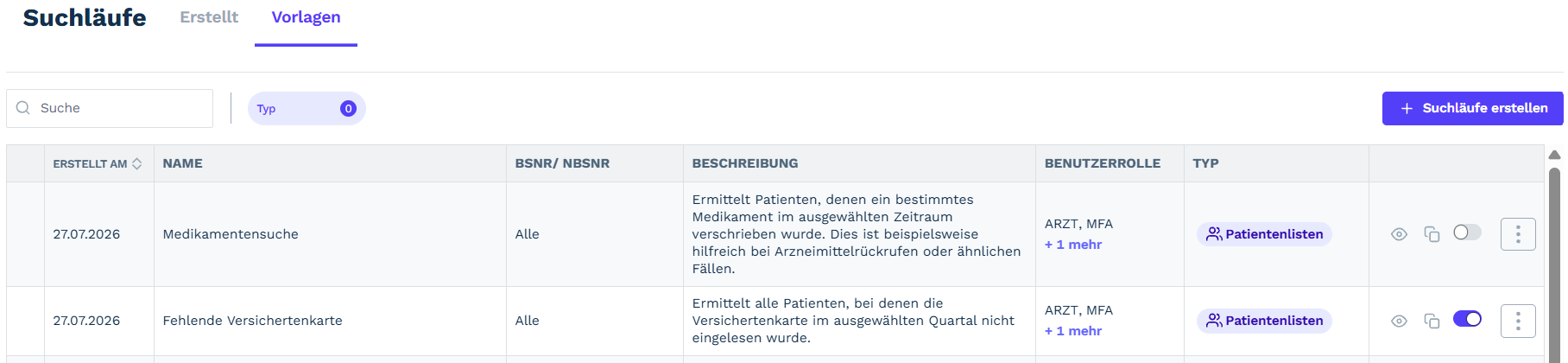
Im Reiter „Vorlagen“ stehen durch die Software bereitgestellte Suchlaufvorlagen zur Verfügung. Diese Vorlagen enthalten bereits vor konfigurierte Suchkriterien für häufig benötigte Auswertungen und dienen als Grundlage für eigene Suchläufe.
Die Vorlagen werden zentral mit der Software ausgeliefert und können je nach Version erweitert oder angepasst werden. Beispiele hierfür sind Suchläufe zur Ermittlung von Patienten mit fehlender Versichertenkarte, bestimmten Medikamentenverordnungen oder weiteren häufigen
organisatorischen und medizinischen Fragestellungen.
In der Übersicht werden neben dem Namen der Vorlage auch eine Beschreibung, der Suchlauf-Typ sowie die freigegebenen Benutzerrollen angezeigt. Dadurch kann schnell erkannt werden, für welchen Anwendungsfall die jeweilige Vorlage vorgesehen ist.
Über das Anzeigen-Symbol kann die Konfiguration einer Vorlage eingesehen werden. So lässt sich vorab prüfen, welche Suchkriterien und Ergebnisse die Vorlage enthält.

Mithilfe des Duplizieren-Symbols kann aus einer Vorlage ein eigener Suchlauf erstellt werden. Dieser wird anschließend im Bereich „Erstellt“ angelegt und kann dort individuell angepasst werden.

Über den Schieberegler kann festgelegt werden, ob die Vorlage in der eigenen Praxis verfügbar sein soll:
- Aktivieren: Die Vorlage steht den berechtigten Benutzern der Praxis im Bereich „Suchläufe“ zur Verfügung.
- Deaktivieren: Die Vorlage ist für die Praxis nicht verfügbar und kann von den Benutzern nicht verwendet werden.


Themenbereiche
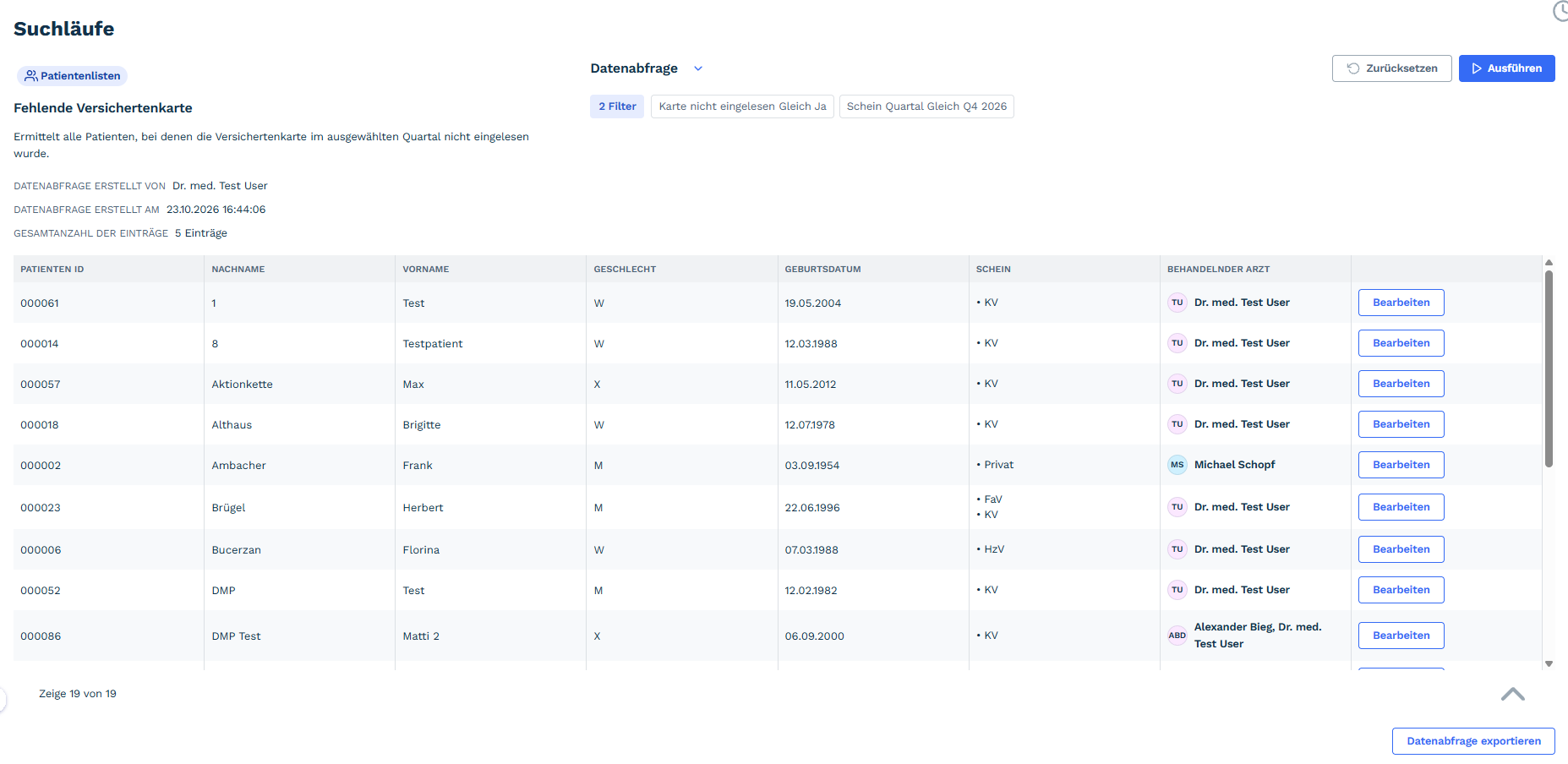
Patientenlisten

Auswertung von Patientendaten, Stammdaten und Patientenmerkmalen.
Folgende Felder werden ausgewertet:
-
Patienten-ID
-
Nachname
-
Vorname
-
Geschlecht
-
Geburtsdatum
-
Schein
-
Behandelnder Arzt
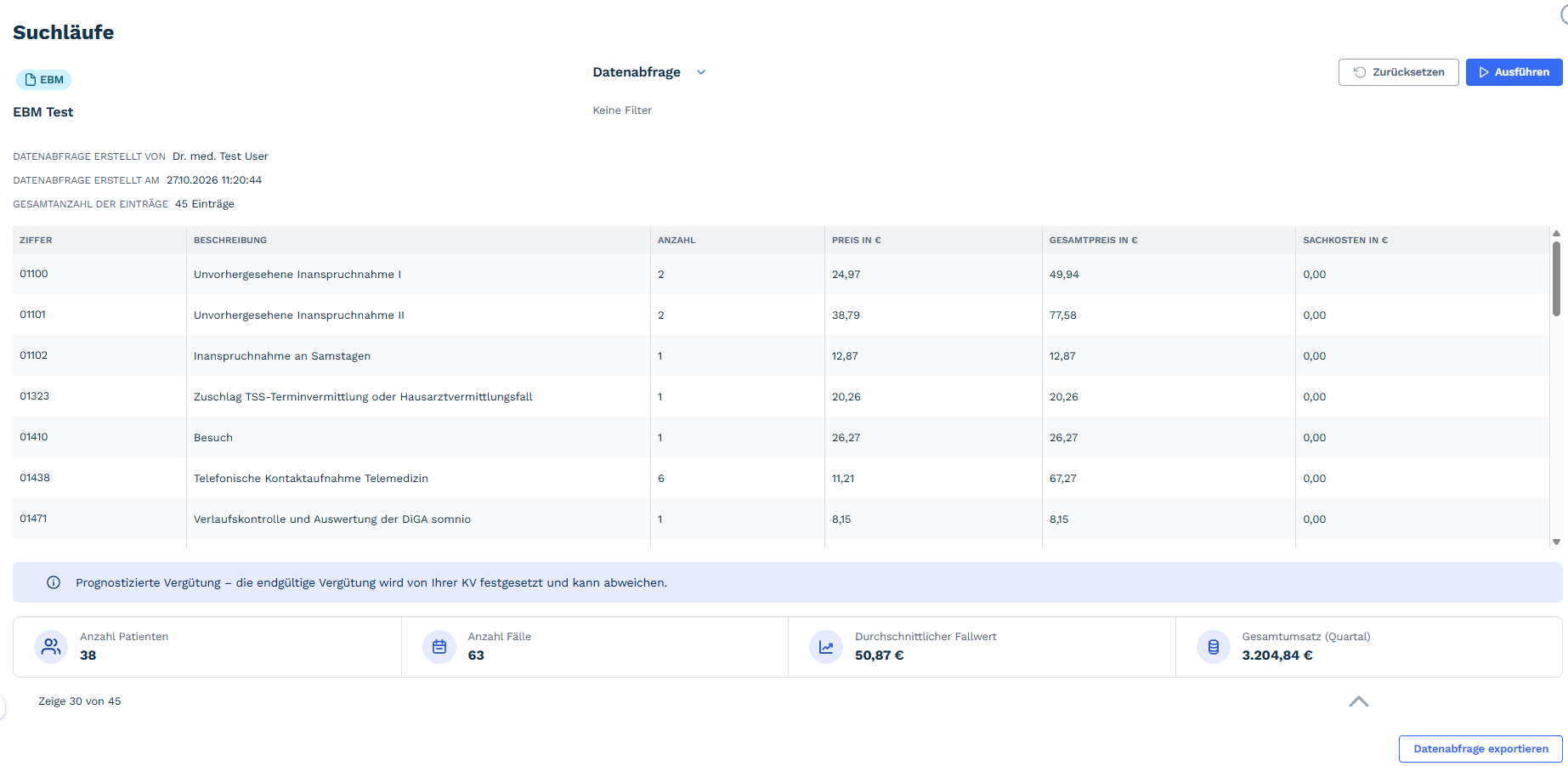
EBM

Auswertungen zu EBM-Leistungsziffern und deren Dokumentation/Abrechnung.
Folgende Felder werden ausgewertet:
-
Leistungsziffer
-
Beschreibung
-
Anzahl
-
Preis in €
-
Gesamtbetrag in €
-
Sachkosten in €
HZV/FAV

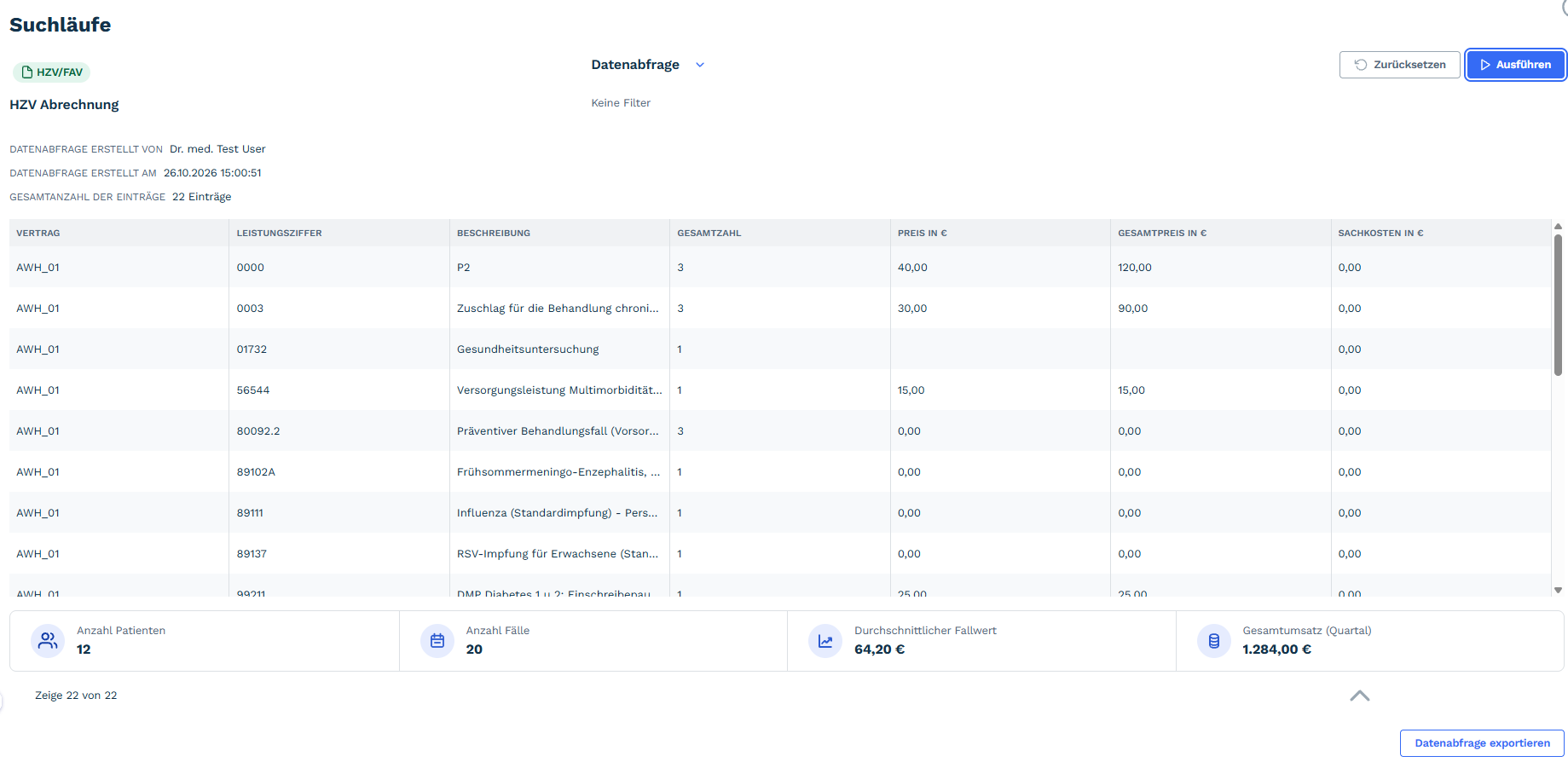
Auswertungen zu Hausarztverträgen (HzV) und Facharztverträgen (FaV), Teilnahme- und Vertragsstatus.
Folgende Felder werden ausgewertet:
-
Vertrags ID
-
Leistungsziffer
-
Beschreibung
-
Gesamtzahl
-
Preis in €
-
Gesamtbetrag in €
-
Sachkosten in €
GOÄ

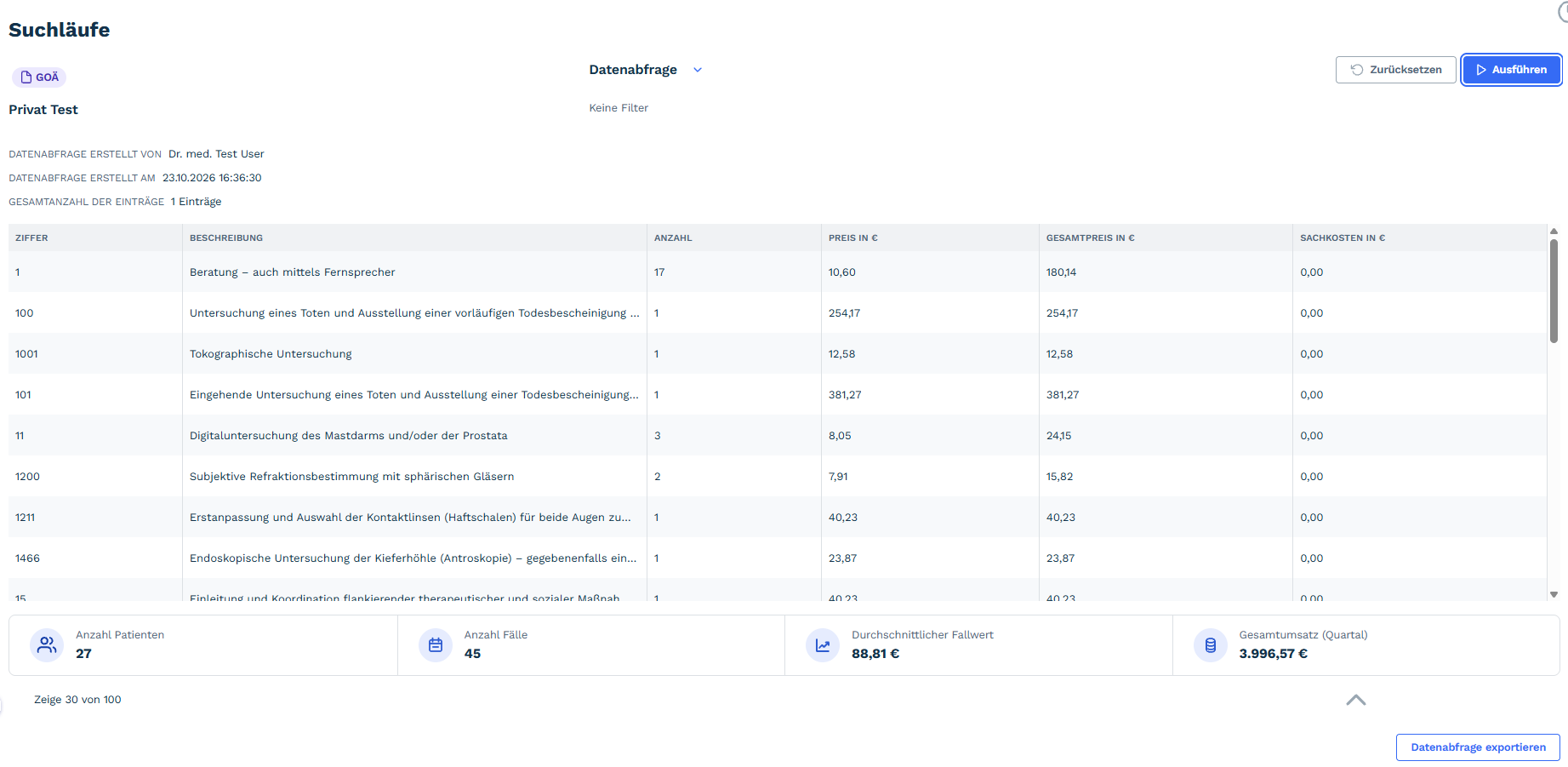
Auswertungen zu privatärztlichen Leistungen nach GOÄ.
Folgende Felder werden ausgewertet:
-
Leistungsziffer
-
Beschreibung
-
Anzahl
-
Preis in €
-
Gesamtbetrag in €
-
Sachkosten in €
Diagnosen

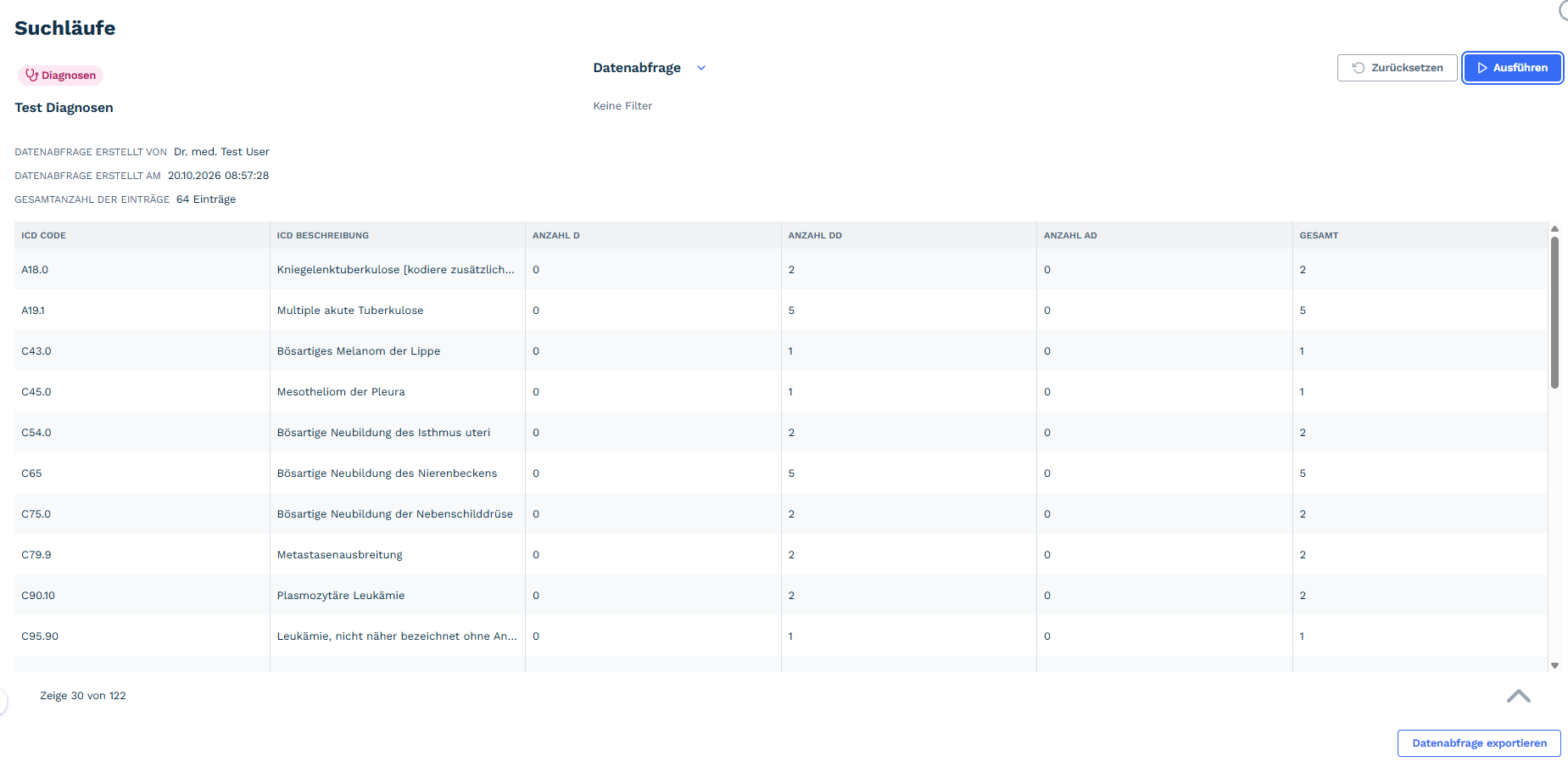
Auswertungen von ICD-Diagnosen, Diagnosehäufigkeiten und Diagnosestatus.
Folgende Felder werden ausgewertet:
-
ICD-Code
-
ICD Beschreibung
-
Anzahl D
-
Anzahl DD
-
Anzahl AD
-
Gesamtzahl
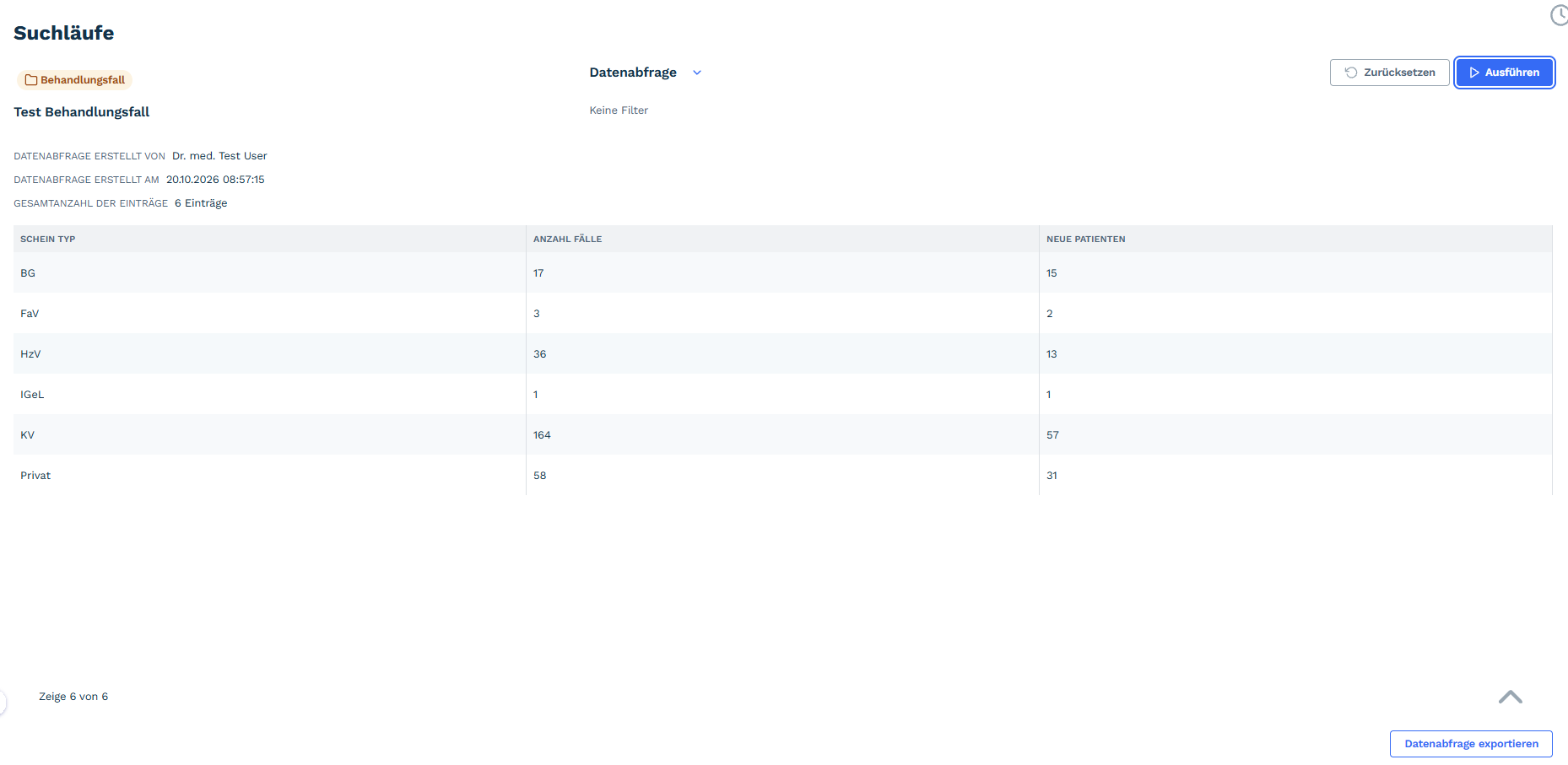
Behandlungsfall

Auswertungen auf Fall- bzw. Schein-Ebene.
Folgende Felder werden ausgewertet:
-
Schein Typ (KV, Privat, IGeL, BG, HzV, FaV)
-
Anzahl Fälle
-
Neue Patienten
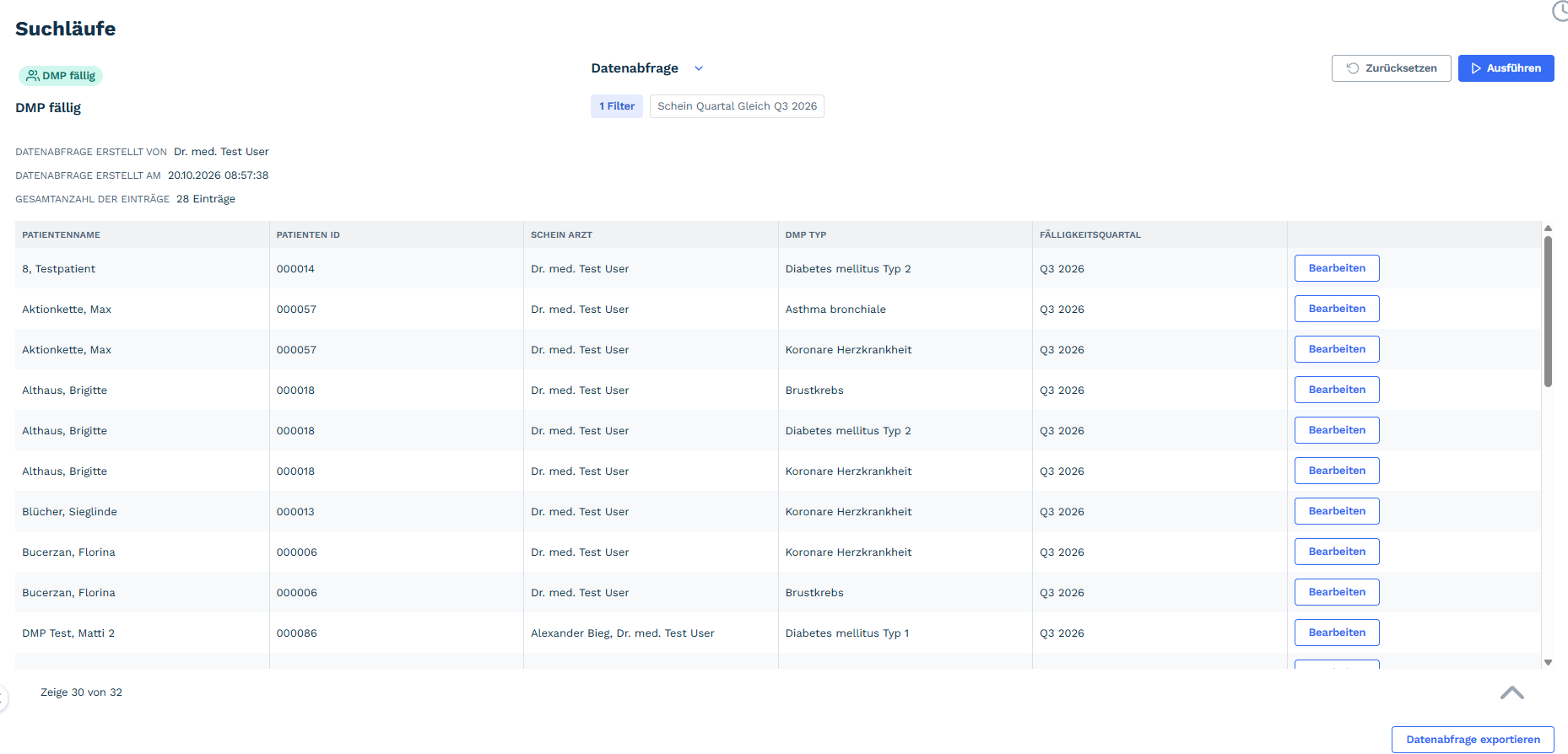
DMP fällig

Identifikation von Patienten mit fälligen DMP-Dokumentationen.
Folgende Felder werden ausgewertet:
-
Patientenname
-
Patienten ID
-
Schein Arzt
-
DMP Typ
-
Fälligkeitsquartal
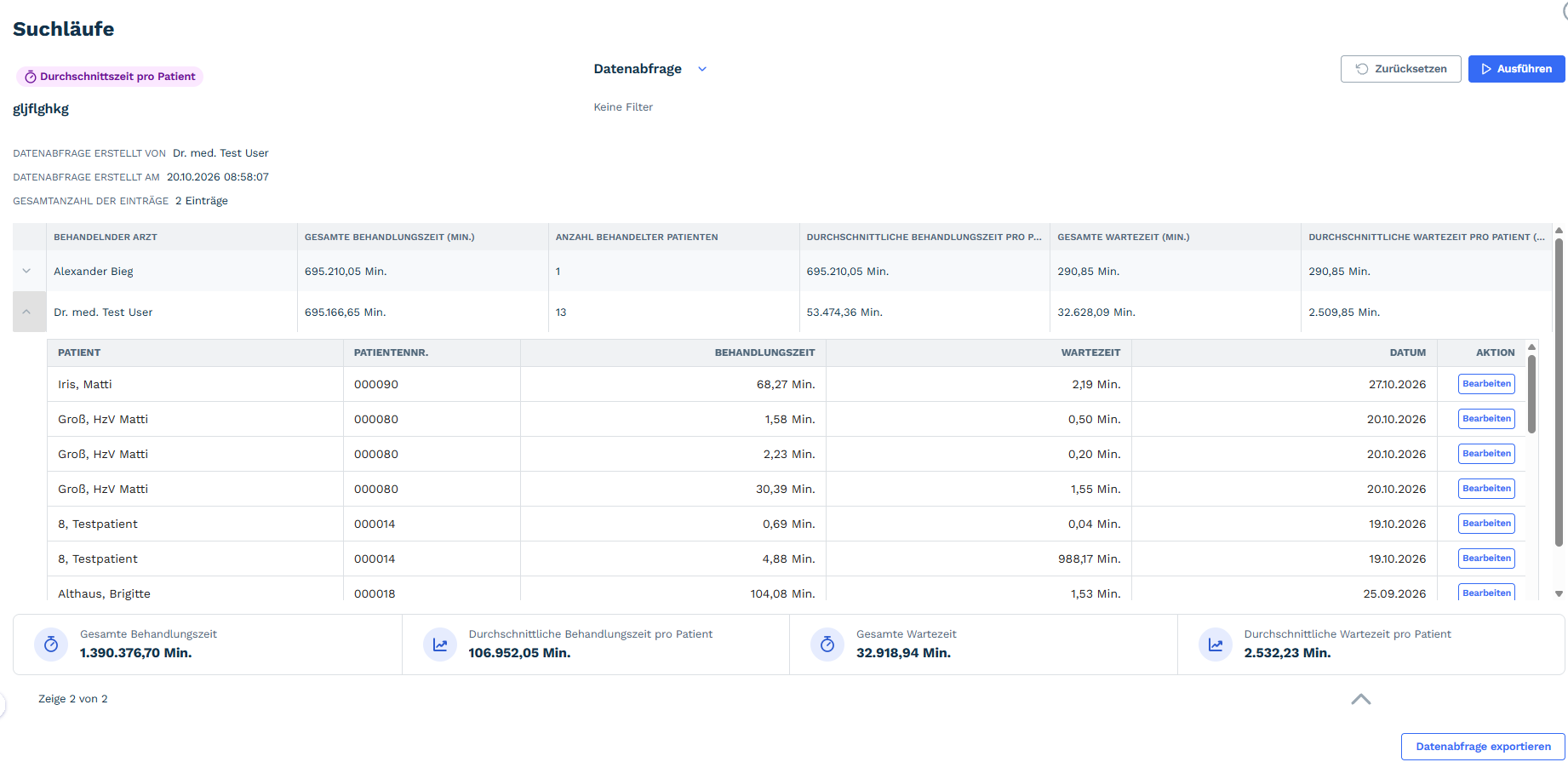
Durchschnittszeit pro Patient

Analyse von Wartezeit, Behandlungszeit und durchschnittlichem Zeitaufwand pro Patient.
Folgende Felder werden ausgewertet:
-
Behandelnder Arzt
-
Gesamte Behandlungszeit (Min.)
-
Anzahl behandelter Patienten
-
Durchschnittliche Behandlungszeit pro Patient (Min.)
-
Gesamte Wartezeit (Min.)
-
Durchschnittliche Wartezeit pro Patient (Min.)
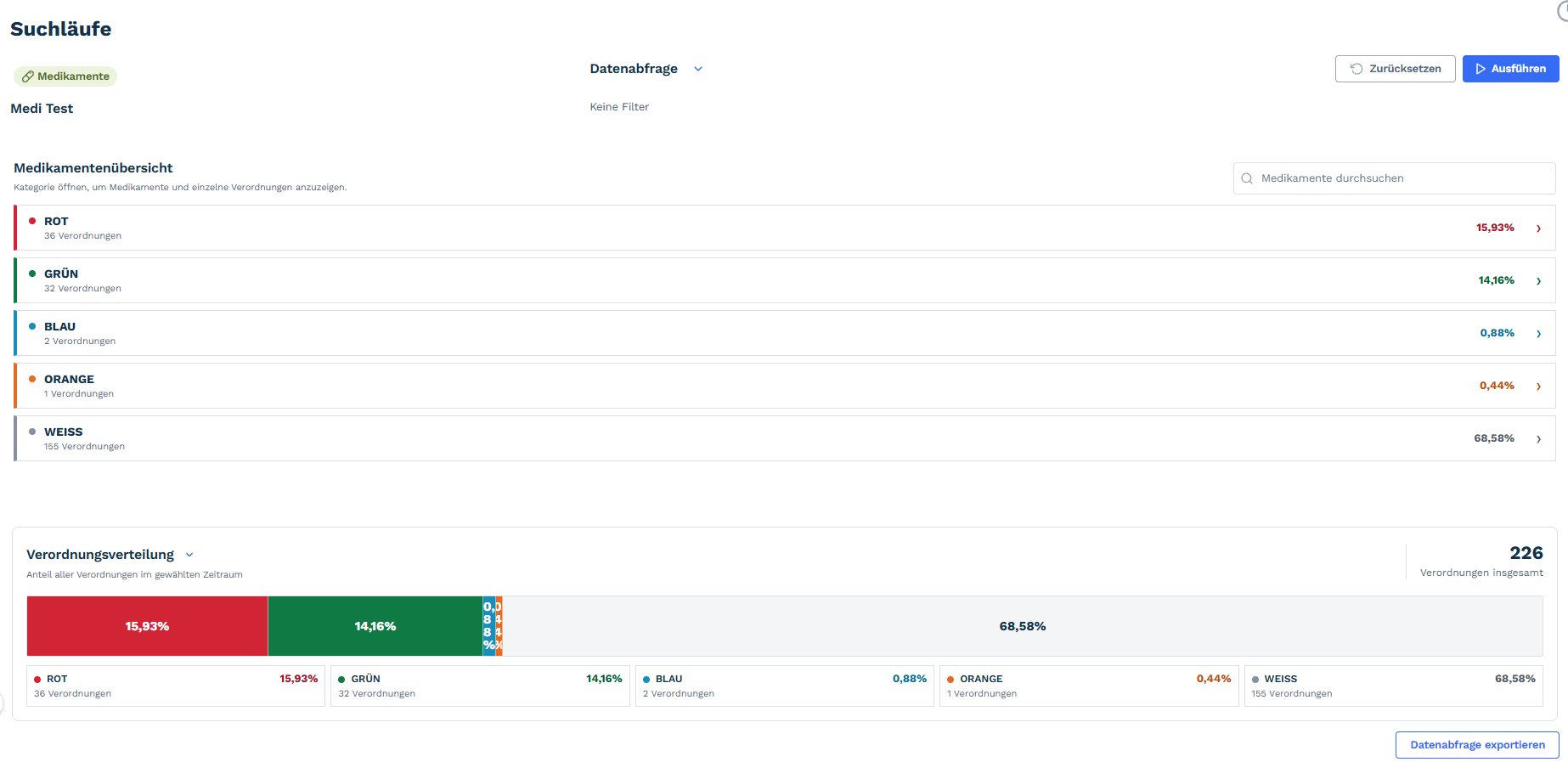
Medikamente

Auswertungen zu Verordnungen und Medikationen.
Folgende Felder werden ausgewertet:
-
Menge
-
Handelsname
-
PZN
-
ATC
-
Wirkstoff
-
Preis
Such- und Filtermöglichkeiten
Patienten- und Verwaltungsdaten
|
Kriterium |
Beschreibung |
Inhalt |
Typ |
Auswahlwerte / Quelle |
|---|---|---|---|---|
|
Abrechnender Arzt |
Arzt der Abrechnung |
Filtert Patienten, Fälle oder Leistungen nach dem Arzt, dem die Abrechnung zugeordnet wurde. Eignet sich insbesondere für Leistungs- und Umsatzauswertungen pro Arzt. |
Dynamisch |
Alle in der Praxis angelegten Ärzte |
|
Allergien |
Hinterlegte Allergien |
Sucht nach Patienten mit dokumentierten Allergien. Kann genutzt werden, um Risikogruppen oder bestimmte Patientenkollektive zu identifizieren. |
Dynamisch |
Dokumentierte Allergien |
|
Alter |
Alter |
Filtert Patienten nach einem bestimmten Alter oder Altersbereich. Hilfreich für Zielgruppen- und Präventionsauswertungen. |
Numerisch |
Freie Zahl / Bereich |
|
Anamnesebogen |
Vorhanden/Nicht vorhanden |
Zeigt Patienten an, bei denen ein Anamnesebogen hinterlegt oder noch nicht vorhanden ist. Unterstützt die Dokumentationskontrolle. |
Ja/Nein |
Vorhanden, Nicht vorhanden |
|
Behandelnder Arzt |
Dokumentierender Arzt |
Filtert nach dem Arzt, der die Behandlung durchgeführt oder dokumentiert hat. Geeignet zur Arzt- oder Teamauswertung. |
Dynamisch |
Arztstammdaten |
|
BG Krankenkasse |
BG-Versicherung |
Sucht nach Patienten mit einer Berufsgenossenschaft als Kostenträger. Unterstützt die Verwaltung von Arbeitsunfällen. |
Dynamisch |
BG-Kostenträger |
|
BSNR/NBSNR |
Betriebsstättennummer |
Filtert Daten nach einer bestimmten Betriebsstätte. Besonders relevant bei mehreren Standorten. |
Dynamisch |
Praxisstammdaten |
|
CAVE |
CAVE-Hinweise |
Zeigt Patienten mit hinterlegten Warnhinweisen an. Unterstützt die Patientensicherheit im Behandlungsalltag. |
Dynamisch Freitextsuche im Feld CAVE |
Hinterlegte CAVE-Einträge |
|
|
E-Mail-Adresse |
Sucht Patienten anhand ihrer hinterlegten E-Mail-Adresse. Kann für Kontakt- und Stammdatenprüfungen genutzt werden. |
Text |
Freitext |
|
FaV Status |
Einschreibestatus FaV |
Filtert Patienten nach dem Status ihrer FaV-Teilnahme. Hilfreich zur Vertragsverwaltung und Qualitätssicherung. |
Feste Werte |
Aktiv, Erzeugt, Gedruckt, Beantragt, Fehlerhaft, Beendet, Storniert, Keine Vertragsteilnahme |
|
FaV Vertrag |
FaV-Vertrag |
Zeigt Patienten eines bestimmten FaV-Vertrags an. Ermöglicht vertragsbezogene Auswertungen. |
Dynamisch |
Vorhandene FaV-Verträge |
|
Geburtsdatum |
Geburtsdatum |
Filtert Patienten nach Geburtsdatum oder Geburtszeitraum. Häufig für Altersgruppenanalysen verwendet. |
Datum |
Datumsbereich |
|
Geschlecht |
Geschlecht des Patienten |
Ermöglicht die Auswertung nach Geschlecht. Kann für statistische Analysen oder spezielle Vorsorgeprogramme genutzt werden. |
Feste Werte |
M, W, U, X, D |
|
Gesundheitsuntersuchung fällig |
Fällige Vorsorge |
Identifiziert Patienten, bei denen eine Gesundheitsuntersuchung fällig ist. Unterstützt Recall- und Vorsorgemanagement. |
Ja/Nein |
Ja, Nein |
|
Gesundheitsuntersuchung vorhanden |
Bereits dokumentiert |
Zeigt Patienten mit einer bereits durchgeführten Gesundheitsuntersuchung an. Dient der Dokumentationskontrolle. |
Ja/Nein |
Ja, Nein |
|
HzV Betreuarzt |
Zuständiger Arzt |
Filtert Patienten eines bestimmten HzV-Betreuungsarztes. Geeignet für Vertrags- und Betreuungsauswertungen. |
Dynamisch |
Arztstammdaten |
|
HzV Status |
Einschreibestatus HzV |
Zeigt Patienten entsprechend ihres HzV-Teilnahmestatus an. Hilfreich zur Vertragsverwaltung. |
Feste Werte |
Aktiv, Erzeugt, Gedruckt, Beantragt, Fehlerhaft, Beendet, Storniert, Keine Vertragsteilnahme |
|
HzV Stellvertreter |
Vertreterarzt |
Sucht Patienten mit einem bestimmten Stellvertreterarzt. Unterstützt Vertretungsregelungen. |
Dynamisch |
Arztstammdaten |
|
HzV Vertrag |
HzV-Vertrag |
Filtert Patienten nach ihrem HzV-Vertrag. Ermöglicht vertragsbezogene Auswertungen. |
Dynamisch |
Vorhandene HzV-Verträge |
|
Krankenkasse - Name |
Name der Versicherung |
Zeigt Patienten einer bestimmten Krankenkasse an. Häufig genutzt für Verträge oder Selektivverträge. |
Dynamisch |
Kostenträgerstammdaten |
|
Patienten ID |
Interne Patienten-ID |
Ermöglicht die direkte Suche eines Patienten über die interne Kennung. Besonders hilfreich für Support- und Prüfzwecke. |
Numerisch |
Interne ID |
|
Patientenname |
Vollständiger Name |
Sucht gezielt nach einzelnen Patienten anhand ihres Namens. |
Text |
Freitext |
|
Patientenverfügung |
Vorhanden/Nicht vorhanden |
Zeigt Patienten mit oder ohne hinterlegte Patientenverfügung an. Kann für organisatorische Auswertungen verwendet werden. |
Ja/Nein |
Vorhanden, Nicht vorhanden |
|
Pflegegrad |
Pflegegrad des Patienten |
Filtert Patienten nach ihrem dokumentierten Pflegegrad. Unterstützt Versorgungs- und Abrechnungsanalysen. |
Feste Werte |
1, 2, 3, 4, 5 |
|
Versichertentyp |
Gesetzlich, Privat, BG |
Ermöglicht die Unterscheidung zwischen verschiedenen Versicherungsarten. Häufig genutzt für Abrechnungsanalysen. |
Feste Werte |
Gesetzlich, Privat, BG |
|
Verstorben am |
Sterbedatum |
Sucht Patienten mit hinterlegtem Sterbedatum. Kann für Datenbereinigung oder statistische Auswertungen genutzt werden. |
Datum |
Datumsbereich |
Medizinische Inhalte
|
Kriterium |
Beschreibung |
Inhalt |
Typ |
Auswahlwerte / Quelle |
|---|---|---|---|---|
|
Akutdiagnosen |
Akute Diagnosen |
Filtert nach aktuell behandlungsrelevanten Diagnosen. Geeignet zur Identifikation akuter Erkrankungsbilder. |
Katalog |
ICD-10-Katalog |
|
Anamnese |
Dokumentierte Anamnese |
Durchsucht dokumentierte Anamnesetexte. Ermöglicht die Identifikation bestimmter Vorerkrankungen oder Fragestellungen. |
Dynamisch |
Dokumentierte Anamnesen |
|
Anamnestische Diagnosen |
Vorerkrankungen |
Zeigt Patienten mit bestimmten anamnestischen Diagnosen an. Unterstützt die Risikobewertung. |
Katalog |
ICD-10-Katalog |
|
Befund |
Dokumentierte Befunde |
Durchsucht medizinische Befunde nach bestimmten Inhalten oder Begriffen. Hilfreich für medizinische Auswertungen. |
Dynamisch |
Dokumentierte Befunde |
|
Dauerdiagnosen |
Chronische Diagnosen |
Filtert nach dauerhaft bestehenden Diagnosen. Unterstützt die Betreuung chronisch kranker Patienten. |
Katalog |
ICD-10-Katalog |
|
Diagnoseart |
Art der Diagnose |
Ermöglicht die Eingrenzung auf akute, chronische oder anamnestische Diagnosen. Wird typischerweise in medizinischen Auswertungen verwendet. |
Feste Werte |
Akutdiagnose, Dauerdiagnose, Anamnestische Diagnose |
|
Diagnosesicherheit |
Status einer Diagnose |
Ermöglicht die Einschränkung auf gesicherte, verdächtige oder ausgeschlossene Diagnosen. Verbessert die Genauigkeit medizinischer Auswertungen. |
Feste Werte |
G = Gesichert, V = Verdacht, Z = Zustand nach, A = Ausgeschlossen |
|
ICD Beschreibung |
ICD-Bezeichnung |
Durchsucht Diagnosen anhand ihrer offiziellen Bezeichnung. |
Katalog |
ICD-10 |
|
ICD Code |
ICD-Schlüssel |
Sucht gezielt nach bestimmten ICD-Codes. Besonders geeignet für medizinische und abrechnungsrelevante Auswertungen. |
Katalog |
ICD-10 |
|
Notiz |
Freitextnotizen |
Durchsucht hinterlegte Freitexteinträge der Patientenakte. |
Dynamisch |
Freitext |
|
Therapie |
Therapien |
Zeigt Patienten mit bestimmten dokumentierten Therapieformen an. |
Dynamisch |
Dokumentierte Therapien |
Leistungen / Abrechnung
|
Kriterium |
Beschreibung |
Inhalt |
Typ |
Auswahlwerte / Quelle |
|---|---|---|---|---|
|
Beschreibung Leistung |
Leistungsbeschreibung |
Durchsucht Leistungen anhand ihres Beschreibungstextes. Hilfreich zur Analyse bestimmter Behandlungsarten. |
Dynamisch |
Leistungsbeschreibung |
|
Leistungsziffer EBM |
EBM-Leistung |
Filtert nach bestimmten EBM-Ziffern. Unterstützt Abrechnungs- und Leistungsanalysen. |
Katalog |
EBM-Katalog |
|
Leistungsziffer GOÄ |
GOÄ-Leistung |
Zeigt GOÄ-Leistungen anhand ihrer Gebührenziffer. Geeignet für Privatrechnungsanalysen. |
Katalog |
GOÄ-Katalog |
|
Leistungsziffer HzV |
HzV-Leistung |
Filtert dokumentierte HzV-Leistungen. Hilfreich für vertragsbezogene Auswertungen. |
Dynamisch/Katalog |
HzV-Leistungskatalog |
|
Leistungsziffer FaV |
FaV-Leistung |
Zeigt dokumentierte FaV-Leistungen an. Unterstützt die Analyse von Selektivverträgen. |
Dynamisch/Katalog |
FaV-Leistungskatalog |
|
Leistungsziffer UV-GOÄ |
UV-GOÄ-Leistung |
Ermöglicht die Auswertung von Unfallversicherungsleistungen. |
Katalog |
UV-GOÄ-Katalog |
|
Menge |
Anzahl dokumentierter Leistungen |
Filtert nach der Häufigkeit dokumentierter Leistungen. |
Numerisch |
Anzahl |
|
Preis in € |
Einzelpreis |
Ermöglicht die Analyse einzelner Leistungswerte. |
Numerisch |
Betrag |
|
Gesamtpreis in € |
Gesamtbetrag |
Zeigt Leistungen innerhalb bestimmter Umsatzbereiche an. |
Numerisch |
Betrag |
|
Sachkosten in € |
Sachkosten |
Ermöglicht die Auswertung der zugeordneten Sachkosten. |
Numerisch |
Betrag |
Medikation
|
Kriterium |
Beschreibung |
Inhalt |
Typ |
Auswahlwerte / Quelle |
|---|---|---|---|---|
|
ATC |
ATC-Code |
Filtert Medikamente anhand ihrer pharmakologischen Klassifikation. Ermöglicht Gruppenanalysen von Wirkstoffen. |
Katalog |
ATC-Klassifikation |
|
Medikamentenkategorie |
Medikamentengruppe |
Zeigt Medikamente einer bestimmten Kategorie an. Unterstützt Auswertungen auf höherer Ebene. |
Dynamisch |
Interne Kategorien |
|
Medikamentenunterkategorie |
Untergruppe |
Verfeinert die Auswahl innerhalb einer Medikamentenkategorie. |
Dynamisch |
Interne Kategorien |
|
Medikation - Handelsname |
Medikamentenname |
Sucht nach konkret verordneten Medikamenten. Unterstützt Medikationsanalysen und Arzneimittelprüfungen. |
Dynamisch |
Verordnete Medikamente |
|
PZN |
Pharmazentralnummer |
Ermöglicht die eindeutige Identifikation eines Arzneimittels. |
Katalog |
Arzneimittelstammdaten |
|
Verordnet am |
Verordnungsdatum |
Filtert Verordnungen nach einem bestimmten Zeitraum. |
Datum |
Datumsbereich |
|
Verordnet von |
Arzt |
Zeigt Verordnungen eines bestimmten Arztes an. |
Dynamisch |
Arztstammdaten |
|
Wirkstoffe |
Wirkstoffe |
Filtert Medikamente nach ihren enthaltenen Wirkstoffen. |
Dynamisch/Katalog |
Arzneimittelstammdaten |
Heil- und Hilfsmittel
|
Kriterium |
Beschreibung |
Inhalt |
Typ |
Auswahlwerte / Quelle |
|---|---|---|---|---|
|
Heilmittel - Bezeichnung |
Heilmittel |
Sucht nach verordneten Heilmitteln wie Physiotherapie oder Ergotherapie. |
Dynamisch |
Verordnete Heilmittel |
|
Hilfsmittel - Bezeichnung |
Hilfsmittel |
Zeigt Patienten mit bestimmten Hilfsmittelverordnungen an. |
Dynamisch |
Verordnete Hilfsmittel |
Fall- und Scheinkriterien
|
Kriterium |
Beschreibung |
Inhalt |
Typ |
Auswahlwerte / Quelle |
|---|---|---|---|---|
|
Anzahl Fälle |
Fallanzahl |
Filtert nach der Anzahl vorhandener Behandlungsfälle. |
Numerisch |
Anzahl |
|
Anzahl nicht abgerechneter Scheine |
Offene Fälle |
Zeigt Fälle, die noch nicht abgerechnet wurden. Unterstützt die Abrechnungskontrolle. |
Numerisch |
Anzahl |
|
Schein Arzt |
Arzt auf dem Fall |
Filtert Fälle eines bestimmten Arztes. |
Dynamisch |
Arztstammdaten |
|
Schein Erstelldatum |
Erstellungszeitpunkt |
Zeigt Fälle innerhalb eines Zeitraums an. |
Datum |
Datumsbereich |
|
Schein Quartal |
Quartal |
Filtert Fälle nach dem gewünschten Abrechnungsquartal. Das heißt, hiermit werden nur Patienten angezeigt, die auch einen Schein für das Quartal besitzen. |
Feste Werte |
Q1, Q2, Q3, Q4 |
|
Scheinart |
KV, HzV, FaV, Privat, BG |
Ermöglicht die Eingrenzung auf bestimmte Fallarten. |
Dynamisch |
KV, HzV, FaV, Privat, BG, IGeL |
|
Scheinstatus |
Abgerechnet/Nicht abgerechnet |
Zeigt nur bereits abgerechnete oder noch offene Behandlungsfälle. |
Feste Werte |
Abgerechnet, Nicht abgerechnet |
DMP
|
Kriterium |
Beschreibung |
Inhalt |
Typ |
Auswahlwerte / Quelle |
|---|---|---|---|---|
|
DMP Dokumentationsstatus |
Status der Dokumentation |
Zeigt den Bearbeitungsstand einer DMP-Dokumentation an. Unterstützt die Qualitäts- und Vollständigkeitskontrolle. |
Feste Werte |
Gespeichert, Abgeschlossen, Abgerechnet, Gedruckt, Erneut geöffnet |
|
DMP Typ |
Art des Programms |
Filtert Patienten nach dem jeweiligen Disease-Management-Programm. |
Feste Werte |
Diabetes Typ 1, Diabetes Typ 2, KHK, COPD, Asthma |
|
DMP Vertrag |
Zugeordneter Vertrag |
Zeigt Teilnehmer eines bestimmten DMP-Vertrags an. |
Dynamisch |
DMP-Verträge |
|
Fälligkeitsquartal |
Nächste Dokumentation |
Identifiziert Patienten mit einer im ausgewählten Quartal fälligen Dokumentation. |
Feste Werte |
Q1, Q2, Q3, Q4 |
Zeitstatistik
|
Kriterium |
Beschreibung |
Inhalt |
Typ |
Auswahlwerte / Quelle |
|---|---|---|---|---|
|
Anzahl behandelter Patienten |
Patientenzahl |
Zeigt die Anzahl der in einem Zeitraum behandelten Patienten. Eignet sich für Kapazitätsanalysen. |
Numerisch |
Anzahl |
|
Durchschnittliche Behandlungszeit pro Patient |
Durchschnitt |
Ermittelt die mittlere Behandlungsdauer pro Patient. Unterstützt Praxisprozessanalysen. |
Numerisch |
Minuten |
|
Durchschnittliche Wartezeit pro Patient |
Durchschnitt |
Analysiert die durchschnittliche Wartezeit von Patienten. Hilfreich für die Optimierung von Abläufen. |
Numerisch |
Minuten |
|
Gesamte Behandlungszeit (Min.) |
Summe aller Behandlungszeiten |
Zeigt den gesamten dokumentierten Behandlungsaufwand innerhalb eines Zeitraums. |
Numerisch |
Minuten |
|
Gesamte Wartezeit |
Summe Wartezeit |
Ermittelt die aufsummierte Wartezeit aller Patienten. Unterstützt die Analyse von Auslastungen. |
Numerisch |
Minuten |