Zu finden im ADMIN Bereich unter Arbeitsplatzmanagement
**Kurzfassung** 1. Admin-Seite öffnen und „Arbeitsplatz Management“ auswählen. 2. Auf „Arbeitsplatz hinzufügen“ klicken. 3. Arbeitsplatznamen eingeben und mit „Arbeitsplatz hinzufügen“ bestätigen. 4. Beim gewünschten Arbeitsplatz über die drei Punkte „Bearbeiten“ auswählen. 5. Kartenlesegerät zuweisen und mit „Speichern“ bestätigen.
[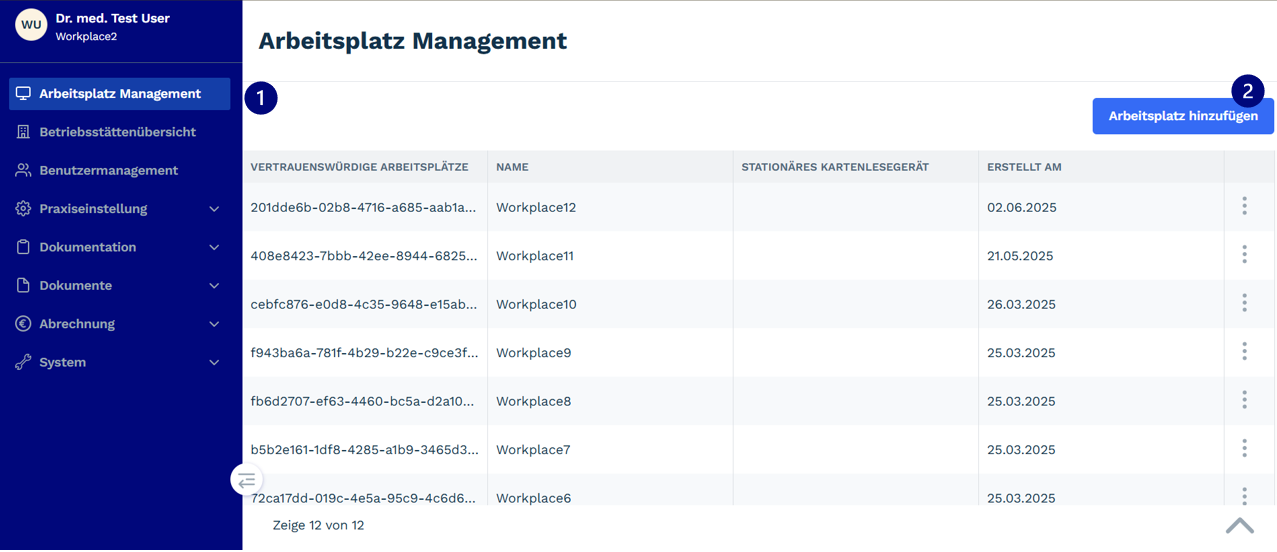](https://kb.garrio.de/uploads/images/gallery/2026-11/FZokgYrnBo5qVc01-image.png)**Hinweis** Die Zuweisung eines Kartenlesegeräts kann auch nachträglich vorgenommen oder geändert werden.
Zu finden im ADMIN Bereich unter Betriebsstättenübersicht
[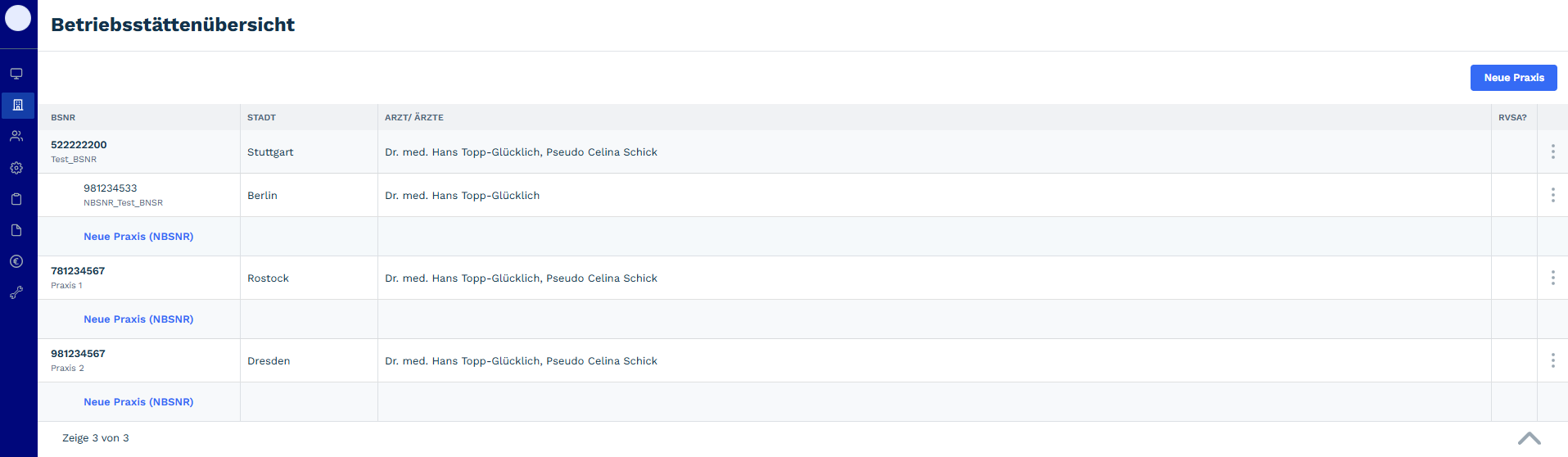](https://kb.garrio.de/uploads/images/gallery/2026-11/PdCDiwEZeplLmsCl-image.png) Um eine neue Betriebsstätte anzulegen oder die Informationen einer Betriebsstätte zu ändern, wählt man in der Hauptmenüleiste die **Betriebsstättenübersicht** aus. Über den Button **Neue Praxis** kann eine neue Betriebsstätte angelegt werden. Die Pflichtfelder in den Praxisdetails sind mit einem roten Stern markiert. Neben den allgemienen Praxisdaten kann in dieser Ansicht ebenfalls der Praxisstempel definiert werden. Der Praxisstempel kann anschließend in Briefen einheitlich verwendet werden. [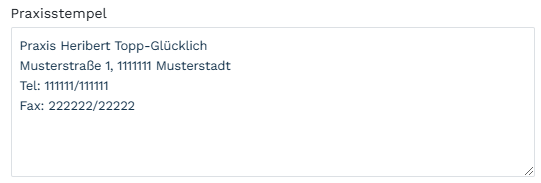](https://kb.garrio.de/uploads/images/gallery/2025-01/AKohSCRUCUml8a4V-image.png) Unterhalb des Praxisstempels können Informationen zum RVSA-Zertifikat hinterlegt werden. Im Abschnitt TI-Anwendungen werden die in der Praxis aktiv genutzten TI-Anwendungen angezeigt. Ausschließlich die ePA kann vom Nutzer editiert werden. Die anderen Werte werden vom System automatisch erkannt und mit den entsprechenden Werten befüllt. Als Abschließender Punkt können die Zahlungsinformationen der Praxis hinterlegt werden. Die Daten können so wie der Praxisstempel in Briefen wiederverwendet werden. Nach erfolgreichem Erstellen der Betriebsstätte erscheint diese in der Übersicht. # 1.3 BenutzermanagementZu finden im ADMIN Bereich unter Benutzermanagement
#### Neuen Benutzer erstellen Um Nutzer für garrioPRO anzulegen, ruft man die garrioPRO Admin Webseite auf und öffnet das Benutzermanagement. Mit Klick auf den Button **+ Neuer Benutzer** öffnet sich ein Dialog, in dem die Daten des Nutzers hinterlegt werden können. garrioPRO schlägt nach der Eingabe von Vorname und Nachname automatisch einen Benutzernamen vor. Dieser kann abgeändert werden und ist schlussendlich der Name, mit dem sich die jeweilige Person in garrioPRO anmeldet. Neben dem Benutzernamen müssen ebenfalls die Initialien des jeweiligen Nutzers festgelegt werden. Durch die Initialien kann innerhalb der Patientenakte auf einen Blick erkannt werden, welcher Nutzer den Eintrag angelegt bzw. editiert hat. Das anzugebende Passwort wird bei der Erstellung des Benutzers vom Administrator angegeben. Mit dem erstmaligen Einloggen des Nutzers muss dieses individuell abgeändert werden. 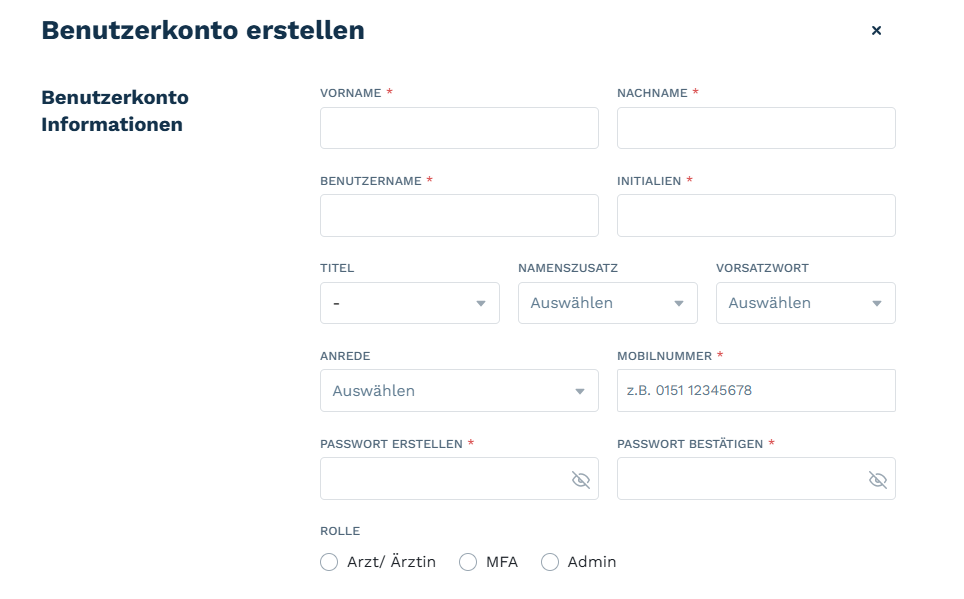 Durch die Wahl der Rolle innerhalb der Praxis müssen weitere Angaben zum Nutzer getroffen werden. Innerhalb der Arztinformationen kann die LANR, Medi-ID, ASV-Nummer sowie die DMP-Programme festgelegt werden. Zusätzlich können Angaben über das Fachgebiet sowie das Anstellungsverhältnis getroffen werden. Diese Angaben haben Auswirkungen auf die Dokumentation, Abrechnung wie auch den Zugriff auf bestimmte Systembereiche. Hat man alle erforderlichen Felder ausgefüllt, klickt man auf **Erstellen**, im unteren Bereich des Bildschirms, um den neuen Nutzer anzulegen. #### Passwort zurücksetzen Falls ein angelegter Nutzer sein Passwort vergessen hat, kann über die Aktion **Passwort zurücksetzen**, ein neues Passwort für den Nutzer angefordert werden. Über das darauffolgende Dialogfenster kann das neu generierte Passwort kopiert werden und dem Nutzer zur Verfügung gestellt werden. Mit dem erneuten Einloggen des Nutzers muss dieses individuell angepasst werden.