**Kurzfassung** 1. Companion App installieren, sodass das garrio-Symbol in der Windows-Taskleiste sichtbar ist 2. VPN-Konfiguration importieren 2.1 Rechtsklick auf das garrio-Symbol 2.2 *Importiere VPN-Konfiguration* auswählen 2.3 bereitgestellte .config-Datei importieren 2.4 Prüfen, ob der Status *VPN-Status: Verbunden* angezeigt wird 3. Mit garrioPRO verbinden 3.1 Rechtsklick auf das garrio-Symbol 3.2 *Verbinde mit garrioPRO* auswählen 3.3 Im Browser mit einem Admin-Benutzer bei garrioPRO anmelden 3.4 Prüfen, ob der Status *garrio-Status: Verbunden* angezeigt wird 4. Arbeitsplatz zuweisen 4.1 Rechtsklick auf das garrio-Symbol und *Einstellungen* öffnen 4.2 Im Feld *Device* den aktuellen Arbeitsplatz auswählen 4.3 *Speichern & Verbinden* klicken
Kurzanleitung zum Ausdrucken [Companion Installation Anleitung.pdf](https://kb.garrio.de/attachments/18)
**Schritt-für-Schritt-Anleitung: So verbinden Sie Ihre Praxisgeräte mit garrioPRO (Companion App)** Herzlich willkommen bei garrioPRO! Damit unser System reibungslos mit Ihren Geräten vor Ort (wie dem Kartenlesegerät oder der TI) kommunizieren kann, benötigen wir ein kleines Hilfsprogramm: die garrioPRO Companion App. Diese App läuft unauffällig im Hintergrund und sorgt dafür, dass alle Daten streng gesichert und verschlüsselt in Ihrer Praxis bleiben oder sicher übertragen werden. Die einmalige Einrichtung dauert nur wenige Minuten. Lassen Sie uns gemeinsam starten! **Was Sie vorab benötigen:** 1. Die Installationsdatei der Companion App (.exe), die wir Ihnen zur Verfügung gestellt haben 2. Ihre persönliche VPN-Konfigurationsdatei (.config), die wir Ihnen zur Verfügung gestellt haben 3. Ihre Zugangsdaten für garrioPRO **Schritt 1: Die App installieren und starten** 1. Doppelklicken Sie auf die heruntergeladene Installationsdatei (.exe) und folgen Sie den Anweisungen auf dem Bildschirm, bis die Installation abgeschlossen ist. 2. Die App startet nun im Hintergrund. Sie finden sie unten rechts auf Ihrem Bildschirm in der Windows-Taskleiste. Tipp: Falls Sie das kleine garrio-Symbol dort nicht sofort sehen, klicken Sie auf den kleinen Pfeil nach oben (*Ausgeblendete Symbole einblenden*) neben der Uhrzeit. [](https://kb.garrio.de/uploads/images/gallery/2026-07/iK88r6TsVOwqXPT0-image.png) **Schritt 2: Die sichere Verbindung (VPN) einrichten** In diesem Schritt hinterlegen wir Ihren persönlichen *Sicherheitsschlüssel*, damit Ihre Daten geschützt sind. 1. Klicken Sie mit der rechten Maustaste auf das garrio-Symbol in der Taskleiste. Ein Menü öffnet sich. 2. Klicken Sie auf *Importiere VPN-Konfiguration*. 3. Es öffnet sich ein Fenster. Suchen Sie hier die .config-Datei, die Sie von uns erhalten haben, wählen Sie diese aus und klicken Sie auf *Öffnen*. 4. Prüfen Sie den Erfolg: Wenn Sie nun wieder mit der rechten Maustaste auf das Symbol klicken, sollte ganz oben in grauer Schrift stehen: *VPN-Status: Verbunden*. [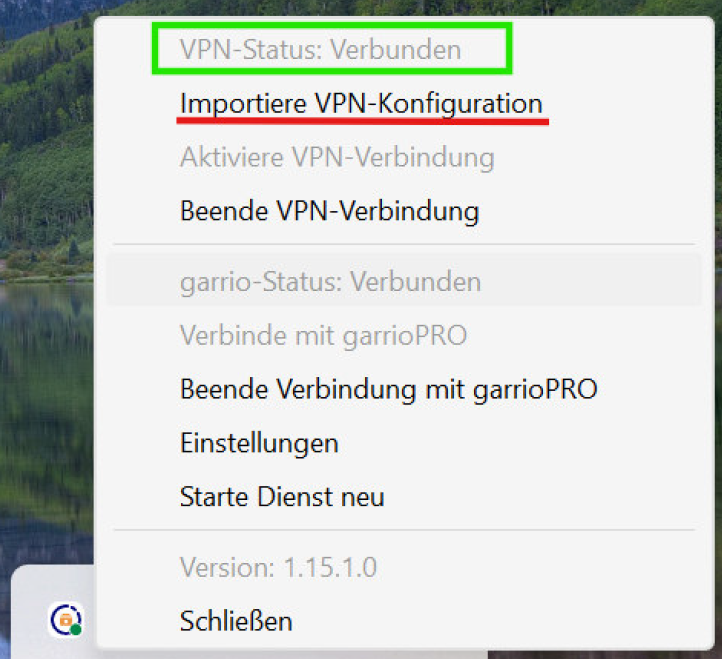](https://kb.garrio.de/uploads/images/gallery/2026-07/VVANkoCQtZt4TNFA-image.png) **Schritt 3: Die App mit Ihrem garrioPRO verbinden** Nun sagen wir der App, mit welchem garrioPRO-Konto sie sprechen soll. 1. Klicken Sie erneut mit der rechten Maustaste auf das garrio-Symbol. 2. Wählen Sie den Punkt *Verbinde mit garrioPRO*. 3. Ihr Internetbrowser öffnet sich nun automatisch und leitet Sie zur Anmeldeseite von garrioPRO weiter. 4. Loggen Sie sich dort wie gewohnt mit Ihrem Benutzernamen und Passwort ein. Die App und garrioPRO sind nun verknüpft! Hinweis: Es muss ein ADMIN USER sein. 5. Prüfen sie den Erfolg: Ein erneuter Rechtsklick auf das Symbol zeigt nun an: *garrio-Status: Verbunden*. [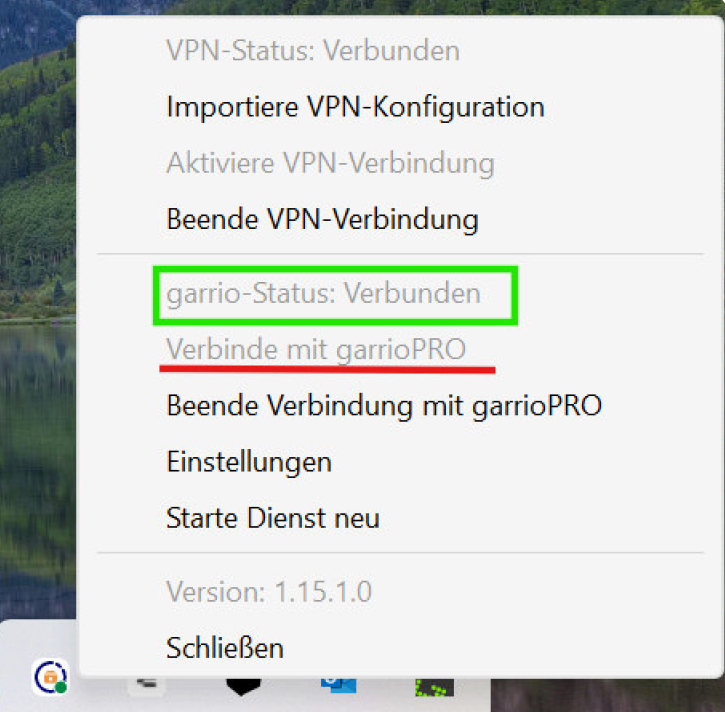](https://kb.garrio.de/uploads/images/gallery/2026-07/O6mRz9S0aHckDioz-image.png) **Schritt 4: Ihren Arbeitsplatz zuweisen** Zum Schluss müssen wir dem System noch mitteilen, an welchem Rechner Sie gerade sitzen (damit z.B. das richtige Kartenlesegerät an der Anmeldung angesprochen wird und nicht das im Sprechzimmer). 1. Machen Sie wieder einen Rechtsklick auf das Symbol in der Taskleiste. 2. Klicken Sie auf *Einstellungen*. [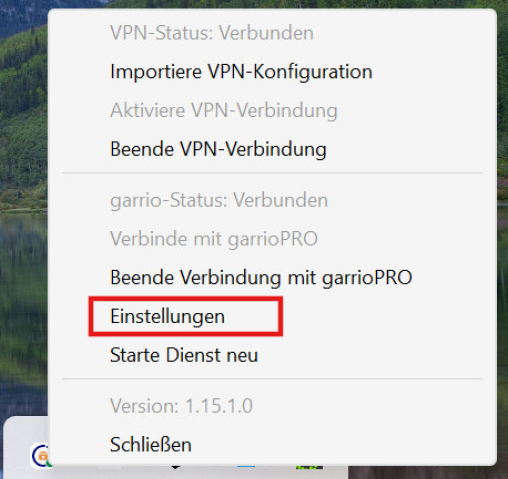](https://kb.garrio.de/uploads/images/gallery/2026-07/VzRRAyPAWVOvbEAP-image.png) 3. Es öffnet sich ein kleines Fenster. Wählen Sie im Dropdown-Menü (Auswahlliste) bei *Device* den Namen Ihres aktuellen Arbeitsplatzes aus. [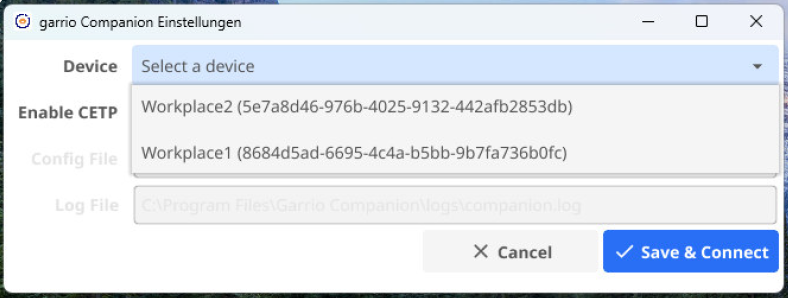](https://kb.garrio.de/uploads/images/gallery/2026-07/0cibjMTHj1T4KDnP-image.png) 4. Klicken Sie auf *Speichern & Verbinden*. **Herzlichen Glückwunsch!** Die Companion App ist nun vollständig eingerichtet. Sie läuft ab sofort automatisch im Hintergrund und Sie müssen sich im Praxisalltag nicht weiter darum kümmern.**Kurzfassung** 1. Companion App installieren, sodass das garrio-Symbol in der Windows-Taskleiste sichtbar ist 2. VPN-Konfiguration importieren 2.1 Rechtsklick auf das garrio-Symbol 2.2 *Importiere VPN-Konfiguration* auswählen 2.3 bereitgestellte .config-Datei importieren 2.4 Prüfen, ob der Status *VPN-Status: Verbunden* angezeigt wird 3. Mit garrioPRO verbinden 3.1 Rechtsklick auf das garrio-Symbol 3.2 *Verbinde mit garrioPRO* auswählen 3.3 Im Browser mit einem Admin-Benutzer bei garrioPRO anmelden 3.4 Prüfen, ob der Status *garrio-Status: Verbunden* angezeigt wird 4. Arbeitsplatz zuweisen 4.1 Rechtsklick auf das garrio-Symbol und *Einstellungen* öffnen 4.2 Im Feld *Device* den aktuellen Arbeitsplatz auswählen 4.3 *Speichern & Verbinden* klicken
Kurzanleitung zum Ausdrucken [Companion Installation Anleitung.pdf](https://kb.garrio.de/attachments/18)
**Schritt-für-Schritt-Anleitung: So verbinden Sie Ihre Praxisgeräte mit garrioPRO (Companion App)** Herzlich willkommen bei garrioPRO! Damit unser System reibungslos mit Ihren Geräten vor Ort (wie dem Kartenlesegerät oder der TI) kommunizieren kann, benötigen wir ein kleines Hilfsprogramm: die garrioPRO Companion App. Diese App läuft unauffällig im Hintergrund und sorgt dafür, dass alle Daten streng gesichert und verschlüsselt in Ihrer Praxis bleiben oder sicher übertragen werden. Die einmalige Einrichtung dauert nur wenige Minuten. Lassen Sie uns gemeinsam starten! **Was Sie vorab benötigen:** 1. Die Installationsdatei der Companion App (.exe), die wir Ihnen zur Verfügung gestellt haben 2. Ihre persönliche VPN-Konfigurationsdatei (.config), die wir Ihnen zur Verfügung gestellt haben 3. Ihre Zugangsdaten für garrioPRO **Schritt 1: Die App installieren und starten** 1. Doppelklicken Sie auf die heruntergeladene Installationsdatei (.exe) und folgen Sie den Anweisungen auf dem Bildschirm, bis die Installation abgeschlossen ist. 2. Die App startet nun im Hintergrund. Sie finden sie unten rechts auf Ihrem Bildschirm in der Windows-Taskleiste. Tipp: Falls Sie das kleine garrio-Symbol dort nicht sofort sehen, klicken Sie auf den kleinen Pfeil nach oben (*Ausgeblendete Symbole einblenden*) neben der Uhrzeit. [](https://kb.garrio.de/uploads/images/gallery/2026-07/iK88r6TsVOwqXPT0-image.png) **Schritt 2: Die sichere Verbindung (VPN) einrichten** In diesem Schritt hinterlegen wir Ihren persönlichen *Sicherheitsschlüssel*, damit Ihre Daten geschützt sind. 1. Klicken Sie mit der rechten Maustaste auf das garrio-Symbol in der Taskleiste. Ein Menü öffnet sich. 2. Klicken Sie auf *Importiere VPN-Konfiguration*. 3. Es öffnet sich ein Fenster. Suchen Sie hier die .config-Datei, die Sie von uns erhalten haben, wählen Sie diese aus und klicken Sie auf *Öffnen*. 4. Prüfen Sie den Erfolg: Wenn Sie nun wieder mit der rechten Maustaste auf das Symbol klicken, sollte ganz oben in grauer Schrift stehen: *VPN-Status: Verbunden*. [](https://kb.garrio.de/uploads/images/gallery/2026-07/VVANkoCQtZt4TNFA-image.png) **Schritt 3: Die App mit Ihrem garrioPRO verbinden** Nun sagen wir der App, mit welchem garrioPRO-Konto sie sprechen soll. 1. Klicken Sie erneut mit der rechten Maustaste auf das garrio-Symbol. 2. Wählen Sie den Punkt *Verbinde mit garrioPRO*. 3. Ihr Internetbrowser öffnet sich nun automatisch und leitet Sie zur Anmeldeseite von garrioPRO weiter. 4. Loggen Sie sich dort wie gewohnt mit Ihrem Benutzernamen und Passwort ein. Die App und garrioPRO sind nun verknüpft! Hinweis: Es muss ein ADMIN USER sein. 5. Prüfen sie den Erfolg: Ein erneuter Rechtsklick auf das Symbol zeigt nun an: *garrio-Status: Verbunden*. [](https://kb.garrio.de/uploads/images/gallery/2026-07/O6mRz9S0aHckDioz-image.png) **Schritt 4: Ihren Arbeitsplatz zuweisen** Zum Schluss müssen wir dem System noch mitteilen, an welchem Rechner Sie gerade sitzen (damit z.B. das richtige Kartenlesegerät an der Anmeldung angesprochen wird und nicht das im Sprechzimmer). 1. Machen Sie wieder einen Rechtsklick auf das Symbol in der Taskleiste. 2. Klicken Sie auf *Einstellungen*. [](https://kb.garrio.de/uploads/images/gallery/2026-07/VzRRAyPAWVOvbEAP-image.png) 3. Es öffnet sich ein kleines Fenster. Wählen Sie im Dropdown-Menü (Auswahlliste) bei *Device* den Namen Ihres aktuellen Arbeitsplatzes aus. [](https://kb.garrio.de/uploads/images/gallery/2026-07/0cibjMTHj1T4KDnP-image.png) 4. Klicken Sie auf *Speichern & Verbinden*. **Herzlichen Glückwunsch!** Die Companion App ist nun vollständig eingerichtet. Sie läuft ab sofort automatisch im Hintergrund und Sie müssen sich im Praxisalltag nicht weiter darum kümmern.**Nächste Schritte** Meine Geräte sind nun mit der Companion App verbunden. Wie logge ich mich anschließend in garrioPRO ein?