**Kurzfassung** 1. Benutzermanagement öffnen und auf „+ Neuer Benutzer“ klicken. 2. Allgemeine Benutzerinformationen und Passwort eingeben. 3. Rolle „Admin“, „MFA“ oder „Arzt / Ärztin“ auswählen. 4. Die zur Rolle gehörenden Angaben ergänzen. 5. Benutzerkonto mit „Erstellen“ speichern.
### Benutzermanagement öffnen Öffnen Sie den Admin-Bereich von garrioPRO und wählen Sie in der linken Seitenleiste **„Benutzermanagement“ (1)**. Klicken Sie anschließend oben rechts auf **„+ Neuer Benutzer“ (2)**. [ 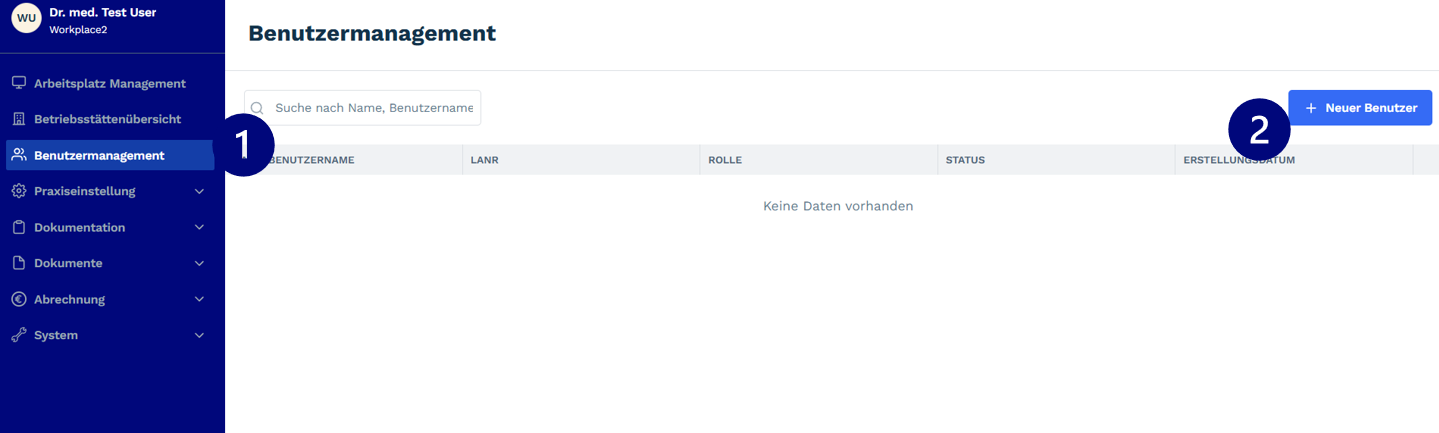 ](https://kb.garrio.de/uploads/images/gallery/2026-08/6zdnpl7YEZV5wY0X-image.png) ### Allgemeine Benutzerinformationen erfassen Im Fenster **„Benutzerkonto erstellen“** werden zunächst die allgemeinen Informationen des neuen Benutzers **(3)** eingetragen. Dazu gehören unter anderem: - Vorname - Nachname - Benutzername - Initialen - Titel - Namenszusatz - Vorsatzwort - Anrede - Mobilnummer Felder, die mit einem roten Stern (\*) gekennzeichnet sind, müssen verpflichtend ausgefüllt werden. ### Passwort und Rolle festlegen Legen Sie unter **(4)** das Passwort für das Benutzerkonto fest. Geben Sie das gewünschte Passwort in **„Passwort erstellen“** ein und wiederholen Sie es anschließend unter **„Passwort bestätigen“**. Wählen Sie danach unter **„Rolle“ (5)**, welchen Benutzertyp Sie anlegen möchten: - Arzt / Ärztin - MFA - Admin [ 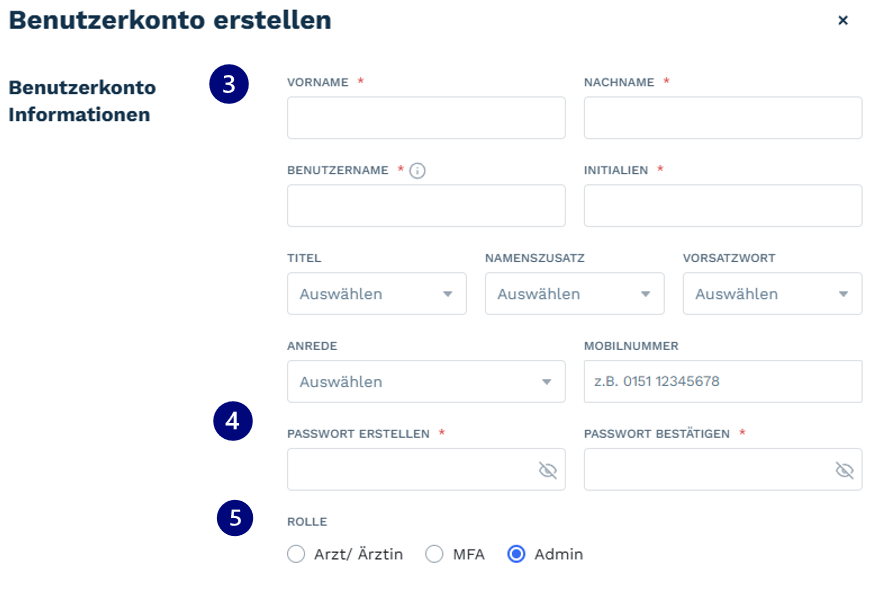 ](https://kb.garrio.de/uploads/images/gallery/2026-08/hKjwiahmCmCra5rb-image.png)**Je nach ausgewählter Rolle unterscheiden sich die weiteren Angaben:** **Admin:** Zugewiesene Praxis und Standard-Arbeitsplatz festlegen. **MFA:** Berechtigung für die Historisierung festlegen sowie Praxis und Standard-Arbeitsplatz zuweisen. **Arzt / Ärztin:** Zusätzliche Arzt-, Abrechnungs- und Vertragsinformationen hinterlegen. Aus den eingegebenen Arztinformationen wird außerdem automatisch ein Arztstempel erzeugt, der anschließend angepasst werden kann.
**Wichtig für die Zeitstatistik** Achten Sie insbesondere darauf, den **Zulassungsumfang** und den **Assistenten-Status** korrekt zu hinterlegen. Diese Angaben sind für die korrekte Zeitstatistik relevant.
Aus den eingegebenen Arztinformationen wird automatisch ein **Arztstempel** erzeugt. Dieser kann anschließend im dafür vorgesehenen Feld individuell angepasst werden. [ 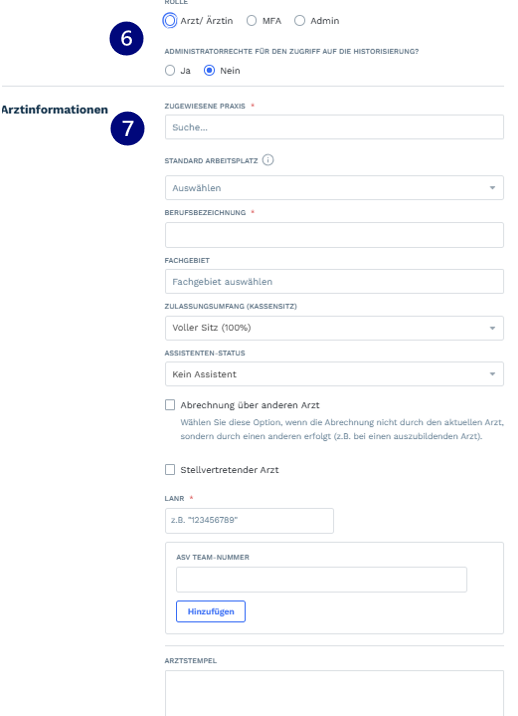 ](https://kb.garrio.de/uploads/images/gallery/2026-08/N7welgzWhFMMvOX4-image.png) #### Programme und Vertragsinformationen Unter **(8)** können weitere für den Arzt relevante Angaben vorgenommen werden. Dazu gehören beispielsweise die **Teilnahme an DMP-Programmen** sowie die Auswahl der **eHKS-Dokumentation**. Im Bereich **„Vertragsinformationen“ (9)** kann festgelegt werden, ob der Arzt an **Selektivverträgen (HzV/FaV)** teilnimmt. Zusätzlich können bei Bedarf folgende Kontoinformationen hinterlegt werden: - Name der Bank - Kontoinhaber - IBAN - BIC Sind alle erforderlichen Angaben vollständig, klicken Sie auf **„Erstellen“ (10)**. Alternativ kann über **„Speichern und ein weiteres Benutzerkonto erstellen“** direkt im Anschluss ein weiterer Benutzer angelegt werden. [ 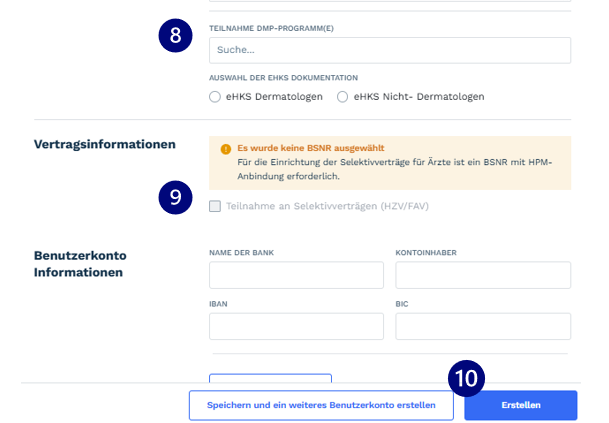 ](https://kb.garrio.de/uploads/images/gallery/2026-08/dqmqWFDuOIc1ReI0-image.png)