Benutzer erstellen
Wie lege ich einen neuen Admin, eine MFA oder einen Arzt/eine Ärztin in garrioPRO an?
Kurzfassung
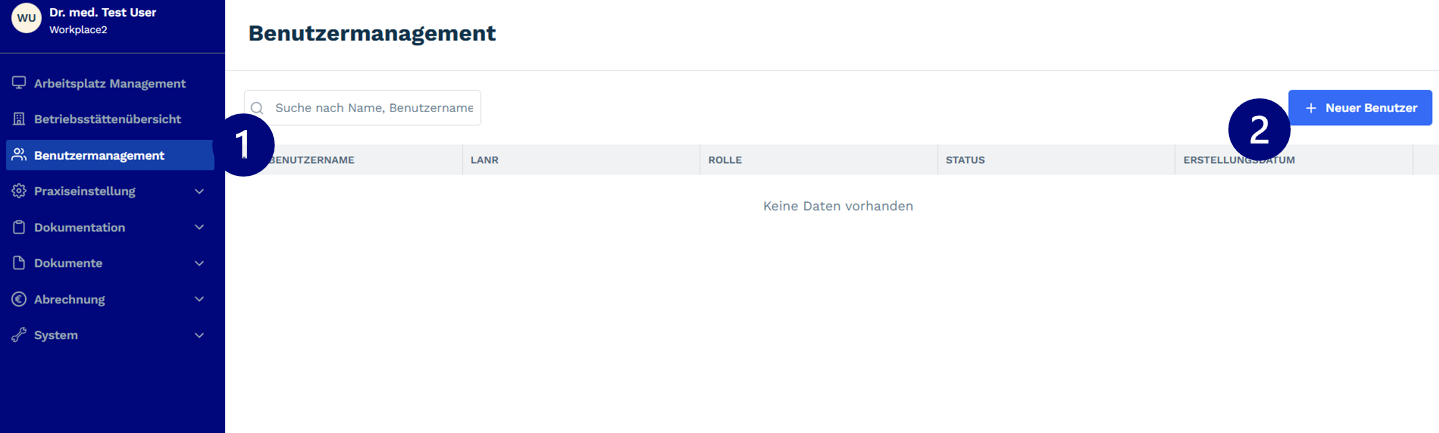
1. Benutzermanagement öffnen und auf „+ Neuer Benutzer“ klicken.
2. Allgemeine Benutzerinformationen und Passwort eingeben.
3. Rolle „Admin“, „MFA“ oder „Arzt / Ärztin“ auswählen.
4. Die zur Rolle gehörenden Angaben ergänzen.
5. Benutzerkonto mit „Erstellen“ speichern.
Benutzermanagement öffnen
Öffnen Sie den Admin-Bereich von garrioPRO und wählen Sie in der linken Seitenleiste „Benutzermanagement“ (1).
Klicken Sie anschließend oben rechts auf „+ Neuer Benutzer“ (2).
Allgemeine Benutzerinformationen erfassen
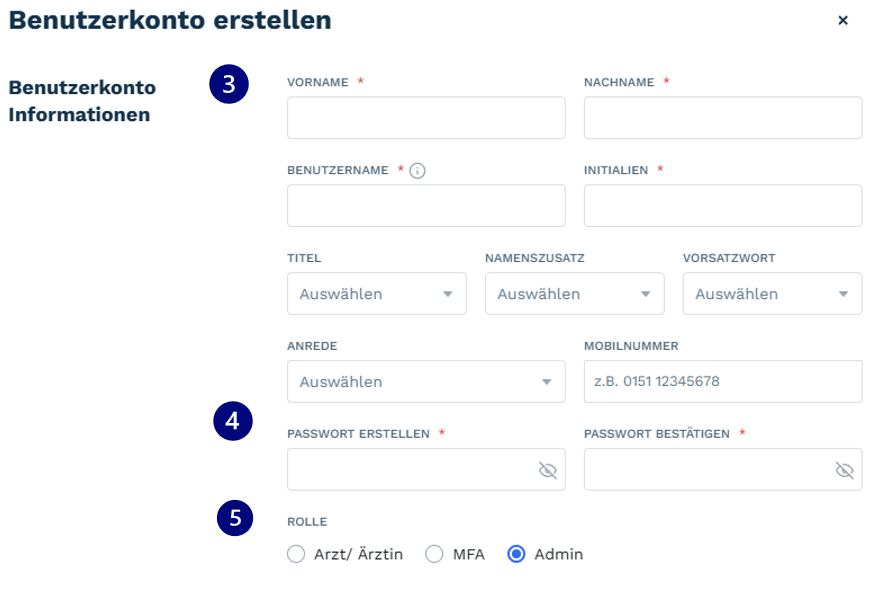
Im Fenster „Benutzerkonto erstellen“ werden zunächst die allgemeinen Informationen des neuen Benutzers (3) eingetragen.
Dazu gehören unter anderem:
- Vorname
- Nachname
- Benutzername
- Initialen
- Titel
- Namenszusatz
- Vorsatzwort
- Anrede
- Mobilnummer
Felder, die mit einem roten Stern (*) gekennzeichnet sind, müssen verpflichtend ausgefüllt werden.
Passwort und Rolle festlegen
Legen Sie unter (4) das Passwort für das Benutzerkonto fest. Geben Sie das gewünschte Passwort in „Passwort erstellen“ ein und wiederholen Sie es anschließend unter „Passwort bestätigen“.
Wählen Sie danach unter „Rolle“ (5), welchen Benutzertyp Sie anlegen möchten:
- Arzt / Ärztin
- MFA
- Admin
Je nach ausgewählter Rolle unterscheiden sich die weiteren Angaben:
Admin:
Zugewiesene Praxis und Standard-Arbeitsplatz festlegen.
MFA:
Berechtigung für die Historisierung festlegen sowie Praxis und Standard-Arbeitsplatz zuweisen.
Arzt / Ärztin:
Zusätzliche Arzt-, Abrechnungs- und Vertragsinformationen hinterlegen. Aus den eingegebenen Arztinformationen wird außerdem automatisch ein Arztstempel erzeugt, der anschließend angepasst werden kann.
Admin hinzufügen
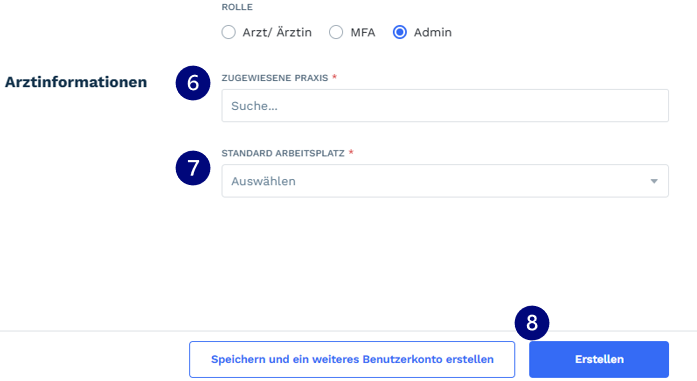
Wurde als Rolle „Admin“ gewählt, wählen Sie zunächst unter (6) die Praxis aus, der der Benutzer zugeordnet werden soll.
Legen Sie anschließend unter „Standard Arbeitsplatz“ (7) den Arbeitsplatz fest.
Klicken Sie abschließend auf „Erstellen“ (8), um das Benutzerkonto anzulegen.
Alternativ kann über „Speichern und ein weiteres Benutzerkonto erstellen“ direkt im Anschluss ein weiterer Benutzer angelegt werden.
MFA hinzufügen
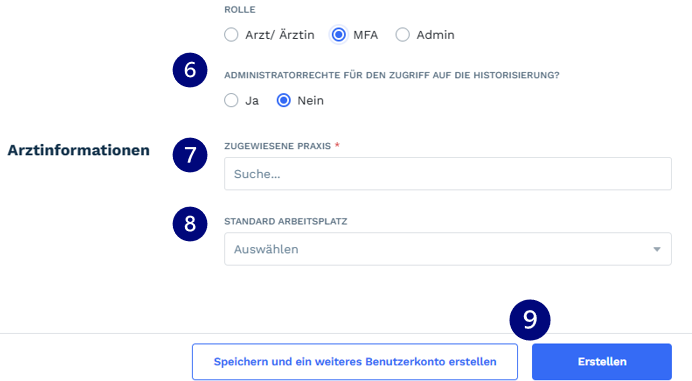
Wurde als Rolle „MFA“ ausgewählt, legen Sie unter (6) zunächst fest, ob die MFA Administratorrechte für den Zugriff auf die Historisierung erhalten soll.
Wählen Sie anschließend unter (7) die zugewiesene Praxis aus.
Unter „Standard Arbeitsplatz“ (8) kann der Arbeitsplatz ausgewählt werden, der für die MFA standardmäßig verwendet werden soll.
Klicken Sie abschließend auf „Erstellen“ (9).
Alternativ kann über „Speichern und ein weiteres Benutzerkonto erstellen“ direkt im Anschluss ein weiterer Benutzer angelegt werden.
Arzt / Ärztin hinzufügen
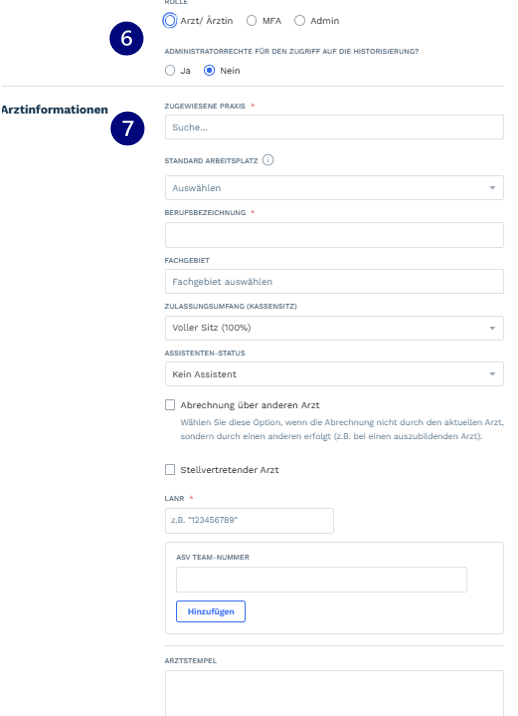
Wurde als Rolle „Arzt / Ärztin“ gewählt, kann unter (6) zunächst festgelegt werden, ob Administratorrechte für den Zugriff auf die Historisierung bestehen.
Im Bereich „Arztinformationen“ (7) werden anschließend die ärztespezifischen Angaben hinterlegt.
Dazu gehören unter anderem:
- Zugewiesene Praxis
- Standard-Arbeitsplatz
- Berufsbezeichnung
- Fachgebiet
- Zulassungsumfang (Kassensitz)
- Assistenten-Status
- Abrechnung über anderen Arzt
- Stellvertretender Arzt
- LANR
- ASV-Team-Nummer
Wichtig für die Zeitstatistik
Achten Sie insbesondere darauf, den Zulassungsumfang und den Assistenten-Status korrekt zu hinterlegen. Diese Angaben sind für die korrekte Zeitstatistik relevant.
Aus den eingegebenen Arztinformationen wird automatisch ein Arztstempel erzeugt. Dieser kann anschließend im dafür vorgesehenen Feld individuell angepasst werden.
Programme und Vertragsinformationen
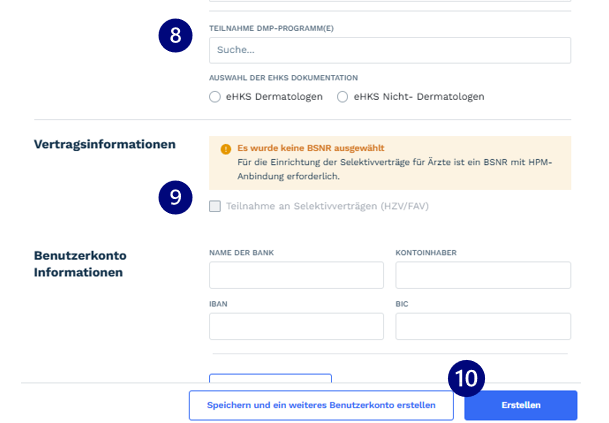
Unter (8) können weitere für den Arzt relevante Angaben vorgenommen werden. Dazu gehören beispielsweise die Teilnahme an DMP-Programmen sowie die Auswahl der eHKS-Dokumentation.
Im Bereich „Vertragsinformationen“ (9) kann festgelegt werden, ob der Arzt an Selektivverträgen (HzV/FaV) teilnimmt.
Zusätzlich können bei Bedarf folgende Kontoinformationen hinterlegt werden:
- Name der Bank
- Kontoinhaber
- IBAN
- BIC
Sind alle erforderlichen Angaben vollständig, klicken Sie auf „Erstellen“ (10).
Alternativ kann über „Speichern und ein weiteres Benutzerkonto erstellen“ direkt im Anschluss ein weiterer Benutzer angelegt werden.