**Kurzfassung** 1. Oben links das eigene Kürzel öffnen. 2. Prüfen, ob der richtige Arbeitsplatz ausgewählt ist, und diesen bei Bedarf ändern. 3. Falls weiterhin Probleme auftreten, unten rechts die ausgeblendeten Windows-Symbole öffnen. 4. Den Garrio Companion öffnen. 5. Im Companion „Einstellungen“ auswählen. 6. Den richtigen Arbeitsplatz auswählen und mit „Save & Connect“ bestätigen.
**Wichtig** Wenn Sie den Arbeitsplatz wechseln, sollten Sie immer prüfen, ob in garrioPRO der richtige Arbeitsplatz ausgewählt ist. Ein falsch ausgewählter Arbeitsplatz kann dazu führen, dass bestimmte Funktionen nicht wie erwartet zur Verfügung stehen.
### 1. Eigenes Profil öffnen Klicken Sie oben links in garrioPRO auf Ihr **eigenes Kürzel (1)**. Daraufhin öffnen sich automatisch die Informationen zu Ihrem Benutzerprofil. [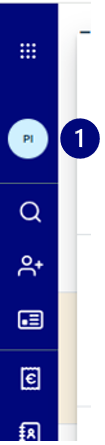](https://kb.garrio.de/uploads/images/gallery/2026-08/9RcNi39rhd9QUvVg-image.png) ### 2. Arbeitsplatz in garrioPRO prüfen Prüfen Sie im geöffneten Profil, ob der aktuell angezeigte **Arbeitsplatz (2)** korrekt ist. Ist ein anderer Arbeitsplatz ausgewählt, öffnen Sie das Auswahlfeld über den **kleinen Pfeil** und wählen Sie den richtigen Arbeitsplatz aus. [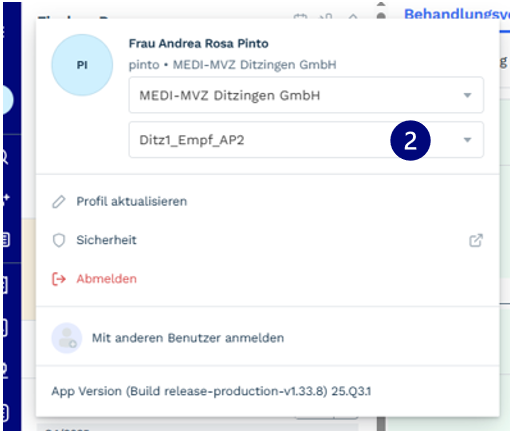](https://kb.garrio.de/uploads/images/gallery/2026-08/6SXgCXcd6HPZQML6-image.png)**Hinweis** Prüfen Sie den ausgewählten Arbeitsplatz insbesondere nach einem Arbeitsplatzwechsel. Wenn der Arbeitsplatz korrekt ausgewählt ist und trotzdem Funktionen nicht wie erwartet arbeiten, prüfen Sie zusätzlich die Arbeitsplatzzuordnung im Garrio Companion.
### 3. Ausgeblendete Windows-Symbole öffnen Klicken Sie unten rechts in der Windows-Taskleiste auf den **kleinen Pfeil für ausgeblendete Symbole (3)**. Dadurch werden die im Hintergrund laufenden Anwendungen angezeigt. [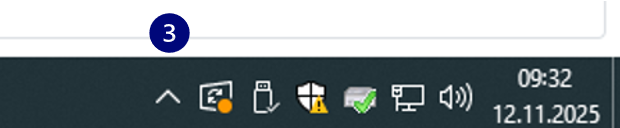](https://kb.garrio.de/uploads/images/gallery/2026-08/xdC5bOLnlyvvFjG1-image.png) ### 4. Garrio Companion öffnen Klicken Sie in der Übersicht der ausgeblendeten Symbole auf das **Garrio-Companion-Symbol (4)**. [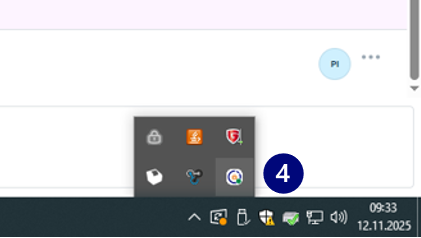](https://kb.garrio.de/uploads/images/gallery/2026-08/4fRtd1QXCopOYOtL-image.png) ### 5. Einstellungen des Companions öffnen Öffnen Sie im Menü des Garrio Companions den Punkt **„Einstellungen“ (5)**. Anschließend öffnet sich das Einstellungsfenster des Companions. [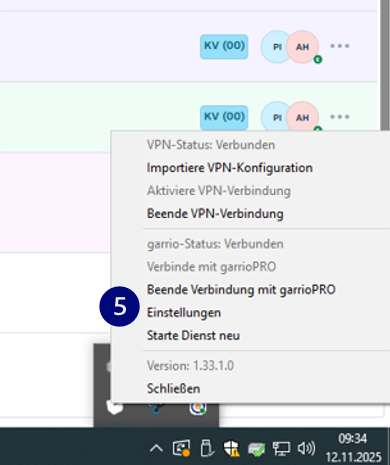](https://kb.garrio.de/uploads/images/gallery/2026-08/bJJpaz02EFB7y65L-image.png) ### 6. Arbeitsplatz im Companion auswählen Prüfen Sie im Einstellungsfenster erneut, welcher **Arbeitsplatz (6)** ausgewählt ist. Wählen Sie bei Bedarf den richtigen Arbeitsplatz aus und bestätigen Sie die Auswahl anschließend mit **„Save & Connect“(7)**. Damit wird der Companion mit dem ausgewählten Arbeitsplatz verbunden. [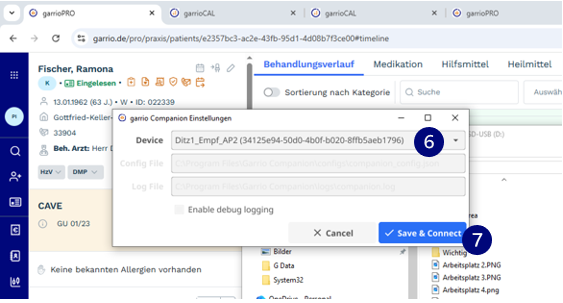](https://kb.garrio.de/uploads/images/gallery/2026-08/VbM9mO16pE3im1Sz-image.png)**Ergebnis** Der richtige Arbeitsplatz ist nun sowohl in garrioPRO als auch im Garrio Companion ausgewählt.