# Alle Infos zu garrioPRO
# garrioPRO
| ## Unser Praxisverwaltungssystem
|
##### In welcher Rolle nutzen Sie garrioPRO und wie können wir Ihnen weiterhelfen?
Bitte klicken:
| **MFA**
[](https://kb.garrio.de/books/alle-infos-zu-garriopro/page/anleitungen-fur-mfa "Anleitungen für MFA")
| **Arzt & Ärztin**
[](https://kb.garrio.de/books/alle-infos-zu-garriopro/page/anleitungen-fur-arztinnen-und-arzte "Anleitungen für Ärztinnen und Ärzte") | **Admin**
[](https://kb.garrio.de/books/alle-infos-zu-garriopro/page/anleitungen-fur-admins "Anleitungen für Admins") |
| [Ich suche eine Antwort auf meine Frage zum System](https://kb.garrio.de/books/alle-infos-zu-garriopro/page/faq "Antworten für MFA")
|
| [Ich suche eine Lösung für eine Fehlermeldung im System](https://kb.garrio.de/books/alle-infos-zu-garriopro/page/fehlermeldungen "Fehlermeldungen für MFA")
|
# FAQ
| ## Häufig gestellte Fragen
|
Welche Systemvoraussetzungen gibt es zur Nutzung von garrioPRO?
Zur Nutzung von garrioPRO müssen folgende Voraussetzungen gegeben sein:
- Stabile Internetverbindung
- Monitor mit 24 Zoll und einer Bildschirmauflösung von 1920x1080
- Internet Browser Chrome
garrioPRO unterstützt nicht die Nutzung eines Smartphones oder Tablets
Welchen Funktionsumfang bietet garrioPRO?
| **Abrechnung**
|
|
|
| Kassenabrechnung |
|
| Privatabrechnung
Abrechnung über die Private Verrechnungsstelle (Schnittstelle PADneXt)
|
|
| Abrechnung von Facharztverträgen
Psychotherapie - AOK, Bosch BKK, GWQ, BKK VAG |
|
| Abrechnung von DMP-Dokumentationen
Asthma Bronchiale, COPD, Diabetes Mellitus Typ I, Diabetes Mellitus Typ II,
Koronare Herzkrankheit, Brustkrebs, Herzinsuffizienz
Abrechnung der HzV
|
| **Dokumentation** |
|
|
| Textverarbeitungsprogramm
integrierte Textverarbeitung für die Erstellung von Briefen und Dokumenten |
|
| Textbausteine und Aktionsketten
Funktion zur schnelleren Dokumentation innerhalb der Patientenakte |
|
| Dokumentenarchiv
Import und patientenbezogene Speicherung von externen Dokumenten |
|
| Wartezimmermanagement |
| **Formulare** |
|
|
| Blankoformularbedruckung (BFB) |
|
| gängige KBV Formulare |
| **Verordnungen** |
|
|
| Medikationsmodul
mit Zugriff auf die externe Medikationsdatenbank MMI |
|
| Bundeseinheitlicher Medikationsplan (BMP)
mit zusätzlicher Barcode-Scanfunktion |
|
| Heilmittelverordnung |
|
| Hilfsmittelverordnung |
|
| Digitale Gesundheitsanwendungen (DiGA)
Verordnung von Apps die vom BfArM gemäß § 139e SGB V bewertet wurden
|
| **Digitale Anwendungen** |
|
|
| Konnektoranbindung
zur Verwendung der Anwendungen innerhalb der Telematikinfrastruktur |
|
| Kommunikation im Medizinwesen (KIM)
Einbindung der vorhandenen KIM-Adresse zur Kommunikation innerhalb der Telematikinfrastruktur |
|
| 1-Click-Abrechnung
Kassenabrechnung die über KIM an die KV übermittelt wird |
|
| elektronische Arbeitsunfähigkeitsbescheinigung (eAU) |
|
| eRezept |
|
| eVDGA
elektronische Verordnung von digitalen Gesundheitsanwendungen
|
|
| eArztbrief |
|
| Versichertenstammdatenmanagement (VSDM)
für den Datenabgleich auf der elektronischen Gesundheitskarte |
|
| TSS
Vermittlungscode zur Nutzung der Terminservicestellen der KBV |
| **Schnittstellen zum Datenaustausch** |
|
|
| Stationäres Kartenlesegerät |
|
| Mobiles Kartenlesegerät |
|
| xBDT |
|
| Druckeranbindung |
|
|
Anbindung medizinischer Geräte über die Schnittstelle GDT |
Wo erhalte ich technischen Support?
Unser Supportteam unterstützt Sie bei technischen Fragen rund um:
- Auftragsstatus
- Installation/Deinstallation
- Produktaktivierung
- Nutzung des Produkts
Bitte senden Sie uns hierzu eine Mail an [support@garrio.de.](mailto:support@garrio.de)
Zusätzlich erreichen Sie uns telefonisch unter (0711) 806079-400.
Das Nutzerhandbuch unterteilt in die jeweiligen Anwendungsbereiche finden Sie unter [https://kb.garrio.de/books/nutzerhandbuch.](https://kb.garrio.de/books/internneu/page/garrio-wissensdatenbank)
| ## Fehlermeldungen und ihre Erklärung
|
Beispielfehlermeldung
Zur Nutzung von garrioPRO müssen folgende Voraussetzungen gegeben sein:
- Stabile Internetverbindung
- Monitor mit 24 Zoll und einer Bildschirmauflösung von 1920x1080
- Internet Browser Chrome
garrioPRO unterstützt nicht die Nutzung eines Smartphones oder Tablets
Beispielfehlermeldung2
Zur Nutzung von garrioPRO müssen folgende Voraussetzungen gegeben sein:
- Stabile Internetverbindung
- Monitor mit 24 Zoll und einer Bildschirmauflösung von 1920x1080
- Internet Browser Chrome
garrioPRO unterstützt nicht die Nutzung eines Smartphones oder Tablets
**Schritt-für-Schritt-Anleitungen**
Die folgenden Anleitungen listen typische Aufgaben für MFA in der Praxis auf, die mithilfe von garrioPRO ausgeführt werden können. Jede Anleitung enthält zudem eine Kurzanleitung für das schnelle Abrufen im Praxisalltag.
### Am Arbeitsplatz einrichten
| [  ](https://kb.garrio.de/books/alle-infos-zu-garriopro/page/companion-verbinden-starten-3Tz "Companion verbinden & starten") | |
|
| [  ](https://kb.garrio.de/books/alle-infos-zu-garriopro/page/login "Login") | |
|
| [](https://kb.garrio.de/books/alle-infos-zu-garriopro/page/arbeitsplatz-erstellen "Arbeitsplatz erstellen") | |
|
### Aufgaben am Empfang
|
[](https://kb.garrio.de/books/alle-infos-zu-garriopro/page/patientenaufnahme "Patientenaufnahme")
| |
|
| [](https://kb.garrio.de/books/alle-infos-zu-garriopro/page/wartezimmer-verwalten "Wartezimmer verwalten") | |
|
| [  ](https://kb.garrio.de/uploads/images/gallery/2026-08/knJ2FC3uR0eo9Z5s-kalender.png) | |
|
| [](https://kb.garrio.de/uploads/images/gallery/2026-08/pPcYXLCxwk9XdVck-dokumentation.png)
| |
|
| [](https://kb.garrio.de/books/alle-infos-zu-garriopro/page/abrechnung "Abrechnung")
| |
|
| [  ](https://kb.garrio.de/books/alle-infos-zu-garriopro/page/scheine-anlegen "Scheine anlegen") | |
|
|  | Einschreibungen vornehmen |
|
| 
| |
|
| [](https://kb.garrio.de/books/alle-infos-zu-garriopro/page/druckerprofile-einrichten-verwenden "Druckerprofile einrichten & verwenden")
| |
|
| [  ](https://kb.garrio.de/books/alle-infos-zu-garriopro/page/zuordnung-der-kim-briefe "Zuordnung der KIM-Briefe") | |
|
| [  ](https://kb.garrio.de/books/alle-infos-zu-garriopro/page/zeitstatistik-suchverlaufe "Zeitstatistik & Suchverläufe") | |
|
### Aufgaben im Telefondienst und Backoffice
| [  ](https://kb.garrio.de/books/alle-infos-zu-garriopro/page/terminverwaltung "Terminverwaltung") | |
|
|  | |
|
| [](https://kb.garrio.de/books/alle-infos-zu-garriopro/page/dokumentation "Dokumentation")
| |
|
| [](https://kb.garrio.de/books/alle-infos-zu-garriopro/page/abrechnung "Abrechnung")
| |
|
| [](https://kb.garrio.de/books/alle-infos-zu-garriopro/page/dokumentenzuordnung "Dokumentenzuordnung")
| Dokumentenimport/-zuordnung |
|
|  | Einschreibungen vornehmen |
|
| [  ](https://kb.garrio.de/books/alle-infos-zu-garriopro/page/scheine-anlegen "Scheine anlegen") | |
|
| [](https://kb.garrio.de/uploads/images/gallery/2026-08/cOFOoFHlfXfd89Ji-druckauftrage.png)
| |
|
| 
| Versichertenkarten von Hausbesuchen einlesen |
|
| [  ](https://kb.garrio.de/books/alle-infos-zu-garriopro/page/zuordnung-der-kim-briefe "Zuordnung der KIM-Briefe") | |
|
| [  ](https://kb.garrio.de/books/alle-infos-zu-garriopro/page/zeitstatistik-suchverlaufe "Zeitstatistik & Suchverläufe") | |
|
### Aufgaben im Labor/Springer
| [  ](https://kb.garrio.de/books/alle-infos-zu-garriopro/page/wartezimmer-verwalten "Wartezimmer verwalten") | |
|
|  | |
|
| [](https://kb.garrio.de/books/alle-infos-zu-garriopro/page/dokumentation "Dokumentation")
| |
|
| [](https://kb.garrio.de/books/alle-infos-zu-garriopro/page/abrechnung "Abrechnung")
| |
|
| [](https://kb.garrio.de/books/alle-infos-zu-garriopro/page/druckerprofile-einrichten-verwenden "Druckerprofile einrichten & verwenden")
| |
|
| [  ](https://kb.garrio.de/books/alle-infos-zu-garriopro/page/scheine-anlegen "Scheine anlegen") | |
|
### Aufgaben im EKG
| [  ](https://kb.garrio.de/books/alle-infos-zu-garriopro/page/wartezimmer-verwalten "Wartezimmer verwalten") | |
|
| [  ](https://kb.garrio.de/uploads/images/gallery/2026-08/Hzn6mmdllv0dEfWp-patientenprofil-einsehen.png) | |
|
| [](https://kb.garrio.de/books/alle-infos-zu-garriopro/page/dokumentation "Dokumentation")
| |
|
| 
| |
|
| 
| |
|
| [](https://kb.garrio.de/books/alle-infos-zu-garriopro/page/druckerprofile-einrichten-verwenden "Druckerprofile einrichten & verwenden")
| |
|
| [](https://kb.garrio.de/books/alle-infos-zu-garriopro/page/abrechnung "Abrechnung")
| |
|
| [](https://kb.garrio.de/books/alle-infos-zu-garriopro/page/dokumentenzuordnung "Dokumentenzuordnung")
| |
|
| [  ](https://kb.garrio.de/books/alle-infos-zu-garriopro/page/scheine-anlegen "Scheine anlegen") | |
|
# Anleitungen für Ärztinnen und Ärzte
**Schritt-für-Schritt-Anleitungen**
Hier finden Sie praxisnahe Anleitungen und Hilfen für die wichtigsten Funktionen in GarrioPro.
### Am Arbeitsplatz einrichten
| [  ](https://kb.garrio.de/books/alle-infos-zu-garriopro/page/companion-verbinden-starten-3Tz "Companion verbinden & starten") | |
|
| [  ](https://kb.garrio.de/books/alle-infos-zu-garriopro/page/login "Login") | |
|
|  | |
|
|  | Komfortsignatur freischalten |
|
### Aufgaben im Patientenkontakt
|  | |
|
| [  ](https://kb.garrio.de/books/alle-infos-zu-garriopro/page/wartezimmer-verwalten "Wartezimmer verwalten") | |
|
|  | |
|
|  | |
|
| [  ](https://kb.garrio.de/books/alle-infos-zu-garriopro/page/dokumentation "Dokumentation") | |
|
|  | |
|
| [  ](https://kb.garrio.de/books/alle-infos-zu-garriopro/page/scheine-anlegen "Scheine anlegen") | |
|
|  | Einschreibungen vornehmen |
|
### Organisatorische Aufgaben
|  | |
|
| [  ](https://kb.garrio.de/books/alle-infos-zu-garriopro/page/abrechnung "Abrechnung") | |
|
|  | Laboranforderungen erstellen |
|
| [  ](https://kb.garrio.de/books/alle-infos-zu-garriopro/page/zeitstatistik-suchverlaufe "Zeitstatistik & Suchverläufe") | Zeitstatistik & Suchverläufe |
|
| [  ](https://kb.garrio.de/books/alle-infos-zu-garriopro/page/zuordnung-der-kim-briefe "Zuordnung der KIM-Briefe") | |
|
|  | |
|
### Aufgaben in Verbindung mit Hausbesuchen
|  | |
|
|  | |
|
# Anleitungen für Admins
**Schritt-für-Schritt-Anleitungen**
Die folgenden Anleitungen listen typische Aufgaben für Admins in der Praxis auf, die mithilfe von garrioPRO ausgeführt werden können. Jede Anleitung enthält zudem eine Kurzanleitung für das schnelle Abrufen im Praxisalltag.
### Am Arbeitsplatz einrichten
| [](https://kb.garrio.de/books/alle-infos-zu-garriopro/page/companion-verbinden-starten-3Tz "Companion verbinden & starten") |
|
|
| [](https://kb.garrio.de/books/alle-infos-zu-garriopro/page/login "Login") |
|
|
| [](https://kb.garrio.de/books/alle-infos-zu-garriopro/page/arbeitsplatz-prufen "Arbeitsplatz Prüfen") |
|
|
### garrioPRO
| [](https://kb.garrio.de/books/alle-infos-zu-garriopro/page/katalogubersicht-erstellen-verwalten "Katalogübersicht erstellen & verwalten") | | Katalogübersicht erstellen & verwalten |
|
|
|  |
|
|
### Arbeitsplatzmanagement
| [](https://kb.garrio.de/books/alle-infos-zu-garriopro/page/arbeitsplatz-erstellen "Arbeitsplatz erstellen") |
|
|
| 
|
|
|
### Betriebsstättenmanagement
|  |
|
|
|  |
|
|
### Benutzermanagement
| [](https://kb.garrio.de/books/alle-infos-zu-garriopro/page/benutzer-erstellen "Benutzer erstellen") |
|
|
|  |
|
|
|  | | Passwort des Benutzers bearbeiten |
|
|
### Praxiseinstellungen
|  |
|
|
|  | | Stationäres Kartenlesegerät |
|
|
|  |
|
|
|  |
|
|
|  | | Druckerprofile einrichten |
|
|
|  |
|
|
|  |
|
|
|  |
|
|
|  |
|
|
|  |
|
|
|  | | Zeitstatistik & Suchverläufe |
|
|
### Dokumentation
|  |
|
|
|  |
|
|
|  | | Behandlungsverlauf-Einträge |
|
|
|  | | Einstellungen zum Löschen von Einträgen |
|
|
|  |
|
|
### Dokumente
|  | | Vorlagenübersicht/Briefe/Rechnungen |
|
|
### Abrechnungen
|  |
|
|
|  |
|
|
|  |
|
|
|  |
|
|
### System
|  |
|
|
# Patientenaufnahme
##### eGK eines Patienten einlesen
Wie lese ich einen Patienten mit der eGK in das System ein?
**Kurzfassung**
Kurzanleitung zum Ausdrucken
[Neuer Patient manuell erstellen.pdf](https://kb.garrio.de/attachments/17)
Hier steht ein Lorem ipsum-Text, der mit Sätzen und Screenshots die Schritte zum Einlesen einer eGK beschreibt.
Wie lege ich einen Patienten manuell im System an?
**Kurzfassung**
1. Öffnen Sie „Patienten erstellen“ oder drücken Sie ALT + P.
2. Erfassen Sie unter „Person“ die Pflichtfelder Vorname, Nachname, Geburtsdatum und Geschlecht.
3. Hinterlegen Sie unter „Adresse“ die Anschrift. Bei gesetzlich Versicherten ist die Postleitzahl verpflichtend.
4. Ergänzen Sie bei Bedarf Kontaktdaten, eine Kontaktperson, ein Postfach oder eine abweichende Rechnungsanschrift.
5. Öffnen Sie „Versicherungen“ und hinterlegen Sie die gesetzliche, private oder europäische Krankenversicherung.
6. Wählen Sie unter „Ärzte“ den behandelnden Arzt aus.
7. Ergänzen Sie bei Bedarf Dokumente und Hinweise zu Hausbesuchen.
8. Prüfen Sie alle Angaben und speichern Sie den Patienten.
Kurzanleitung zum Ausdrucken
[Neuer Patient manuell erstellen.pdf](https://kb.garrio.de/attachments/17)
## Patientenanlage öffnen
Sie haben zwei Möglichkeiten, die manuelle Patientenanlage zu öffnen:
1. Wählen Sie in der Hauptmenüleiste den Reiter **„Patienten erstellen“**.
2. Verwenden Sie alternativ die Tastenkombination **ALT + P**.
Anschließend öffnet sich das Fenster zur Erfassung der Patientendaten. Die Angaben sind in verschiedene Bereiche gegliedert und können nacheinander eingetragen werden.
---
## 1. Personenbezogene Daten erfassen
Öffnen Sie den Bereich **„Person“** und tragen Sie die persönlichen Daten des Patienten ein.
Felder mit einem roten Sternchen **(\*)** sind Pflichtfelder und müssen ausgefüllt werden:
- Vorname
- Nachname
- Geburtsdatum
- Geschlecht
Achten Sie besonders auf die korrekte Schreibweise des Namens und das richtige Geburtsdatum. Diese Angaben dienen der eindeutigen Identifikation des Patienten und helfen dabei, Verwechslungen zu vermeiden.
---
## 2. Adresse hinterlegen
Öffnen Sie den Bereich **„Adresse“** und tragen Sie die Wohnanschrift des Patienten ein.
Bei gesetzlich versicherten Patienten ist die Angabe der **Postleitzahl verpflichtend**.
Sofern die Entfernung zwischen dem Wohnort des Patienten und der Praxis bekannt ist, kann diese im Feld **„Entfernung zur Praxis“** in Kilometern eingetragen werden. Diese Information kann insbesondere bei der Abrechnung von Hausbesuchen relevant sein.
### Postfach
Besitzt der Patient ein Postfach, kann die entsprechende Anschrift im Bereich **„Postfach“** hinterlegt werden.
### Abweichende Rechnungsanschrift
Weicht die Rechnungsanschrift von der Wohnanschrift ab, können Sie zusätzlich eine separate Rechnungsanschrift erfassen.
Ist eine Rechnungsanschrift hinterlegt, wird diese auf den entsprechenden Formularen anstelle der Wohnanschrift verwendet.
---
## 3. Kontaktdaten erfassen
Öffnen Sie den Bereich **„Kontakt“** über den Pfeil am rechten Rand des Abschnitts.
Folgende Kontaktdaten können hinterlegt werden:
- Mobilfunknummer
- Festnetznummer
- E-Mail-Adresse
Überprüfen Sie die Angaben nach der Eingabe auf mögliche Zahlendreher oder Tippfehler.
### Kontaktperson
Sofern erforderlich, können zusätzlich die Daten einer Kontaktperson eingetragen werden. Dies kann beispielsweise bei minderjährigen, betreuten oder pflegebedürftigen Patienten sinnvoll sein.
---
## 4. Versicherung anlegen
Wählen Sie auf der linken Seite des Fensters den Menüpunkt **„Versicherungen“**.
Klicken Sie anschließend in der oberen rechten Ecke auf das **Stiftsymbol**, um die Versicherungsdaten zu bearbeiten oder eine neue Versicherung anzulegen.
Es können folgende Versicherungsarten erfasst werden:
- Gesetzliche Krankenversicherung
- Private Krankenversicherung
Ergänzen Sie außerdem die erforderlichen Angaben zur Versicherung und zum Versicherungsstatus des Patienten.
---
## 5. Europäische Krankenversicherung erfassen
Besitzt der Patient eine europäische Krankenversicherung, öffnen Sie den Bereich **„Europäische Krankenversicherung“**.
Tragen Sie dort die vorhandenen Versicherungsdaten ein.
Dieser Bereich muss nur ausgefüllt werden, wenn der Patient über eine entsprechende europäische Krankenversicherung verfügt.
---
## 6. Behandelnde Ärzte hinterlegen
Im Bereich **„Ärzte“** können die behandelnden Ärzte des Patienten eingetragen werden.
Der dort hinterlegte behandelnde Arzt wird anschließend im Behandlungsschein des Patienten automatisch vorausgewählt.
Prüfen Sie daher, ob der richtige Arzt ausgewählt wurde.
---
## 7. Dokumente unter „Sonstiges“ hinterlegen
Im Bereich **„Sonstiges“** können bereits vorhandene Dokumente des Patienten hinterlegt werden.
Dazu gehören beispielsweise:
- Anamnesebogen
- Bestätigung zur Weiterverarbeitung durch die PVS
Hinterlegen Sie nur Dokumente, die dem jeweiligen Patienten eindeutig zugeordnet werden können.
---
## 8. Hausbesuche kennzeichnen
Führt ein Arzt bei dem Patienten Hausbesuche durch, kann dies im Bereich **„Hausbesuche“** hinterlegt werden.
Im darunterliegenden Eingabebereich können zusätzliche Informationen zum Hausbesuch dokumentiert werden, beispielsweise:
- benötigte Utensilien
- Hinweise zum Zugang
- Besonderheiten beim Patienten
- weitere für den Hausbesuch wichtige Informationen
Formulieren Sie die Hinweise möglichst kurz und eindeutig, damit sie bei der Vorbereitung des Hausbesuchs schnell erfasst werden können.
---
## 9. Angaben prüfen und Patientenanlage abschließen
Kontrollieren Sie vor dem Abschluss der Patientenanlage insbesondere folgende Angaben:
- Vor- und Nachname
- Geburtsdatum
- Geschlecht
- Anschrift und Postleitzahl
- Kontaktdaten
- Versicherungsart und Versicherungsstatus
- behandelnder Arzt
- Hinweise zu Hausbesuchen
Speichern Sie anschließend die erfassten Patientendaten über die dafür vorgesehene Schaltfläche.
Der Patient ist danach im System angelegt und kann für die weitere Dokumentation und Behandlung ausgewählt werden.
## Wichtiger Hinweis
Überprüfen Sie vor dem Anlegen eines neuen Patienten, ob bereits ein Patient mit demselben Namen und Geburtsdatum im System vorhanden ist. Dadurch vermeiden Sie versehentlich angelegte doppelte Patientenakten.
Quelle: Garrio-Wissensdatenbank, „3.1 Patienten manuell anlegen“.
Wie suche ich einen Patienten im System?
**Kurzfassung**
1. Öffnen Sie die Patientensuche über das Lupensymbol oder mit ALT + S.
2. Geben Sie den Nachnamen oder Vor- und Nachnamen des Patienten ein.
3. Alternativ können Sie über eine Suchkategorie nach Patienten-ID, Geburtsdatum, Versichertennummer oder SKT-Zusatzeingabe suchen.
4. Suchkategorien werden nur angezeigt, solange das Suchfeld leer ist.
5. Wählen Sie den gewünschten Patienten aus der Ergebnisliste aus, um die Patientenakte zu öffnen.
Kurzanleitung zum Ausdrucken
[Neuer Patient manuell erstellen.pdf](https://kb.garrio.de/attachments/17)
Die Patientensuche ermöglicht Ihnen schnellen Zugriff auf Patientendaten und deren medizinische Dokumentation. Folgen Sie diesen Schritten:
---
**1. Zugriff auf die Suche**
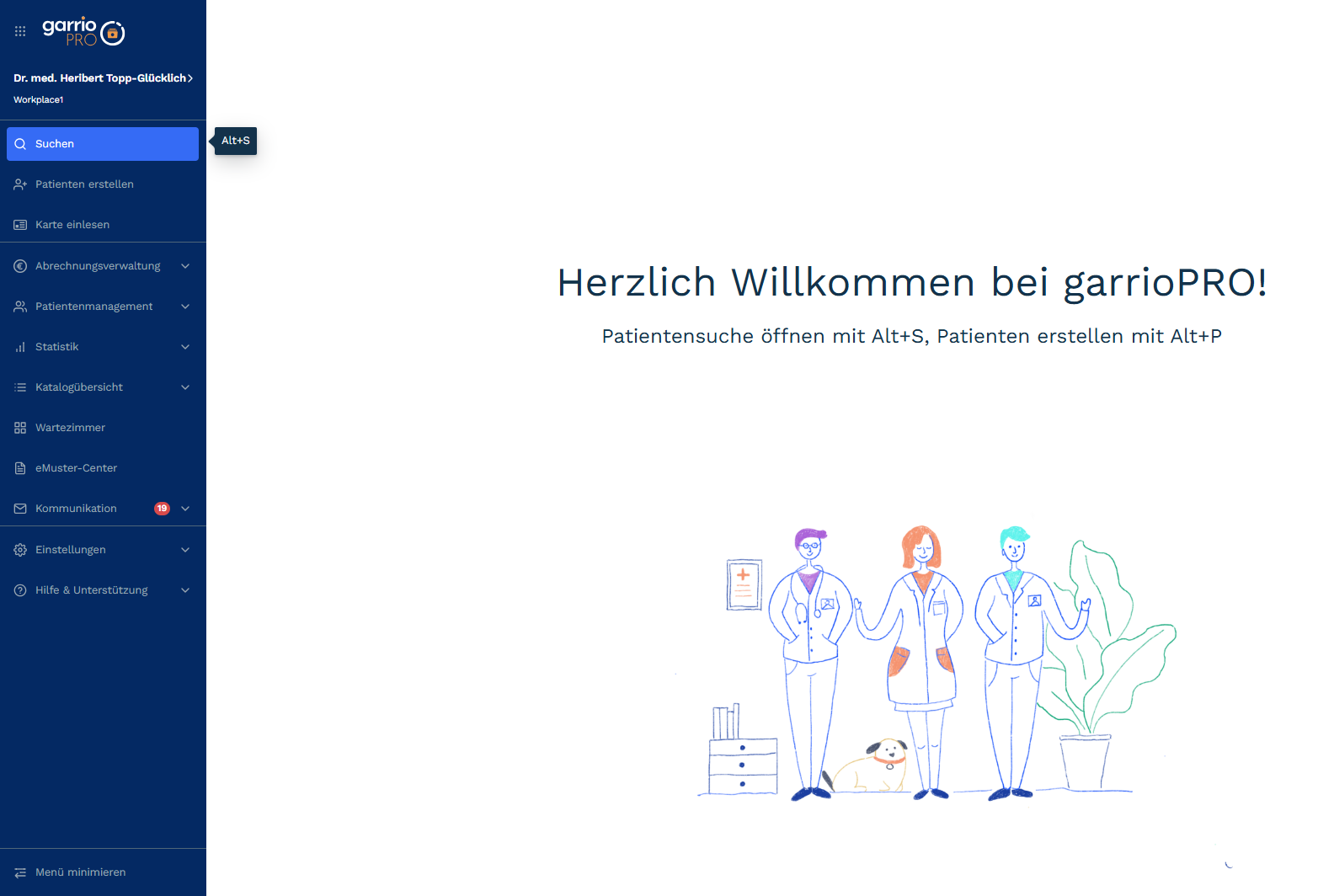
- **Klicken Sie auf das Lupensymbol ** in der Hauptmenüleiste.
- **Oder verwenden Sie die Tastenkombination Alt + S** (Hinweis: Der Fokus muss auf *garrioPRO* im Browser liegen).
[](https://kb.garrio.de/uploads/images/gallery/2025-01/D8ixCCUDkjT41ToL-image.png)
---
**2. Suchmöglichkeiten**
- **Standardmäßig nach Namen suchen:**
Geben Sie einfach den **Nachnamen** oder eine Kombination aus **Nachname und Vorname** ein, z. B. Maximilian Muster.
Auch die Eingabe von **Anfangsbuchstaben** in der Form Anfangsbuchstabe Nachnamen, Vornamen (z. B. Mu, Ma) ist möglich und würde das gleich Ergebnis liefern .
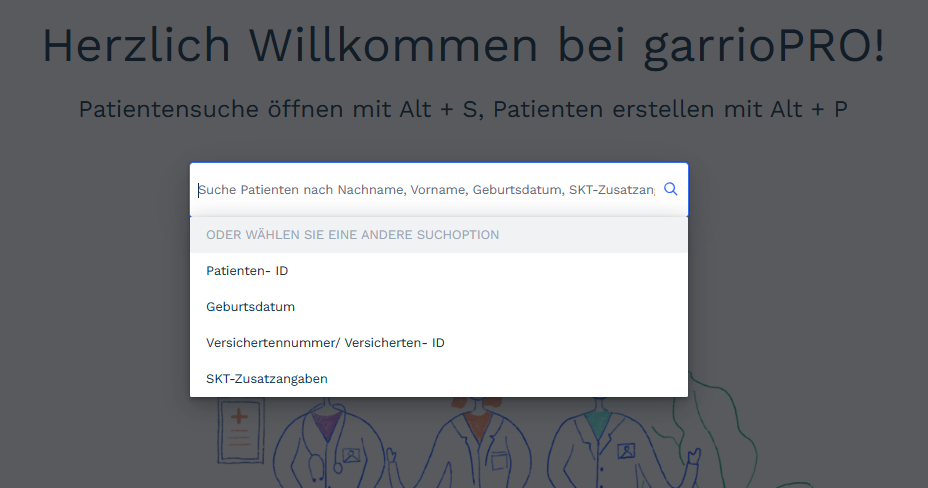
- **Suche mit Kategorien:**
Sie können die Suche auch mit Hilfe von anderen zur Verfügung stehenden Kategorien starten. Wählen Sie dazu die gewünschte Suchkategorie aus:
- Patienten-ID
- Geburtsdatum
- Versichertennummer oder Versicherten-ID
- SKT-Zusatzeingabe (für besondere Kostenträger, im Patientenschein hinterlegt)
[](https://kb.garrio.de/uploads/images/gallery/2025-01/36tSP2AJsjxrJ85t-r23envwiijkqjkwa-image.png)
Achtung: Suchkategorien werden nur angezeigt, wenn das Suchfeld leer ist.
---
**3. Ergebnisse anzeigen**
- Nach der Eingabe werden alle Treffer mit Übereinstimmungen angezeigt.
- **Wählen Sie den gewünschten Patienten** aus der Liste aus, um zur Patientenakte zu gelangen.
Welche Daten kann ich im Patientenprofil einsehen und überprüfen?
**Kurzfassung**
1.
2.
3.
Kurzanleitung zum Ausdrucken
[Neuer Patient manuell erstellen.pdf](https://kb.garrio.de/attachments/17)
Hier steht ein Lorem ipsum-Text, der mit Sätzen und Screenshots die Schritte zum Einlesen einer eGK beschreibt.
- Termin über Profil überprüfen --> Link zu Terminvergabe
**Nächste Schritte**
Mein Patient ist aufgenommen und alle Daten stimmen. [Wie setze ich ihn ins digitale Wartezimmer?](https://kb.garrio.de/link/204#bkmrk-wie-lege-ich-einen-p)
Mein Patient benötigt ein Rezept oder einen Überweisungsschein. Wie stelle ich diese aus?
# Wartezimmer verwalten
| [](https://kb.garrio.de/uploads/images/gallery/2026-06/eBphrUH5lstrJMCK-image.png)
|
##### Wartezimmerliste öffnen
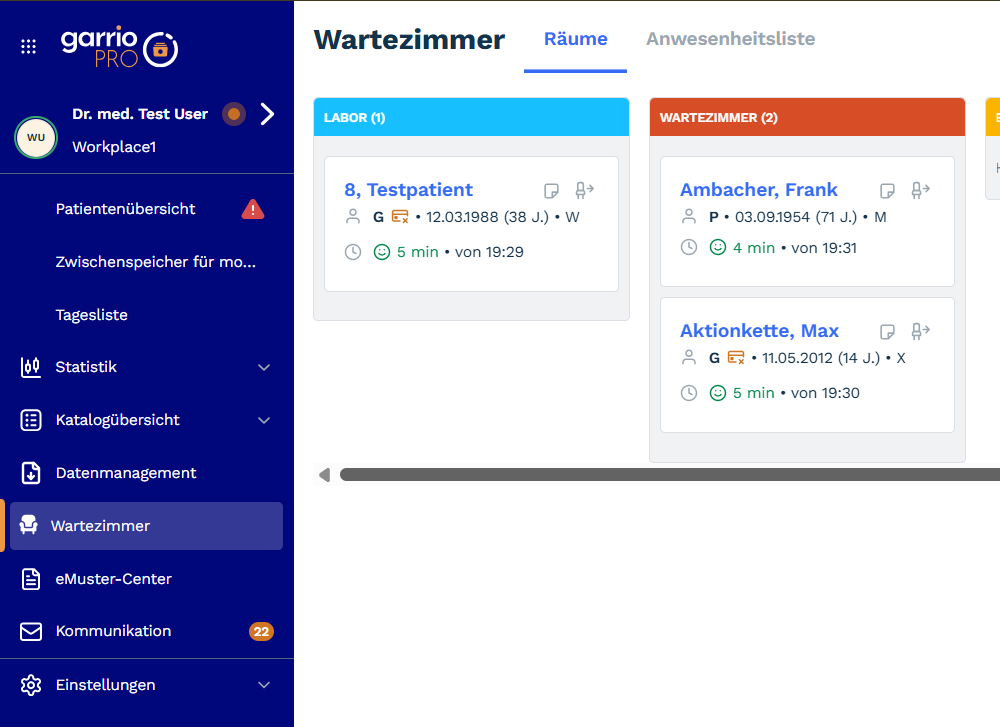
Wie öffne ich die Wartezimmerliste?
**Kurzfassung**
1. Öffnen Sie die Praxisseite
2. Auf der Seitenleiste den punkt Wartezimmer auswählen
[](https://kb.garrio.de/uploads/images/gallery/2026-07/NmCibfrgfLF97lbQ-image.png)
Wie setze ich einen Patienten in ein digitales Wartezimmer?
**Kurzfassung**
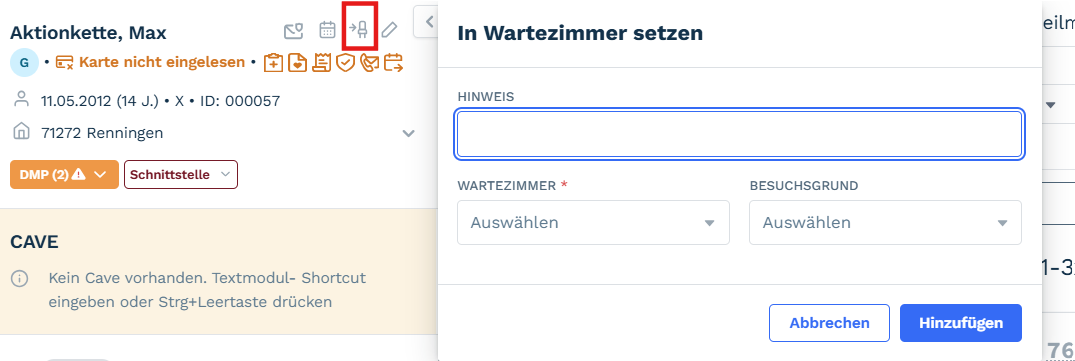
1. Öffnen Sie den gewünschten Patienten
2. Klicken Sie auf das Stuhl-Symbol
3. Füllen Sie die Felder Hinweis, Wartezimmer und Besuchsgrund aus
Um einen Patienten einem Raum / Wartezimmer zuzuweisen, öffnen Sie zunächst die **Karteikarte des Patienten** und klicken Sie auf das **Stuhl-Symbol**.
Daraufhin öffnet sich ein Fenster, in dem Sie einen **Hinweis**, ein **Wartezimmer** sowie den gewünschten **Besuchsgrund** auswählen können.
[](https://kb.garrio.de/uploads/images/gallery/2026-07/y0BQVb4FRbRWUe4y-image.png)
Wie verschiebe ich den Patienten in einen anderen digitalen Raum?
**Kurzfassung**
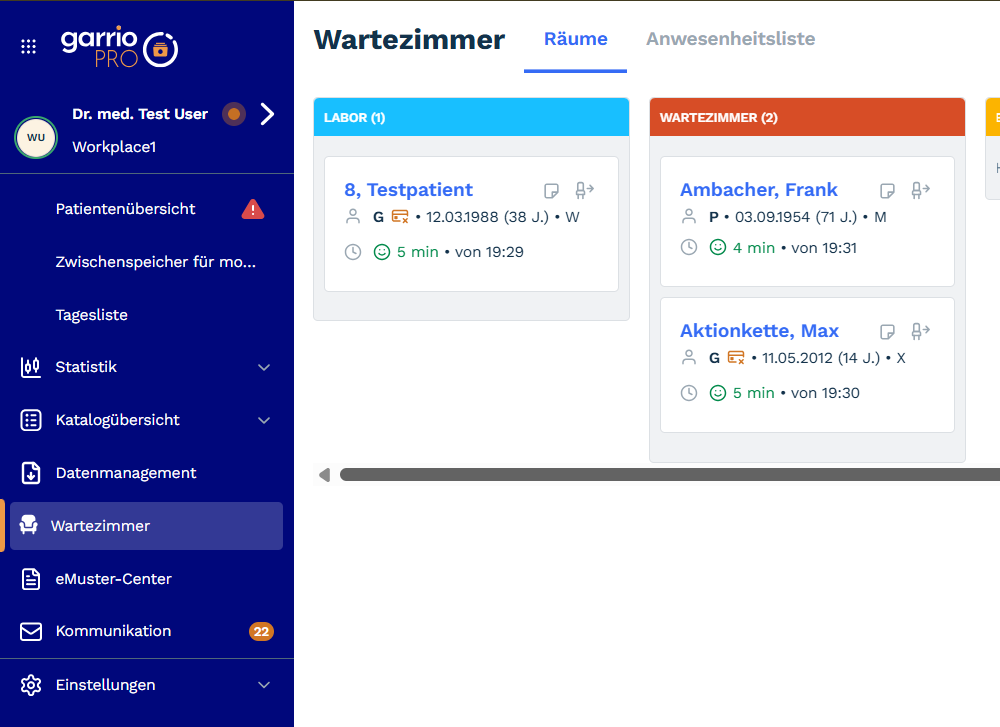
Durch Drag-and-Drop in der Wartezimmer Übersicht
In der Übersicht werden alle angelegten **Räume** inklusive der jeweils zugewiesenen **Patienten** angezeigt. Patienten können per **Drag-and-Drop** zwischen den einzelnen Räumen verschoben werden.
[](https://kb.garrio.de/uploads/images/gallery/2026-07/Q3O8YqBa3nQdCYoj-image.png)
Wie entlasse ich den Patienten nach Abschluss aller Untersuchungen?
**Kurzfassung**
1. Öffnen Sie die Wartezimmer Übersicht
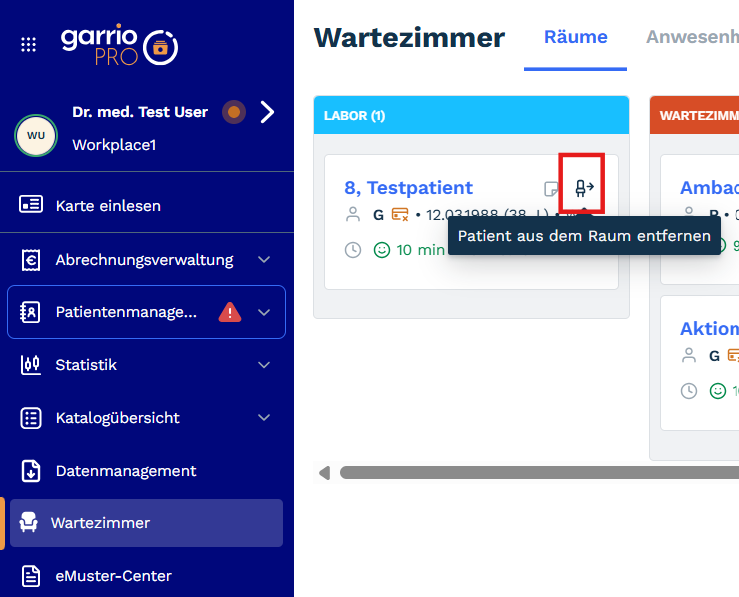
2. Klicken Sie auf dem Stuhl Symbol auf dem Patienten
3. Bestätigen Sie mit "Ja, entfernen" um den Patienten zu entlassen
[](https://kb.garrio.de/uploads/images/gallery/2026-07/xX3SjruRM3BUgBPH-image.png)
2[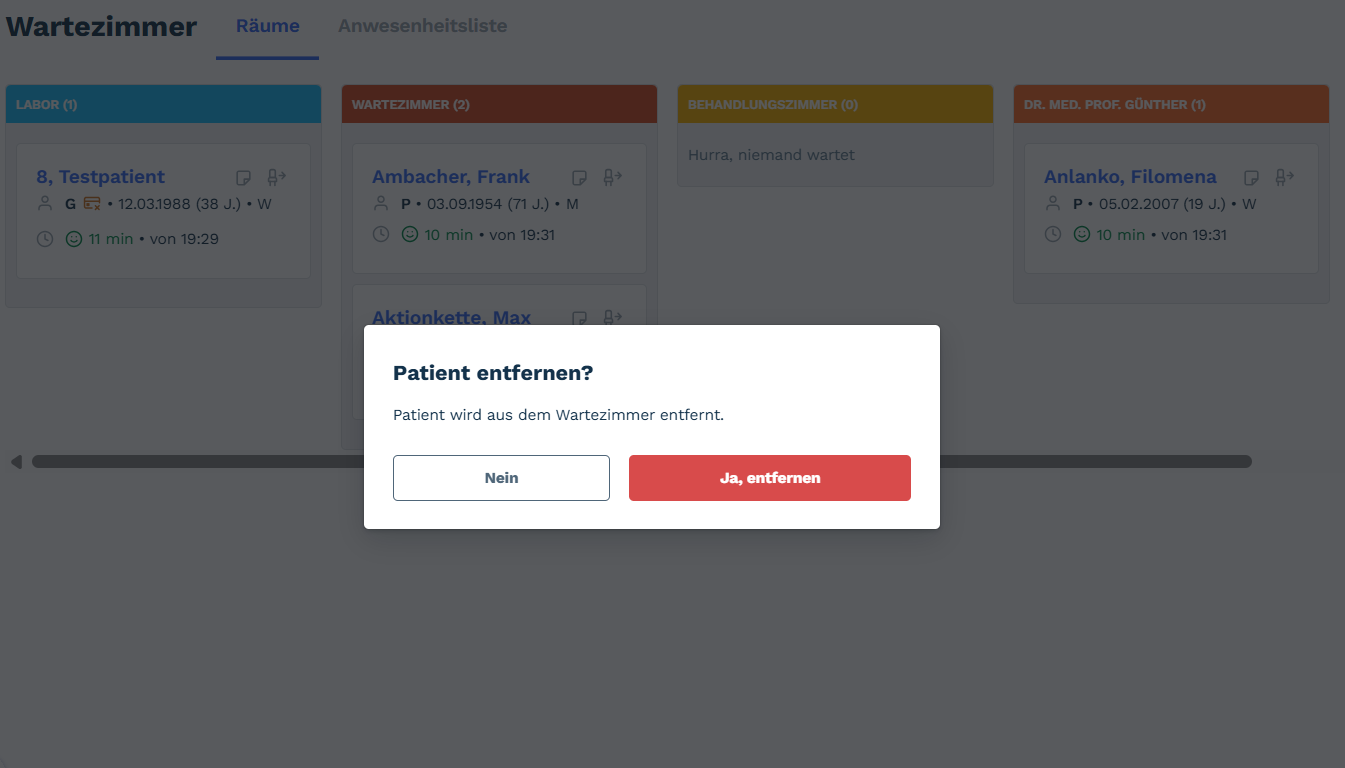](https://kb.garrio.de/uploads/images/gallery/2026-07/pxf8HtaENkDOF3hO-image.png)
Wie verbinde ich meine Praxisgeräte mit garrioPRO?
**Kurzfassung**
1. Companion App installieren, sodass das garrio-Symbol in der Windows-Taskleiste sichtbar ist
2. VPN-Konfiguration importieren
2.1 Rechtsklick auf das garrio-Symbol
2.2 *Importiere VPN-Konfiguration* auswählen
2.3 bereitgestellte .config-Datei importieren
2.4 Prüfen, ob der Status *VPN-Status: Verbunden* angezeigt wird
3. Mit garrioPRO verbinden
3.1 Rechtsklick auf das garrio-Symbol
3.2 *Verbinde mit garrioPRO* auswählen
3.3 Im Browser mit einem Admin-Benutzer bei garrioPRO anmelden
3.4 Prüfen, ob der Status *garrio-Status: Verbunden* angezeigt wird
4. Arbeitsplatz zuweisen
4.1 Rechtsklick auf das garrio-Symbol und *Einstellungen* öffnen
4.2 Im Feld *Device* den aktuellen Arbeitsplatz auswählen
4.3 *Speichern & Verbinden* klicken
Kurzanleitung zum Ausdrucken
[Companion Installation Anleitung.pdf](https://kb.garrio.de/attachments/18)
**Schritt-für-Schritt-Anleitung: So verbinden Sie Ihre Praxisgeräte mit garrioPRO (Companion App)**
Herzlich willkommen bei garrioPRO! Damit unser System reibungslos mit Ihren Geräten vor Ort (wie dem Kartenlesegerät oder der TI) kommunizieren kann, benötigen wir ein kleines Hilfsprogramm: die garrioPRO Companion App.
Diese App läuft unauffällig im Hintergrund und sorgt dafür, dass alle Daten streng gesichert und verschlüsselt in Ihrer Praxis bleiben oder sicher übertragen werden.
Die einmalige Einrichtung dauert nur wenige Minuten. Lassen Sie uns gemeinsam starten!
**Was Sie vorab benötigen:**
1. Die Installationsdatei der Companion App (.exe), die wir Ihnen zur Verfügung gestellt haben
2. Ihre persönliche VPN-Konfigurationsdatei (.config), die wir Ihnen zur Verfügung gestellt haben
3. Ihre Zugangsdaten für garrioPRO
**Schritt 1: Die App installieren und starten**
1. Doppelklicken Sie auf die heruntergeladene Installationsdatei (.exe) und folgen Sie den Anweisungen auf dem Bildschirm, bis die Installation abgeschlossen ist.
2. Die App startet nun im Hintergrund. Sie finden sie unten rechts auf Ihrem Bildschirm in der Windows-Taskleiste.
Tipp: Falls Sie das kleine garrio-Symbol dort nicht sofort sehen, klicken Sie auf den kleinen Pfeil nach oben (*Ausgeblendete Symbole einblenden*) neben der Uhrzeit.
[](https://kb.garrio.de/uploads/images/gallery/2026-07/iK88r6TsVOwqXPT0-image.png)
**Schritt 2: Die sichere Verbindung (VPN) einrichten**
In diesem Schritt hinterlegen wir Ihren persönlichen *Sicherheitsschlüssel*, damit Ihre Daten geschützt sind.
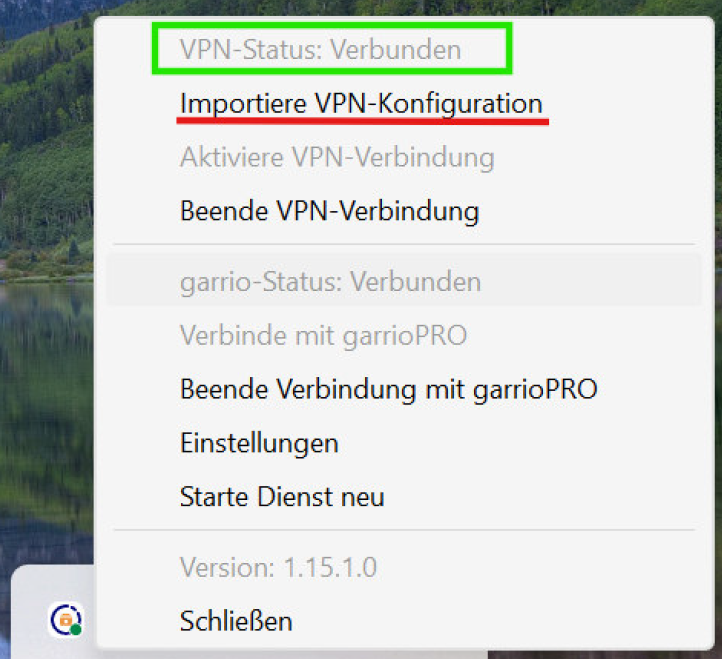
1. Klicken Sie mit der rechten Maustaste auf das garrio-Symbol in der Taskleiste. Ein Menü öffnet sich.
2. Klicken Sie auf *Importiere VPN-Konfiguration*.
3. Es öffnet sich ein Fenster. Suchen Sie hier die .config-Datei, die Sie von uns erhalten haben, wählen Sie diese aus und klicken Sie auf *Öffnen*.
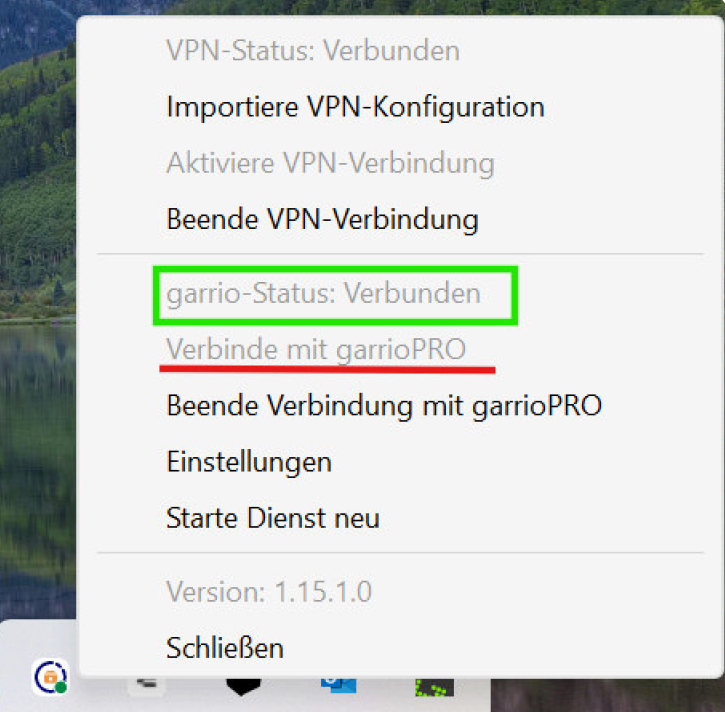
4. Prüfen Sie den Erfolg: Wenn Sie nun wieder mit der rechten Maustaste auf das Symbol klicken, sollte ganz oben in grauer Schrift stehen: *VPN-Status: Verbunden*.
[](https://kb.garrio.de/uploads/images/gallery/2026-07/VVANkoCQtZt4TNFA-image.png)
**Schritt 3: Die App mit Ihrem garrioPRO verbinden**
Nun sagen wir der App, mit welchem garrioPRO-Konto sie sprechen soll.
1. Klicken Sie erneut mit der rechten Maustaste auf das garrio-Symbol.
2. Wählen Sie den Punkt *Verbinde mit garrioPRO*.
3. Ihr Internetbrowser öffnet sich nun automatisch und leitet Sie zur Anmeldeseite von garrioPRO weiter.
4. Loggen Sie sich dort wie gewohnt mit Ihrem Benutzernamen und Passwort ein. Die App und garrioPRO sind nun verknüpft!
Hinweis: Es muss ein ADMIN USER sein.
5. Prüfen sie den Erfolg: Ein erneuter Rechtsklick auf das Symbol zeigt nun an: *garrio-Status: Verbunden*.
[](https://kb.garrio.de/uploads/images/gallery/2026-07/O6mRz9S0aHckDioz-image.png)
**Schritt 4: Ihren Arbeitsplatz zuweisen**
Zum Schluss müssen wir dem System noch mitteilen, an welchem Rechner Sie gerade sitzen (damit z.B. das richtige Kartenlesegerät an der Anmeldung angesprochen wird und nicht das im Sprechzimmer).
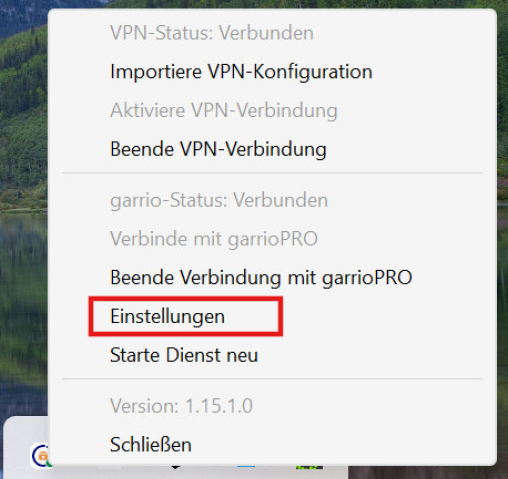
1. Machen Sie wieder einen Rechtsklick auf das Symbol in der Taskleiste.
2. Klicken Sie auf *Einstellungen*.
[](https://kb.garrio.de/uploads/images/gallery/2026-07/VzRRAyPAWVOvbEAP-image.png)
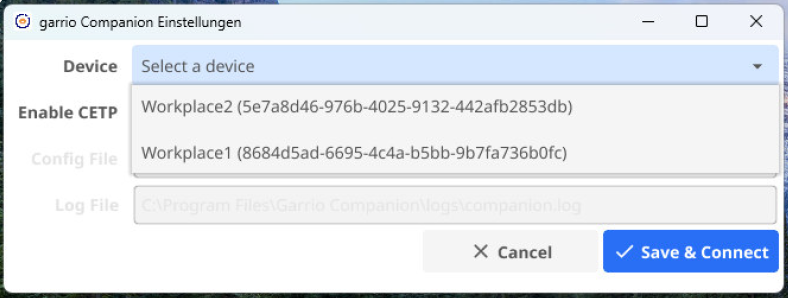
3. Es öffnet sich ein kleines Fenster. Wählen Sie im Dropdown-Menü (Auswahlliste) bei *Device* den Namen Ihres aktuellen Arbeitsplatzes aus.
[](https://kb.garrio.de/uploads/images/gallery/2026-07/0cibjMTHj1T4KDnP-image.png)
4. Klicken Sie auf *Speichern & Verbinden*.
**Herzlichen Glückwunsch!** Die Companion App ist nun vollständig eingerichtet. Sie läuft ab sofort automatisch im Hintergrund und Sie müssen sich im Praxisalltag nicht weiter darum kümmern.
Wie starte ich meinen Companion?
**Kurzfassung**
1. Companion App installieren, sodass das garrio-Symbol in der Windows-Taskleiste sichtbar ist
2. VPN-Konfiguration importieren
2.1 Rechtsklick auf das garrio-Symbol
2.2 *Importiere VPN-Konfiguration* auswählen
2.3 bereitgestellte .config-Datei importieren
2.4 Prüfen, ob der Status *VPN-Status: Verbunden* angezeigt wird
3. Mit garrioPRO verbinden
3.1 Rechtsklick auf das garrio-Symbol
3.2 *Verbinde mit garrioPRO* auswählen
3.3 Im Browser mit einem Admin-Benutzer bei garrioPRO anmelden
3.4 Prüfen, ob der Status *garrio-Status: Verbunden* angezeigt wird
4. Arbeitsplatz zuweisen
4.1 Rechtsklick auf das garrio-Symbol und *Einstellungen* öffnen
4.2 Im Feld *Device* den aktuellen Arbeitsplatz auswählen
4.3 *Speichern & Verbinden* klicken
Kurzanleitung zum Ausdrucken
[Companion Installation Anleitung.pdf](https://kb.garrio.de/attachments/18)
**Schritt-für-Schritt-Anleitung: So verbinden Sie Ihre Praxisgeräte mit garrioPRO (Companion App)**
Herzlich willkommen bei garrioPRO! Damit unser System reibungslos mit Ihren Geräten vor Ort (wie dem Kartenlesegerät oder der TI) kommunizieren kann, benötigen wir ein kleines Hilfsprogramm: die garrioPRO Companion App.
Diese App läuft unauffällig im Hintergrund und sorgt dafür, dass alle Daten streng gesichert und verschlüsselt in Ihrer Praxis bleiben oder sicher übertragen werden.
Die einmalige Einrichtung dauert nur wenige Minuten. Lassen Sie uns gemeinsam starten!
**Was Sie vorab benötigen:**
1. Die Installationsdatei der Companion App (.exe), die wir Ihnen zur Verfügung gestellt haben
2. Ihre persönliche VPN-Konfigurationsdatei (.config), die wir Ihnen zur Verfügung gestellt haben
3. Ihre Zugangsdaten für garrioPRO
**Schritt 1: Die App installieren und starten**
1. Doppelklicken Sie auf die heruntergeladene Installationsdatei (.exe) und folgen Sie den Anweisungen auf dem Bildschirm, bis die Installation abgeschlossen ist.
2. Die App startet nun im Hintergrund. Sie finden sie unten rechts auf Ihrem Bildschirm in der Windows-Taskleiste.
Tipp: Falls Sie das kleine garrio-Symbol dort nicht sofort sehen, klicken Sie auf den kleinen Pfeil nach oben (*Ausgeblendete Symbole einblenden*) neben der Uhrzeit.
[](https://kb.garrio.de/uploads/images/gallery/2026-07/iK88r6TsVOwqXPT0-image.png)
**Schritt 2: Die sichere Verbindung (VPN) einrichten**
In diesem Schritt hinterlegen wir Ihren persönlichen *Sicherheitsschlüssel*, damit Ihre Daten geschützt sind.
1. Klicken Sie mit der rechten Maustaste auf das garrio-Symbol in der Taskleiste. Ein Menü öffnet sich.
2. Klicken Sie auf *Importiere VPN-Konfiguration*.
3. Es öffnet sich ein Fenster. Suchen Sie hier die .config-Datei, die Sie von uns erhalten haben, wählen Sie diese aus und klicken Sie auf *Öffnen*.
4. Prüfen Sie den Erfolg: Wenn Sie nun wieder mit der rechten Maustaste auf das Symbol klicken, sollte ganz oben in grauer Schrift stehen: *VPN-Status: Verbunden*.
[](https://kb.garrio.de/uploads/images/gallery/2026-07/VVANkoCQtZt4TNFA-image.png)
**Schritt 3: Die App mit Ihrem garrioPRO verbinden**
Nun sagen wir der App, mit welchem garrioPRO-Konto sie sprechen soll.
1. Klicken Sie erneut mit der rechten Maustaste auf das garrio-Symbol.
2. Wählen Sie den Punkt *Verbinde mit garrioPRO*.
3. Ihr Internetbrowser öffnet sich nun automatisch und leitet Sie zur Anmeldeseite von garrioPRO weiter.
4. Loggen Sie sich dort wie gewohnt mit Ihrem Benutzernamen und Passwort ein. Die App und garrioPRO sind nun verknüpft!
Hinweis: Es muss ein ADMIN USER sein.
5. Prüfen sie den Erfolg: Ein erneuter Rechtsklick auf das Symbol zeigt nun an: *garrio-Status: Verbunden*.
[](https://kb.garrio.de/uploads/images/gallery/2026-07/O6mRz9S0aHckDioz-image.png)
**Schritt 4: Ihren Arbeitsplatz zuweisen**
Zum Schluss müssen wir dem System noch mitteilen, an welchem Rechner Sie gerade sitzen (damit z.B. das richtige Kartenlesegerät an der Anmeldung angesprochen wird und nicht das im Sprechzimmer).
1. Machen Sie wieder einen Rechtsklick auf das Symbol in der Taskleiste.
2. Klicken Sie auf *Einstellungen*.
[](https://kb.garrio.de/uploads/images/gallery/2026-07/VzRRAyPAWVOvbEAP-image.png)
3. Es öffnet sich ein kleines Fenster. Wählen Sie im Dropdown-Menü (Auswahlliste) bei *Device* den Namen Ihres aktuellen Arbeitsplatzes aus.
[](https://kb.garrio.de/uploads/images/gallery/2026-07/0cibjMTHj1T4KDnP-image.png)
4. Klicken Sie auf *Speichern & Verbinden*.
**Herzlichen Glückwunsch!** Die Companion App ist nun vollständig eingerichtet. Sie läuft ab sofort automatisch im Hintergrund und Sie müssen sich im Praxisalltag nicht weiter darum kümmern.
**Nächste Schritte**
Meine Geräte sind nun mit der Companion App verbunden. Wie logge ich mich anschließend in garrioPRO ein?
# Druckerprofile einrichten & verwenden
[](https://kb.garrio.de/uploads/images/gallery/2026-07/gpWFn92TCKf6CqY7-druckerprofil-mit-hintergrund.png)
##### Druckerprofil einrichten
Wie richte ich in garrioPRO ein Druckerprofil ein?
**Kurzfassung**
1. Voraussetzungen: QZ Tray ist installiert, gestartet und für den Browser freigegeben
2. Druckerprofil anlegen
2.1 In GARRIO den Bereich *Praxiseinstellung* → *Druckerprofile* öffnen
2.2 Auf das Plus-Symbol (*+*) klicken, um ein neues Druckerprofil anzulegen
3. Dialog zum Druckerprofil ausfüllen
4. Druckerprofil durch Klick auf *Erstellen* speichern
5. Auf der Praxisseite Testdruck durchführen
Kurzanleitung zum Ausdrucken
[Druckerprofil einrichten.pdf](https://kb.garrio.de/attachments/19)
**Schritt-für-Schritt-Anleitung: So richten Sie ein Druckerprofil ein!**
**Voraussetzung:**
Damit der Druck in GARRIO funktioniert, muss *QZ Tray* zuerst installiert, gestartet und für den Browser bzw. GARRIO freigegeben sein.
**Schritt 1: QZ Tray installieren und einrichten**
1. *QZ Tray* auf dem Arbeitsplatz installieren.
2. *QZ Tray* starten und im Hintergrund laufen lassen.
3. Die Verbindung bzw. das Zertifikat im Browser bestätigen, damit GARRIO auf den Drucker zugreifen kann.
**Schritt 2: Druckerprofil anlegen**
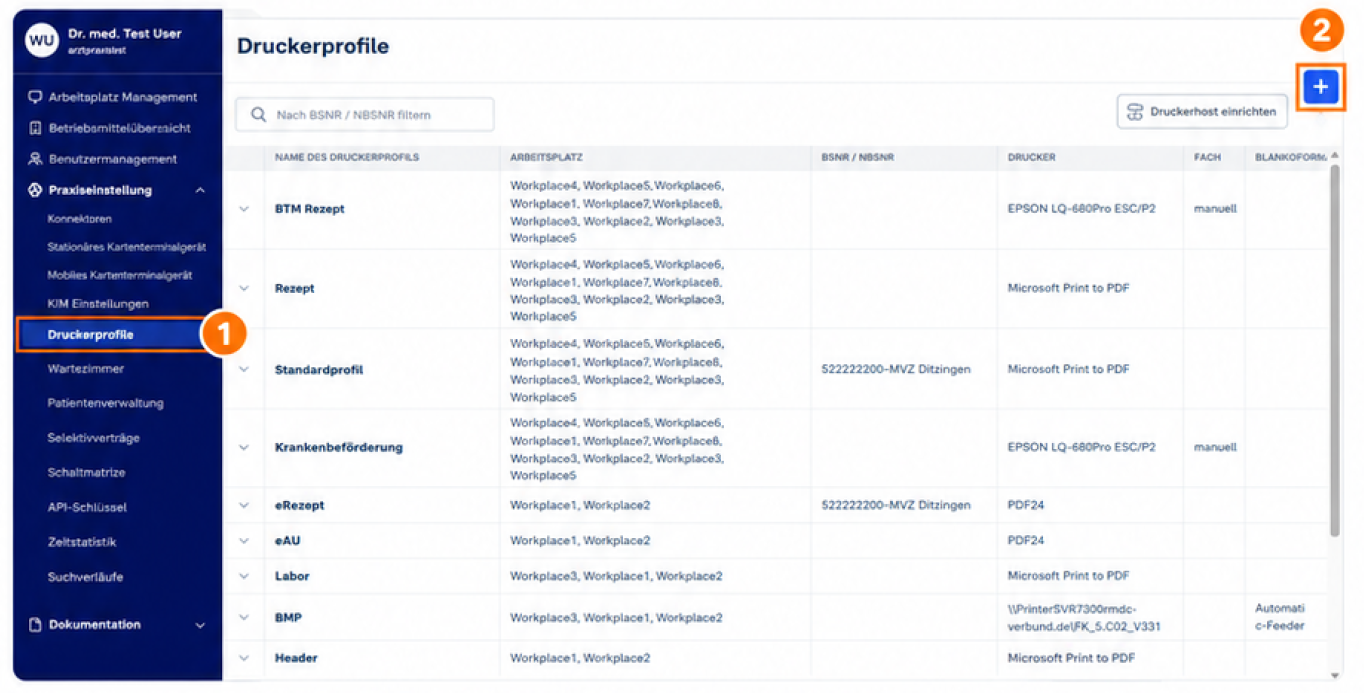
Öffnen Sie in GARRIO den Bereich *Praxiseinstellung* und wählen Sie *Druckerprofile*. Klicken Sie anschließend oben rechts auf das Plus-Symbol, um ein neues Profil anzulegen.
[](https://kb.garrio.de/uploads/images/gallery/2026-07/wNxTl3ySnybfrIa3-image.png)
1: Über Druckerprofile verwalten Sie alle in der Praxis verfügbaren Druckprofile.
2: Mit dem Plus-Symbol öffnen Sie den Dialog zum Einrichten eines neuen Profils.
**Schritt 3: Druckerprofil ausfüllen**
Im Dialog *Druckerprofil anlegen* erfassen Sie die benötigten Angaben für den gewünschten Drucker.
| [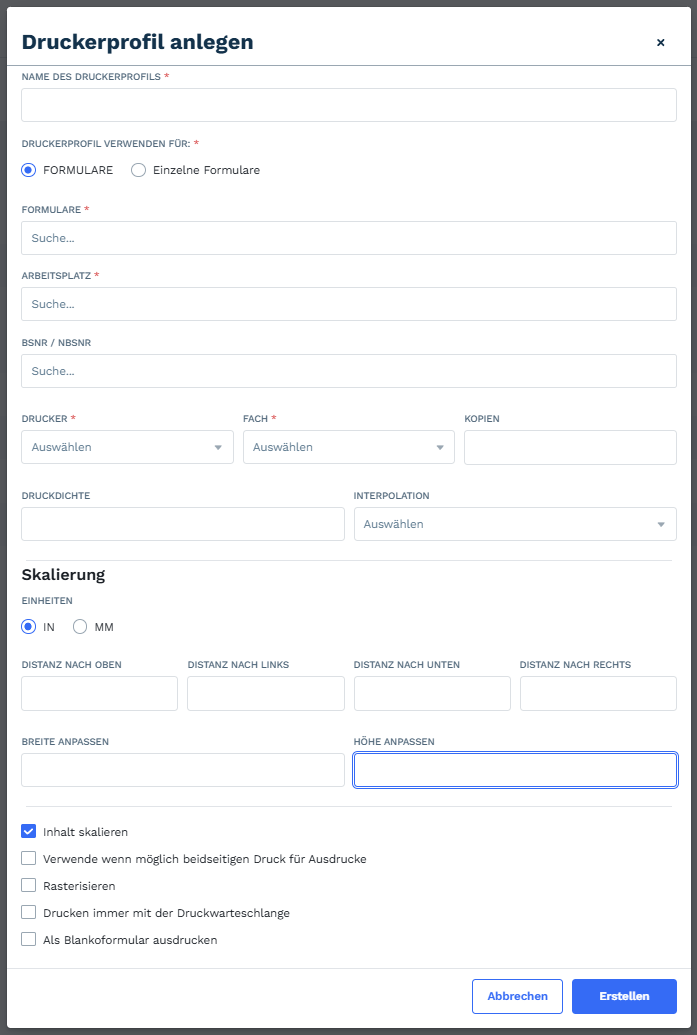](https://kb.garrio.de/uploads/images/gallery/2026-07/3N33xXSbZh5itJwl-image.png)
| **Name des Druckerprofils: **frei wählbare Bezeichnung, z. B. Drucker Empfang. |
| **Druckerprofil verwenden für: **Formulare oder einzelne Formulare auswählen. |
| **Formulare: **gewünschte Formulare festlegen. |
| **Arbeitsplatz: **Arbeitsplatz auswählen, auf dem der Drucker genutzt wird. |
| **BSNR/NBSNR:** bei Bedarf der passenden Betriebsstätte zuordnen. |
| **Drucker:** installierten Drucker auswählen. |
| **Fach:** Papierfach oder Einzug wählen, falls verfügbar. |
| **Kopien:** Anzahl der Ausdrucke definieren. |
| **Druckdichte / Interpolation: **nur bei Bedarf anpassen. |
| **Skalierung: **Einheiten, Abstände sowie Breite und Höhe bei Bedarf einstellen. |
| **Inhalt skalieren:** skaliert den Inhalt passend zum Formular bzw. Ausdruck. |
| **Verwende wenn möglich beidseitigen Druck für Ausdrucke:** nutzt Duplexdruck, wenn der Drucker dies unterstützt. |
| **Rasterisieren:** druckt den Inhalt als gerastertes Bild und kann Darstellungsprobleme vermeiden. |
| **Drucken immer mit der Druckwarteschlange: **sendet den Druck über die Warteschlange statt direkt. |
| **Als Blankoformular ausdrucken:** das Formular wird vollständig über den Drucker ausgegeben, auch ohne vorgedrucktes Formularpapier. |
**Schritt 4: Erstellen und verwenden**
Klicken Sie auf *Erstellen*, um das Profil zu speichern. Danach ist der Drucker auf der Praxisseite nutzbar. Führen Sie anschließend einen Testdruck durch, um die Konfiguration zu prüfen.
Empfehlung: Nach dem Einrichten immer einen Testdruck durchführen.
**Herzlichen Glückwunsch!** Ihr Druckerprofil ist nun vollständig eingerichtet.
Wie verbinde ich meine Praxisgeräte mit garrioPRO?
**Kurzfassung**
1. Companion App installieren, sodass das garrio-Symbol in der Windows-Taskleiste sichtbar ist
2. VPN-Konfiguration importieren
2.1 Rechtsklick auf das garrio-Symbol
2.2 *Importiere VPN-Konfiguration* auswählen
2.3 bereitgestellte .config-Datei importieren
2.4 Prüfen, ob der Status *VPN-Status: Verbunden* angezeigt wird
3. Mit garrioPRO verbinden
3.1 Rechtsklick auf das garrio-Symbol
3.2 *Verbinde mit garrioPRO* auswählen
3.3 Im Browser mit einem Admin-Benutzer bei garrioPRO anmelden
3.4 Prüfen, ob der Status *garrio-Status: Verbunden* angezeigt wird
4. Arbeitsplatz zuweisen
4.1 Rechtsklick auf das garrio-Symbol und *Einstellungen* öffnen
4.2 Im Feld *Device* den aktuellen Arbeitsplatz auswählen
4.3 *Speichern & Verbinden* klicken
Kurzanleitung zum Ausdrucken
[Companion Installation Anleitung.pdf](https://kb.garrio.de/attachments/18)
**Schritt-für-Schritt-Anleitung: So verbinden Sie Ihre Praxisgeräte mit garrioPRO (Companion App)**
Herzlich willkommen bei garrioPRO! Damit unser System reibungslos mit Ihren Geräten vor Ort (wie dem Kartenlesegerät oder der TI) kommunizieren kann, benötigen wir ein kleines Hilfsprogramm: die garrioPRO Companion App.
Diese App läuft unauffällig im Hintergrund und sorgt dafür, dass alle Daten streng gesichert und verschlüsselt in Ihrer Praxis bleiben oder sicher übertragen werden.
Die einmalige Einrichtung dauert nur wenige Minuten. Lassen Sie uns gemeinsam starten!
**Was Sie vorab benötigen:**
1. Die Installationsdatei der Companion App (.exe), die wir Ihnen zur Verfügung gestellt haben
2. Ihre persönliche VPN-Konfigurationsdatei (.config), die wir Ihnen zur Verfügung gestellt haben
3. Ihre Zugangsdaten für garrioPRO
**Schritt 1: Die App installieren und starten**
1. Doppelklicken Sie auf die heruntergeladene Installationsdatei (.exe) und folgen Sie den Anweisungen auf dem Bildschirm, bis die Installation abgeschlossen ist.
2. Die App startet nun im Hintergrund. Sie finden sie unten rechts auf Ihrem Bildschirm in der Windows-Taskleiste.
Tipp: Falls Sie das kleine garrio-Symbol dort nicht sofort sehen, klicken Sie auf den kleinen Pfeil nach oben (*Ausgeblendete Symbole einblenden*) neben der Uhrzeit.
[](https://kb.garrio.de/uploads/images/gallery/2026-07/iK88r6TsVOwqXPT0-image.png)
**Schritt 2: Die sichere Verbindung (VPN) einrichten**
In diesem Schritt hinterlegen wir Ihren persönlichen *Sicherheitsschlüssel*, damit Ihre Daten geschützt sind.
1. Klicken Sie mit der rechten Maustaste auf das garrio-Symbol in der Taskleiste. Ein Menü öffnet sich.
2. Klicken Sie auf *Importiere VPN-Konfiguration*.
3. Es öffnet sich ein Fenster. Suchen Sie hier die .config-Datei, die Sie von uns erhalten haben, wählen Sie diese aus und klicken Sie auf *Öffnen*.
4. Prüfen Sie den Erfolg: Wenn Sie nun wieder mit der rechten Maustaste auf das Symbol klicken, sollte ganz oben in grauer Schrift stehen: *VPN-Status: Verbunden*.
[](https://kb.garrio.de/uploads/images/gallery/2026-07/VVANkoCQtZt4TNFA-image.png)
**Schritt 3: Die App mit Ihrem garrioPRO verbinden**
Nun sagen wir der App, mit welchem garrioPRO-Konto sie sprechen soll.
1. Klicken Sie erneut mit der rechten Maustaste auf das garrio-Symbol.
2. Wählen Sie den Punkt *Verbinde mit garrioPRO*.
3. Ihr Internetbrowser öffnet sich nun automatisch und leitet Sie zur Anmeldeseite von garrioPRO weiter.
4. Loggen Sie sich dort wie gewohnt mit Ihrem Benutzernamen und Passwort ein. Die App und garrioPRO sind nun verknüpft!
Hinweis: Es muss ein ADMIN USER sein.
5. Prüfen sie den Erfolg: Ein erneuter Rechtsklick auf das Symbol zeigt nun an: *garrio-Status: Verbunden*.
[](https://kb.garrio.de/uploads/images/gallery/2026-07/O6mRz9S0aHckDioz-image.png)
**Schritt 4: Ihren Arbeitsplatz zuweisen**
Zum Schluss müssen wir dem System noch mitteilen, an welchem Rechner Sie gerade sitzen (damit z.B. das richtige Kartenlesegerät an der Anmeldung angesprochen wird und nicht das im Sprechzimmer).
1. Machen Sie wieder einen Rechtsklick auf das Symbol in der Taskleiste.
2. Klicken Sie auf *Einstellungen*.
[](https://kb.garrio.de/uploads/images/gallery/2026-07/VzRRAyPAWVOvbEAP-image.png)
3. Es öffnet sich ein kleines Fenster. Wählen Sie im Dropdown-Menü (Auswahlliste) bei *Device* den Namen Ihres aktuellen Arbeitsplatzes aus.
[](https://kb.garrio.de/uploads/images/gallery/2026-07/0cibjMTHj1T4KDnP-image.png)
4. Klicken Sie auf *Speichern & Verbinden*.
**Herzlichen Glückwunsch!** Die Companion App ist nun vollständig eingerichtet. Sie läuft ab sofort automatisch im Hintergrund und Sie müssen sich im Praxisalltag nicht weiter darum kümmern.
Wie starte ich meinen Companion?
**Kurzfassung**
1. Companion App installieren, sodass das garrio-Symbol in der Windows-Taskleiste sichtbar ist
2. VPN-Konfiguration importieren
2.1 Rechtsklick auf das garrio-Symbol
2.2 *Importiere VPN-Konfiguration* auswählen
2.3 bereitgestellte .config-Datei importieren
2.4 Prüfen, ob der Status *VPN-Status: Verbunden* angezeigt wird
3. Mit garrioPRO verbinden
3.1 Rechtsklick auf das garrio-Symbol
3.2 *Verbinde mit garrioPRO* auswählen
3.3 Im Browser mit einem Admin-Benutzer bei garrioPRO anmelden
3.4 Prüfen, ob der Status *garrio-Status: Verbunden* angezeigt wird
4. Arbeitsplatz zuweisen
4.1 Rechtsklick auf das garrio-Symbol und *Einstellungen* öffnen
4.2 Im Feld *Device* den aktuellen Arbeitsplatz auswählen
4.3 *Speichern & Verbinden* klicken
Kurzanleitung zum Ausdrucken
[Companion Installation Anleitung.pdf](https://kb.garrio.de/attachments/18)
**Schritt-für-Schritt-Anleitung: So verbinden Sie Ihre Praxisgeräte mit garrioPRO (Companion App)**
Herzlich willkommen bei garrioPRO! Damit unser System reibungslos mit Ihren Geräten vor Ort (wie dem Kartenlesegerät oder der TI) kommunizieren kann, benötigen wir ein kleines Hilfsprogramm: die garrioPRO Companion App.
Diese App läuft unauffällig im Hintergrund und sorgt dafür, dass alle Daten streng gesichert und verschlüsselt in Ihrer Praxis bleiben oder sicher übertragen werden.
Die einmalige Einrichtung dauert nur wenige Minuten. Lassen Sie uns gemeinsam starten!
**Was Sie vorab benötigen:**
1. Die Installationsdatei der Companion App (.exe), die wir Ihnen zur Verfügung gestellt haben
2. Ihre persönliche VPN-Konfigurationsdatei (.config), die wir Ihnen zur Verfügung gestellt haben
3. Ihre Zugangsdaten für garrioPRO
**Schritt 1: Die App installieren und starten**
1. Doppelklicken Sie auf die heruntergeladene Installationsdatei (.exe) und folgen Sie den Anweisungen auf dem Bildschirm, bis die Installation abgeschlossen ist.
2. Die App startet nun im Hintergrund. Sie finden sie unten rechts auf Ihrem Bildschirm in der Windows-Taskleiste.
Tipp: Falls Sie das kleine garrio-Symbol dort nicht sofort sehen, klicken Sie auf den kleinen Pfeil nach oben (*Ausgeblendete Symbole einblenden*) neben der Uhrzeit.
[](https://kb.garrio.de/uploads/images/gallery/2026-07/iK88r6TsVOwqXPT0-image.png)
**Schritt 2: Die sichere Verbindung (VPN) einrichten**
In diesem Schritt hinterlegen wir Ihren persönlichen *Sicherheitsschlüssel*, damit Ihre Daten geschützt sind.
1. Klicken Sie mit der rechten Maustaste auf das garrio-Symbol in der Taskleiste. Ein Menü öffnet sich.
2. Klicken Sie auf *Importiere VPN-Konfiguration*.
3. Es öffnet sich ein Fenster. Suchen Sie hier die .config-Datei, die Sie von uns erhalten haben, wählen Sie diese aus und klicken Sie auf *Öffnen*.
4. Prüfen Sie den Erfolg: Wenn Sie nun wieder mit der rechten Maustaste auf das Symbol klicken, sollte ganz oben in grauer Schrift stehen: *VPN-Status: Verbunden*.
[](https://kb.garrio.de/uploads/images/gallery/2026-07/VVANkoCQtZt4TNFA-image.png)
**Schritt 3: Die App mit Ihrem garrioPRO verbinden**
Nun sagen wir der App, mit welchem garrioPRO-Konto sie sprechen soll.
1. Klicken Sie erneut mit der rechten Maustaste auf das garrio-Symbol.
2. Wählen Sie den Punkt *Verbinde mit garrioPRO*.
3. Ihr Internetbrowser öffnet sich nun automatisch und leitet Sie zur Anmeldeseite von garrioPRO weiter.
4. Loggen Sie sich dort wie gewohnt mit Ihrem Benutzernamen und Passwort ein. Die App und garrioPRO sind nun verknüpft!
Hinweis: Es muss ein ADMIN USER sein.
5. Prüfen sie den Erfolg: Ein erneuter Rechtsklick auf das Symbol zeigt nun an: *garrio-Status: Verbunden*.
[](https://kb.garrio.de/uploads/images/gallery/2026-07/O6mRz9S0aHckDioz-image.png)
**Schritt 4: Ihren Arbeitsplatz zuweisen**
Zum Schluss müssen wir dem System noch mitteilen, an welchem Rechner Sie gerade sitzen (damit z.B. das richtige Kartenlesegerät an der Anmeldung angesprochen wird und nicht das im Sprechzimmer).
1. Machen Sie wieder einen Rechtsklick auf das Symbol in der Taskleiste.
2. Klicken Sie auf *Einstellungen*.
[](https://kb.garrio.de/uploads/images/gallery/2026-07/VzRRAyPAWVOvbEAP-image.png)
3. Es öffnet sich ein kleines Fenster. Wählen Sie im Dropdown-Menü (Auswahlliste) bei *Device* den Namen Ihres aktuellen Arbeitsplatzes aus.
[](https://kb.garrio.de/uploads/images/gallery/2026-07/0cibjMTHj1T4KDnP-image.png)
4. Klicken Sie auf *Speichern & Verbinden*.
**Herzlichen Glückwunsch!** Die Companion App ist nun vollständig eingerichtet. Sie läuft ab sofort automatisch im Hintergrund und Sie müssen sich im Praxisalltag nicht weiter darum kümmern.
**Nächste Schritte**
Meine Geräte sind nun mit der Companion App verbunden. Wie logge ich mich anschließend in garrioPRO ein?
# Dokumentation
##### Dokumentationen in der Dokumentationsleiste erfassen und bearbeiten
Wie kann ich im Behandlungsverlauf eine neue Dokumentation erfassen, ergänzen oder löschen?
**Kurzfassung**
1. Klicken Sie in die Dokumentationsleiste und geben Sie ein Pluszeichen (+) ein.
2. Wählen Sie die gewünschte Dokumentationskategorie aus oder geben Sie das zugehörige Kürzel ein.
3. Erfassen Sie den Inhalt und passen Sie bei Bedarf Datum und Behandler an.
4. Öffnen Sie über die drei Punkte weitere Funktionen wie „Löschen“ oder „Datum ändern“.
5. Ergänzen Sie bei Leistungen erforderliche Zusatzangaben und bestätigen Sie die Eingabe mit Enter.
Kurzanleitung zum Ausdrucken
[Neuer Patient manuell erstellen.pdf](https://kb.garrio.de/attachments/17)
Hat man ein Patientenprofil aufgerufen, findet man im unteren Bereich des Behandlungsverlaufs die Dokumentationsleiste . Um eine Dokumentationskategorie auswählen zu können, gibt man nun ein **+** ein und es erscheint ein Fenster mit den möglichen Dokumentationskategorien. Nun kann man die gewünschte Dokumentationskategorie durch runterscrollen mit der Maus oder durch die Pfeiltasten **(↑, ↓)** auf der Tastatur suchen. Andernfalls gibt man den Buchstaben der gewünschten Dokumentationskategorie (z.B. N für Notiz) direkt in die Dokumentationsleiste ein und drück anschließend auf die **Leertaste**.
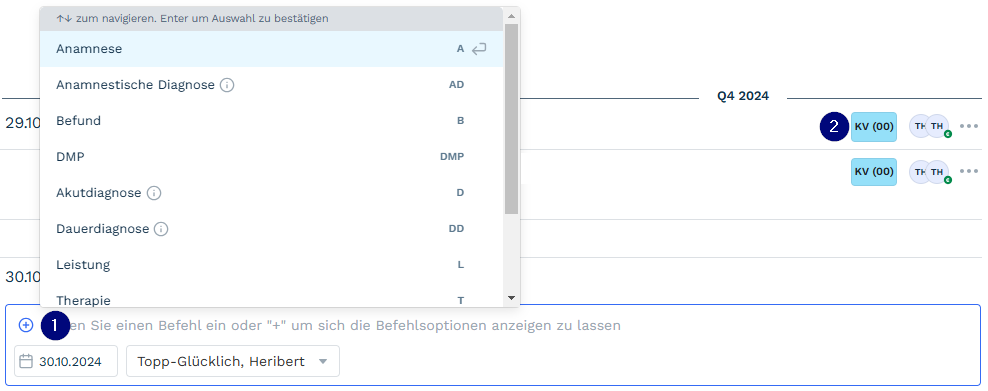
Auf der rechten Seite des Bildschirms  ist der Behandlungsschein zu sehen, auf den die Diagnose bzw. Leistung dokumentiert wurde. Möchte man eine Dokumentation löschen, klickt man auf die drei Punkte auf der rechten Seite und anschließend auf „Löschen“. Ebenso kann man auf „Datum ändern“ klicken, um das Dokumentationsdatum zu ändern. Anhand der angezeigten Kürzel des Users im rechten Bereich des Dokumentationsfensters, lässt sich der Verfasser dieser Dokumentation identifizieren.
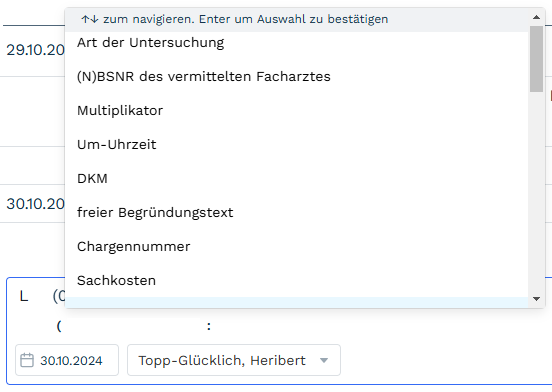
Bei bestimmten Leistungen werden zusätzliche Angaben gefordert, wie z.B. die Angabe der Uhrzeit. Um sie anzugeben, tippt man nach Eingabe der Leistungsziffer auf das **+.** Daraufhin erscheint ein Fenster, in dem man die Zusatzangebe auswählt. Bei dem Beispiel Uhrzeit ist zu beachten, dass eine vierstellige Zahlenfolge, ohne Sonderzeichen einzutragen werden muss. Um die Änderung zu bestätigen, klickt man auf “Enter”.
[](https://kb.garrio.de/uploads/images/gallery/2024-10/lvYD1HzeJC1MnXge-image.png)
Wie kann ich Einträge im Behandlungsverlauf gezielt suchen, filtern und anzeigen?
**Kurzfassung**
1. Durchsuchen Sie den Behandlungsverlauf über das Suchfeld.
2. Wählen Sie über die Auswahlliste die gewünschten Dokumentationskategorien aus.
3. Begrenzen Sie die Anzeige bei Bedarf auf einen bestimmten Zeitraum.
4. Öffnen Sie über den Optionsbutton weitere Funktionen wie Sortierung und Wiederherstellungsmodus.
5. Passen Sie die Schriftgröße über die Schaltfläche „T“ an.
Kurzanleitung zum Ausdrucken
[Neuer Patient manuell erstellen.pdf](https://kb.garrio.de/attachments/17)
Im Behandlungsverlauf werden alle medizinischen Dokumentationen des Patienten chronologisch angezeigt. Dazu gehören beispielsweise Anamnesen, Diagnosen, Notizen und weitere Einträge.
Über das **Suchfeld (1)** können Sie den Behandlungsverlauf nach bestimmten Begriffen durchsuchen. Mit der **Auswahlliste (2)** lassen sich einzelne Dokumentationskategorien auswählen, sodass nur die gewünschten Einträge angezeigt werden.
Über die **Zeitraumauswahl (3)** können Sie die Anzeige auf einen bestimmten Zeitraum begrenzen. Weitere Funktionen befinden sich hinter dem **Optionsbutton (4)**. Dort können Sie unter anderem die Sortierung ändern oder den Wiederherstellungsmodus aktivieren. Im Wiederherstellungsmodus lassen sich Änderungen nachvollziehen und gelöschte Einträge wiederherstellen.
Mit der Schaltfläche **„T“ (5)** kann die Schriftgröße innerhalb des Behandlungsverlaufs angepasst werden.
[](https://kb.garrio.de/uploads/images/gallery/2026-07/DGLeGFT0dls6h8Y9-image.png)
Wie kann ich Änderungen und gelöschte Einträge im Behandlungsverlauf nachvollziehen oder wiederherstellen?
**Kurzfassung**
1. Aktivieren Sie den Wiederherstellungsmodus im Behandlungsverlauf.
2. Die Einträge werden entsprechend ihres Status farblich hervorgehoben.
3. Beachten Sie die Legende für erstellte, gelöschte, wiederhergestellte und aktualisierte Einträge.
4. Öffnen Sie über das Papierstapel-Symbol den Versionsverlauf eines Eintrags.
5. Prüfen Sie Datum, Uhrzeit und Benutzer der Änderung oder stellen Sie einen gelöschten Eintrag wieder her.
Kurzanleitung zum Ausdrucken
[Neuer Patient manuell erstellen.pdf](https://kb.garrio.de/attachments/17)
Der **Wiederherstellungsmodus** bietet eine Übersicht über alle Änderungen innerhalb des Behandlungsverlaufs. Nach der Aktivierung werden erstellte, gelöschte, wiederhergestellte und aktualisierte Dokumentationseinträge farblich hervorgehoben.
Die jeweilige Bedeutung der Farben wird in der Legende oberhalb des Behandlungsverlaufs angezeigt. So kann schnell erkannt werden, welchen Status ein Eintrag besitzt.
Über das **Papierstapel-Symbol** am rechten Rand eines Dokumentationseintrags können weitere Informationen zu den vorgenommenen Änderungen geöffnet werden. Dort wird ein Versionsverlauf mit Datum, Uhrzeit und dem verantwortlichen Benutzer angezeigt.
Auf diese Weise können Änderungen innerhalb der Patientenakte nachvollzogen und gelöschte Einträge bei Bedarf wiederhergestellt werden.
Wie kann ich eine Aktionskette auswählen, anpassen und starten?
**Kurzfassung**
1. Öffnen Sie das gewünschte Patientenprofil.
2. Wählen Sie in der Dokumentationsleiste „Aktionskette“ aus oder geben Sie AK ein.
3. Starten Sie die Aktionskette direkt oder öffnen Sie über das Augensymbol zunächst die Übersicht.
4. Passen Sie bei Bedarf einzelne Schritte an und starten Sie anschließend die Aktionskette.
5. Folgen Sie den erforderlichen Eingaben und verfolgen Sie den Fortschritt in der unteren Leiste.
6. Beenden Sie die Aktionskette bei Bedarf über „Stopp“.
Kurzanleitung zum Ausdrucken
[Neuer Patient manuell erstellen.pdf](https://kb.garrio.de/attachments/17)
Aktionsketten ermöglichen es, mehrere aufeinanderfolgende Arbeitsschritte automatisiert durchzuführen.
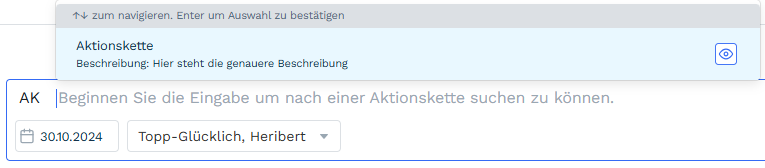
Öffnen Sie zunächst das gewünschte Patientenprofil und klicken Sie in die Dokumentationsleiste. Wählen Sie anschließend die Dokumentationskategorie **„Aktionskette“** aus oder geben Sie das Kürzel **AK** ein.
Daraufhin öffnet sich eine Liste mit den verfügbaren Aktionsketten. Durch die direkte Auswahl einer Aktionskette wird diese sofort gestartet.
Über das **Augensymbol** auf der rechten Seite können Sie zunächst eine Übersicht der enthaltenen Schritte öffnen. In dieser Ansicht lassen sich einzelne Schritte bei Bedarf anpassen. Anschließend kann die Aktionskette aus der Übersicht heraus gestartet werden.
[](https://kb.garrio.de/uploads/images/gallery/2026-07/AeaQweWb807cuQMe-image.png)
Nach dem Start werden die hinterlegten Schritte nacheinander ausgeführt. Ist bei einem Schritt eine Eingabe erforderlich, wird die Aktionskette angehalten und wartet auf die entsprechende Nutzeraktion. Schritte ohne erforderliche Eingabe werden automatisch durchlaufen.
Der aktuelle Fortschritt wird in einer Leiste am unteren Bildschirmrand angezeigt. Dort sehen Sie den aktuellen sowie den nachfolgenden Schritt. Über die Schaltfläche **„Stopp“** kann die laufende Aktionskette vorzeitig beendet werden.
[](https://kb.garrio.de/uploads/images/gallery/2026-07/PfJ0SGXczPqloSSD-image.png)
Wie kann ich ein vorhandenes Textmodul in die Patientendokumentation einfügen?
**Kurzfassung**
1. Öffnen Sie die gewünschte Patientenakte.
2. Geben Sie in der Dokumentationsleiste das Dokumentationskürzel und anschließend ein Leerzeichen ein.
3. Tragen Sie an der gewünschten Stelle das Aufrufkürzel des Textmoduls ein.
4. Wählen Sie das passende Textmodul aus der angezeigten Liste aus.
5. Bestätigen Sie die Auswahl mit Enter und ergänzen Sie vorhandene Platzhalter.
Kurzanleitung zum Ausdrucken
[Neuer Patient manuell erstellen.pdf](https://kb.garrio.de/attachments/17)
Textmodule werden zuvor auf der GarrioPro-Adminseite angelegt und können anschließend innerhalb einer Patientenakte verwendet werden.
Öffnen Sie zunächst die gewünschte Patientenakte und klicken Sie in die Dokumentationsleiste. Geben Sie das passende Dokumentationskürzel ein, beispielsweise **N** für eine Notiz, und drücken Sie anschließend die **Leertaste**.
Beginnen Sie nun mit der Dokumentation. Geben Sie an der gewünschten Stelle das hinterlegte Aufrufkürzel des Textmoduls ein. Daraufhin öffnet sich automatisch eine Auswahlliste mit den verfügbaren Textmodulen.
Wählen Sie das gewünschte Textmodul aus und bestätigen Sie die Auswahl mit **Enter**. Der hinterlegte Text wird anschließend an der aktuellen Position in die Dokumentation eingefügt.
Enthält das Textmodul Platzhalter, müssen diese vor dem Speichern durch die passenden Angaben ersetzt oder ergänzt werden.
Wie dokumentiere ich Behandlungen im Rahmen eines HzV- oder FaV-Vertrags korrekt?
**Kurzfassung**
1. Prüfen Sie, ob die Teilnahme am HzV- oder FaV-Vertrag aktiviert ist.
2. Stellen Sie sicher, dass ein automatischer oder manueller Behandlungsschein vorhanden ist.
3. Wählen Sie in der Fallübersicht den richtigen Selektivvertragsschein aus.
4. Erfassen Sie anschließend die erforderlichen Dokumentationen.
5. Kontrollieren Sie die Scheinauswahl, damit keine Einträge versehentlich dem KV-Schein zugeordnet werden.
Kurzanleitung zum Ausdrucken
[Neuer Patient manuell erstellen.pdf](https://kb.garrio.de/attachments/17)
Sobald die Teilnahme des Patienten an einem Selektivvertrag aktiviert und ein automatischer oder manueller Behandlungsschein erstellt wurde, kann die Dokumentation für den jeweiligen **HzV- oder FaV-Vertrag** begonnen werden.
Prüfen Sie vor der Dokumentation in der Fallübersicht, ob der richtige Behandlungsschein ausgewählt ist. Dies ist besonders wichtig, wenn Medikamente, Diagnosen, Leistungen oder andere medizinische Inhalte dokumentiert werden.
Durch die korrekte Scheinauswahl wird sichergestellt, dass die Einträge dem Selektivvertrag zugeordnet werden. Gleichzeitig wird vermieden, dass Dokumentationen versehentlich auf dem regulären KV-Schein gespeichert werden.
**Nächste Schritte**
Mein Patient ist aufgenommen und alle Daten stimmen. [Wie setze ich ihn ins digitale Wartezimmer?](https://kb.garrio.de/link/204#bkmrk-wie-lege-ich-einen-p)
Mein Patient benötigt ein Rezept oder einen Überweisungsschein. Wie stelle ich diese aus?
# Abrechnung
##### KV-Abrechnung durchführen
Wie führe ich eine KV-Abrechnung durch, korrigiere Fehler und erstelle die Abrechnungsdatei?
**Kurzfassung**
1. Öffnen Sie im Hauptmenü die Abrechnungsübersicht und wählen Sie die KV-Abrechnung aus.
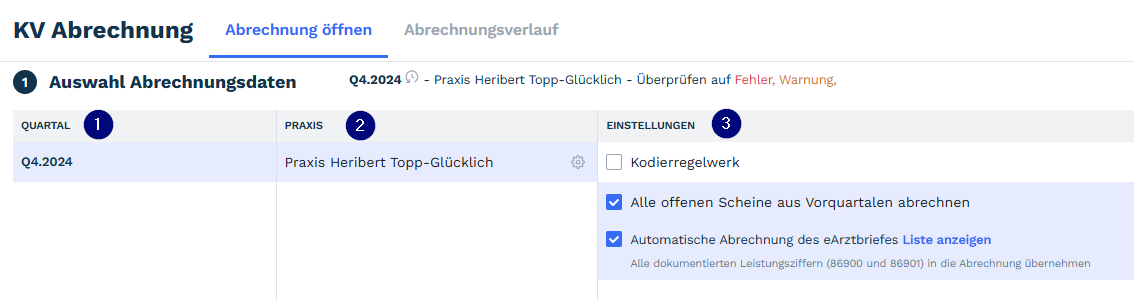
2. Wählen Sie das Quartal (1), die Praxis (2) und die Abrechnungseinstellungen (3) aus.
3. Starten Sie die Prüfung über „Daten überprüfen“.
4. Bearbeiten Sie Fehler und Warnungen und führen Sie die Prüfung anschließend erneut durch.
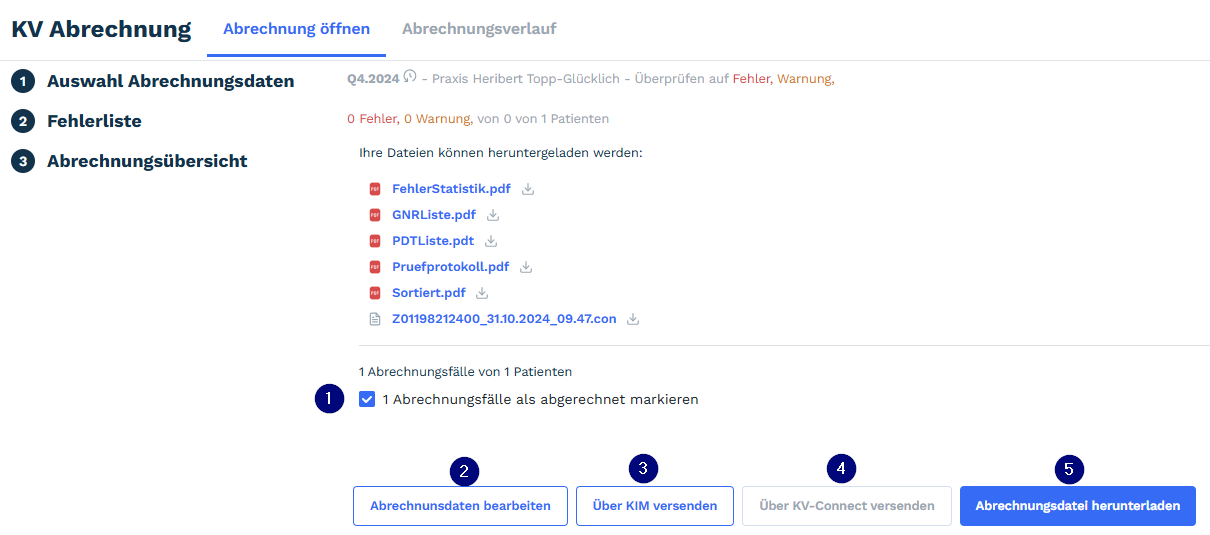
5. Markieren Sie die gewünschten Fälle über die Checkbox (1) als abgerechnet.
6. Bearbeiten Sie die Abrechnungsdaten (2), versenden Sie die Abrechnung über KIM (3) oder KV-Connect (4) oder laden Sie die Abrechnungsdatei herunter (5).
Die KV-Abrechnung wird über die **Abrechnungsübersicht** im Hauptmenü geöffnet und in drei Schritten durchgeführt.
Wählen Sie zunächst das **abzurechnende Quartal (1)** und die entsprechende **Praxis (2)** aus. Ist nur eine Praxis hinterlegt, wird diese automatisch vorausgewählt. Über das Zahnrad neben der Praxisauswahl können die eingeschalteten IT-Komponenten eingesehen werden. Anpassungen an diesen Komponenten erfolgen auf der GarrioPro-Adminseite.
Im Bereich **Einstellungen (3)** können Sie festlegen, ob das Kodierregelwerk geprüft, ob offene Nachzüglerscheine aus Vorquartalen einbezogen und ob die automatisch dokumentierten eArztbrief-Ziffern 86900 und 86901 übernommen werden sollen.
[](https://kb.garrio.de/uploads/images/gallery/2026-07/4XAYTQgx6xy95hN8-image.png)
Klicken Sie anschließend auf **„Daten überprüfen“**. GarrioPro erstellt eine nach Patienten gruppierte Prüfliste. Fehler werden rot, Warnungen orange und Hinweise grau dargestellt. Die Anzeige kann nach diesen Kategorien gefiltert werden.
Über **„Bearbeiten“** gelangen Sie direkt in das jeweilige Patientenprofil. Die zu korrigierenden Angaben werden im Behandlungsschein als Checkliste angezeigt. Nach der Bearbeitung können Sie zum nächsten fehlerhaften Schein wechseln oder zur Abrechnungsübersicht zurückkehren.
[](https://kb.garrio.de/uploads/images/gallery/2026-07/n2x5MP3xHUvWs1Qh-image.png)
Starten Sie die Prüfung nach den Korrekturen erneut. Alternativ können vorhandene Fehler ignoriert werden. Betroffene Patienten werden dann jedoch nicht in die Abrechnungsdatei aufgenommen.
[](https://kb.garrio.de/uploads/images/gallery/2026-07/UxZYDcVXaTr1dN3E-image.png)
Im letzten Schritt werden die KVDT-Abrechnungsdokumente angezeigt. Die Dokumente können einzeln heruntergeladen werden. Über die Checkbox **(1)** legen Sie fest, ob die Abrechnungsfälle als abgerechnet markiert werden sollen. Mit **„Abrechnungsdaten bearbeiten“ (2)** gelangen Sie zur Fehlerübersicht zurück. Die Übermittlung kann über **KIM (3)** oder **KV-Connect (4)** erfolgen. Alternativ laden Sie die Datei über **„Abrechnungsdatei herunterladen“ (5)** auf den Rechner.
[](https://kb.garrio.de/uploads/images/gallery/2026-07/4UHhMYyNaxBWTRhj-image.png)
Im **Abrechnungsverlauf** können Sie den Status früherer KV-Abrechnungen einsehen und die zugehörigen Dateien erneut herunterladen.
Wie führe ich eine Abrechnung für Selektivverträge durch?
**Kurzfassung**
1. Öffnen Sie im Hauptmenü die Abrechnungsübersicht und wählen Sie die SV-Abrechnung aus.
2. Wählen Sie Quartal, Arzt und die abzurechnenden Verträge aus.
3. Markieren Sie einen bereits abgerechneten FaV-Schein bei Bedarf wieder als nicht abgerechnet.
4. Legen Sie fest, ob Verordnungsdaten mitversendet werden sollen, und starten Sie die Datenprüfung.
5. Bearbeiten Sie Fehler und Hinweise oder führen Sie eine erneute Testabrechnung durch.
6. Kontrollieren Sie die Abrechnungsübersicht, übermitteln Sie die Echtabrechnung und prüfen Sie anschließend den Abrechnungsverlauf.
Die Abrechnung von Selektivverträgen wird über **Abrechnungsübersicht > SV-Abrechnung** geöffnet.
Wählen Sie das gewünschte **Quartal**, den behandelnden **Arzt** und die abzurechnenden **Verträge** aus. Nicht benötigte Einträge können von der Abrechnung ausgeschlossen werden.
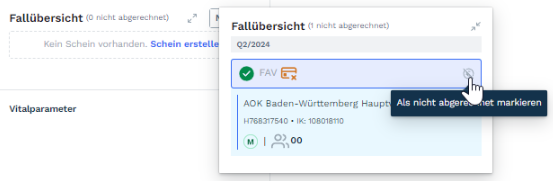
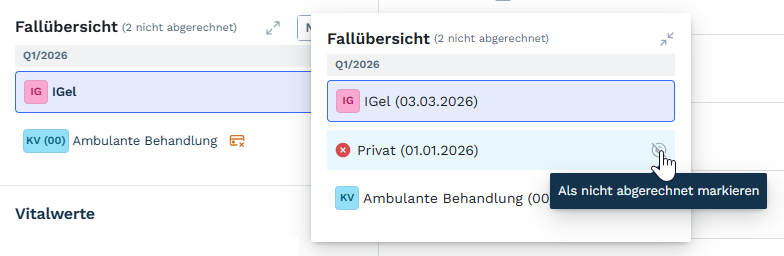
Muss ein bereits abgerechneter FaV-Schein erneut bearbeitet oder abgerechnet werden, öffnen Sie den Schein in der Fallübersicht und wählen Sie über das Aktionssymbol **„Als nicht abgerechnet markieren“** (siehe Abbildung).
[](https://kb.garrio.de/uploads/images/gallery/2026-07/3Y5YMpYrg8nlg4zG-image.png)
Vor der Datenprüfung können Sie festlegen, ob die **Verordnungsdaten** mitversendet werden sollen. Anschließend wird ein Hinweis- und Fehlerprotokoll erstellt.
Bearbeiten Sie die angezeigten Fehler und Hinweise und starten Sie danach erneut eine Testabrechnung. Werden Fehler ignoriert, werden die betroffenen Patienten nicht abgerechnet.
Vor der Übertragung der Echtabrechnung wird eine zusammenfassende Abrechnungsübersicht angezeigt. Nach erfolgreicher Übermittlung können Sie im **Abrechnungsverlauf** das Abrechnungsprotokoll und die zugehörige Transfer-ID einsehen.
Wie prüfe, bearbeite und übermittle ich eine DMP-Abrechnung?
**Kurzfassung**
1. Prüfen Sie, ob der Arzt für das DMP zugelassen, der Patient eingeschrieben und eine gesicherte passende ICD-10-Diagnose vorhanden ist.
2. Öffnen Sie die Abrechnungsübersicht und wählen Sie die DMP-Abrechnung aus.
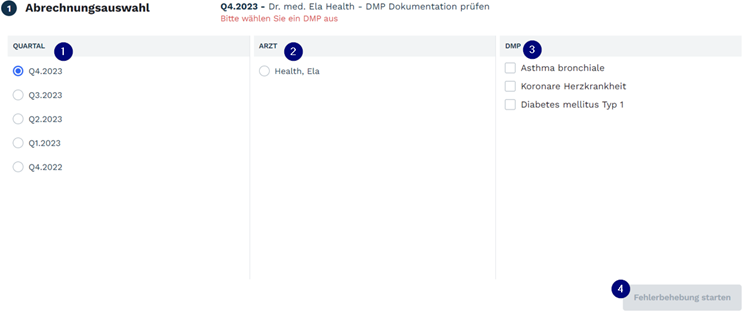
3. Wählen Sie Quartal (1), behandelnden Arzt (2) und die abzurechnenden DMP (3) aus.
4. Starten Sie die Plausibilitätsprüfung über „Fehlerbehebung starten“ (4) und bearbeiten Sie fehlerhafte oder unvollständige Dokumentationen.
5. Kontrollieren Sie die automatisch ausgewählte Datenannahmestelle und passen Sie diese bei Bedarf an.
6. Wählen Sie im Übertragungsfenster Quartal (1), Arzt (2) und Abrechnungsart (3) und klicken Sie auf „Senden“ (4).
Vor der DMP-Abrechnung müssen folgende Voraussetzungen erfüllt sein:
- Der behandelnde Arzt besitzt eine Genehmigung für das jeweilige DMP.
- Der Patient ist in das entsprechende DMP eingeschrieben.
- Der Behandlungsfall enthält eine gesicherte, zum DMP passende ICD-10-Diagnose.
Öffnen Sie im Hauptmenü die **Abrechnungsübersicht** und wählen Sie **DMP-Abrechnung**. Wählen Sie anschließend das **Quartal (1)**, den behandelnden **Arzt (2)** und die abzurechnenden **DMP (3)** aus.
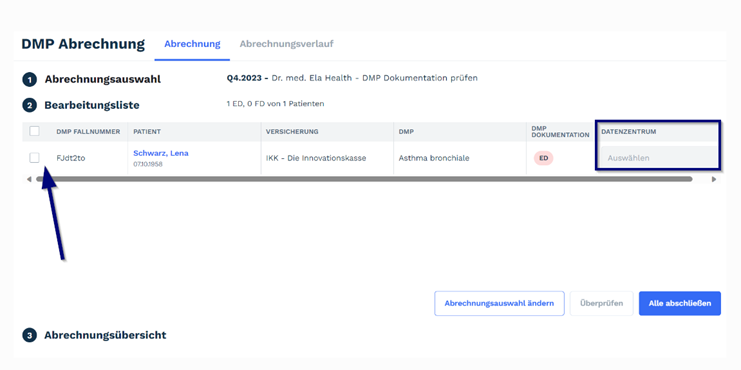
Starten Sie die Plausibilitätsprüfung über **„Fehlerbehebung starten“ (4)**. In der Bearbeitungsliste können unvollständige oder fehlerhafte DMP-Dokumentationen geöffnet, bearbeitet und abgeschlossen werden.
[](https://kb.garrio.de/uploads/images/gallery/2026-07/VEvKPElyvbVyR9xr-image.png)
Wählen Sie die zu prüfenden Patienten beziehungsweise Dokumentationen aus. Die zuständige **Datenannahmestelle** wird vom System automatisch ermittelt. Soll die Dokumentation an ein anderes Datenzentrum übermittelt werden, kann die Auswahl manuell geändert werden.
Mit **„Abrechnungsauswahl ändern“** gelangen Sie zur vorherigen Auswahl zurück. Über **„Überprüfen“** wird die ausgewählte Dokumentation geprüft und übermittelt. Mit **„Alle abschließen“** werden alle ausgewählten Dokumentationen geprüft, abgeschlossen und an die Datenannahmestelle versendet.
[](https://kb.garrio.de/uploads/images/gallery/2026-07/UNcRte1uyP99SDPx-image.png)
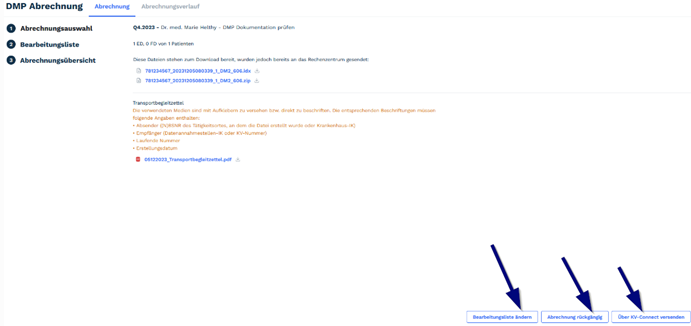
Nach der Prüfung werden die versendeten Dokumentationen und der Transportbegleitzettel zum Herunterladen angeboten. Sie können zur Bearbeitungsliste zurückkehren, die Abrechnung abbrechen oder die Abrechnung über KV-Connect beziehungsweise KIM versenden.
[](https://kb.garrio.de/uploads/images/gallery/2026-07/OtBHSux5WobkjohA-image.png)
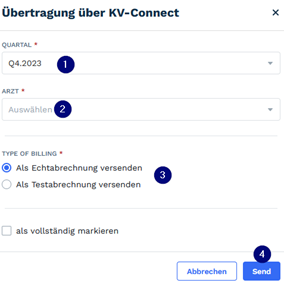
Wählen Sie im Übertragungsfenster das **Abrechnungsquartal (1)**, den behandelnden **Arzt (2)** sowie die gewünschte **Abrechnungsart (3)** aus. Dabei kann zwischen Test- und Echtabrechnung gewählt werden. Bestätigen Sie die Übertragung anschließend mit **„Senden“ (4)**.
[](https://kb.garrio.de/uploads/images/gallery/2026-07/VGlBbcHT1Ez8uX0n-image.png)
Wie aktiviere, erstelle und drucke ich eine Patientenquittung?
**Kurzfassung**
1. Öffnen Sie die Stammdaten des Patienten und aktivieren Sie unter „Versicherungen“ die Option „Patientenquittung“.
2. Öffnen Sie im Hauptmenü „Abrechnung“ und wählen Sie „Patientenquittung“ aus.
3. Markieren Sie den gewünschten Patienten über das Auswahlfeld (1).
4. Wählen Sie bei Bedarf das Quartal (2) und passen Sie Punktwert (3) und Quote (4) an.
5. Klicken Sie auf „Fortfahren“ und kontrollieren Sie die Vorschau.
6. Wählen Sie Drucker und Anzahl der Exemplare aus und klicken Sie auf „Drucken“.
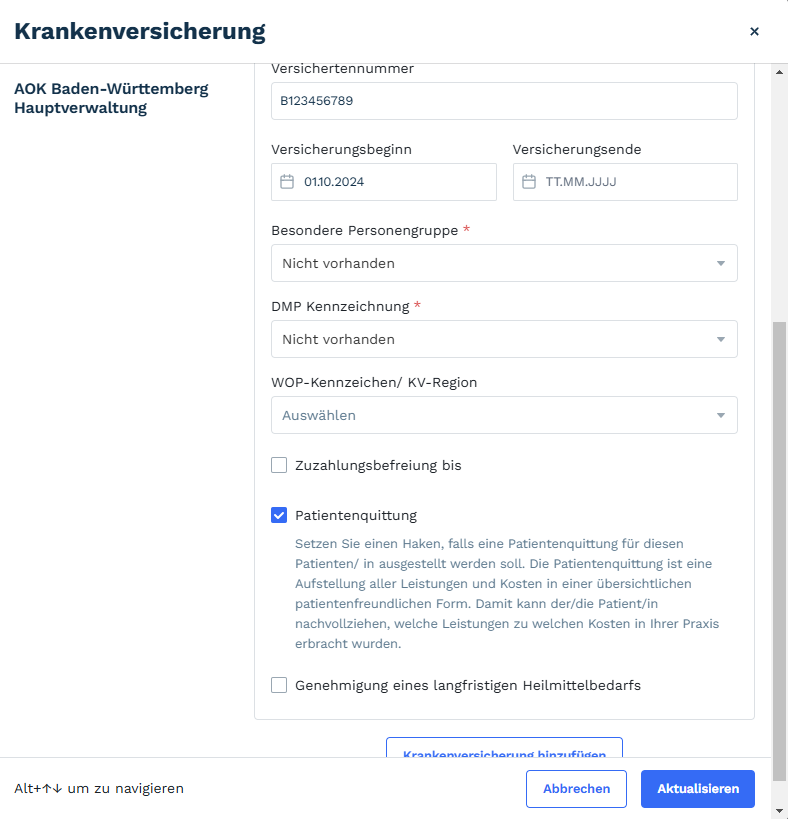
Damit für einen gesetzlich versicherten Patienten eine Patientenquittung erstellt werden kann, muss diese Funktion zunächst im Patientenprofil aktiviert werden.
[](https://kb.garrio.de/uploads/images/gallery/2026-07/LG8Us3J0QrKdPFPc-image.png)
Öffnen Sie die **Stammdaten** des Patienten und wechseln Sie zum Bereich **„Versicherungen“**. Aktivieren Sie innerhalb der Versicherungsinformationen die Option **„Patientenquittung“** und speichern Sie die Änderung.
Zum Erstellen der Quittung öffnen Sie im Hauptmenü **Abrechnung > Patientenquittung**. In der Übersicht werden alle Patienten angezeigt, für die die Funktion zuvor aktiviert wurde.
Setzen Sie den Haken im Auswahlfeld **(1)** beim gewünschten Patienten. Über das Auswahlfeld in der Kopfzeile können alle auf der aktuellen Seite angezeigten Patienten markiert werden.
Soll eine Quittung für ein vergangenes Quartal erstellt werden, wählen Sie das entsprechende **Quartal (2)** aus. Der **Punktwert (3)** wird als Centbetrag angezeigt und kann bei Bedarf angepasst werden. Gleiches gilt für die hinterlegte **Quote (4)**.
[](https://kb.garrio.de/uploads/images/gallery/2026-07/BQMI3bIwoC4nzVrt-image.png)
Klicken Sie auf **„Fortfahren“**. Kontrollieren Sie die angezeigte Patientenquittung, wählen Sie den gewünschten Drucker und die Anzahl der Exemplare aus und starten Sie den Ausdruck über **„Drucken“**.
Wie erstelle, drucke und verwalte ich eine Privat- oder IGeL-Rechnung?
**Kurzfassung**
1. Erstellen Sie für den Patienten einen Privat- oder IGeL-Schein.
2. Hinterlegen Sie Abrechnungsgruppe, Rabatt, Mehrwertsteuer und Rechnungsanschrift und dokumentieren Sie die Leistungen auf diesem Schein.
3. Öffnen Sie die Privatabrechnung über die Abrechnungsübersicht.
4. Erstellen Sie die Rechnung über „Brief“ im Patientenprofil, über das Druckersymbol oder per Stapeldruck.
5. Verwalten Sie den Rechnungsstatus und erstellen Sie bei Bedarf einen erneuten Ausdruck oder eine Mahnung.
6. Öffnen Sie einen stornierten Fall bei Bedarf in der Fallübersicht erneut und erstellen Sie nach der Korrektur eine neue Rechnung.
Für eine Privatabrechnung muss zunächst ein **Privat- oder IGeL-Schein** angelegt werden. Pro Schein kann eine Privatrechnung erstellt werden.
Beim Erstellen des Scheins werden die Privatabrechnungsgruppe, mögliche Rabatte, die Mehrwertsteuer und die Rechnungsanschrift festgelegt. Dokumentieren Sie anschließend alle abrechnungsrelevanten Leistungen auf diesem Schein. Diese Leistungen werden bei der Rechnungserstellung berücksichtigt.
Alle Privat- und IGeL-Scheine finden Sie unter **Abrechnungsübersicht > Privatabrechnung**. Jede Tabellenzeile entspricht einem Schein. Der Prüfbutton kann als interne Checkliste verwendet werden. Der Rechnungsstatus wird direkt in der Zeile angezeigt. Ein Weckersymbol weist auf eine überschrittene Zahlungsfrist hin.
Die Übersicht kann über Filter eingeschränkt werden. Zusätzlich kann nach dem Namen des Patienten oder nach der Rechnungsnummer gesucht werden.
[](https://kb.garrio.de/uploads/images/gallery/2026-07/hk9pTKfQnwqCNxbb-image.png)
Eine Privatrechnung kann auf drei Wegen erstellt werden:
1. Geben Sie im Patientenprofil in der Dokumentationsleiste **„Brief“** ein. Die Vorlage für die Privatrechnung ist standardmäßig ausgewählt.
2. Klicken Sie in der Privatabrechnungsübersicht beim Status **„Keine Rechnung“** auf das Druckersymbol, um eine einzelne Rechnung zu erstellen.
3. Markieren Sie mehrere Rechnungen in der Übersicht und starten Sie einen Stapeldruck.
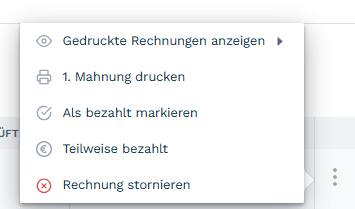
Nach erfolgreichem Rechnungsdruck ändert sich der Status von **„Keine Rechnung“** auf **„Unbezahlt“**. Über das Drei-Punkte-Menü am rechten Rand der Zeile können gedruckte Rechnungen angezeigt, Mahnungen erstellt, Zahlungen erfasst oder die Rechnung storniert werden (siehe Abbildung). Statusänderungen werden automatisch in die Patientenakte übernommen.
[](https://kb.garrio.de/uploads/images/gallery/2026-07/kZL6XVufmITF1Snp-image.png)
Eine stornierte Rechnung kann innerhalb der Patientenakte in der Fallübersicht erneut geöffnet werden. Der Fall erhält dabei eine neue Rechnungsnummer. Anschließend kann die Dokumentation korrigiert und eine neue Rechnung erstellt werden.
[](https://kb.garrio.de/uploads/images/gallery/2026-07/k0KT6rIU6QSbmfxE-image.png)
Wie kennzeichne und übermittle ich Privat-, IGeL- oder BG-Fälle an die PVS?
**Kurzfassung**
1. Aktivieren Sie die PVS-Abrechnung auf der GarrioPro-Adminseite.
2. Prüfen Sie im Privat-, IGeL- oder BG-Schein die Option „Diesen Behandlungsschein über die PVS abrechnen“.
3. Kontrollieren Sie den Rechnungsempfänger und dokumentieren Sie Leistungen und Diagnosen auf dem Schein.
4. Erfassen Sie Auslagen wie Materialkosten oder Medikamente als separate Leistungsziffern.
5. Öffnen Sie die Privat- oder BG-Abrechnung und wählen Sie Fälle mit PVS-Markierung und dem Status „Keine Rechnung“ aus.
6. Übermitteln Sie einzelne oder mehrere Fälle an die PVS und laden Sie die automatisch erzeugte Abrechnungsdatei im PVS-Portal hoch.
Nach der Aktivierung der PVS-Abrechnung auf der GarrioPro-Adminseite können Privat-, IGeL- und BG-Fälle für die Übermittlung an eine Private Verrechnungsstelle vorbereitet werden.
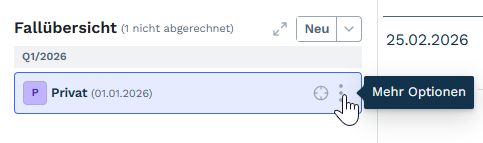
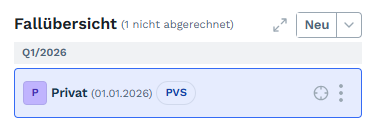
Bei bereits vor der Aktivierung erstellten Scheinen muss die Option **„Diesen Behandlungsschein über die PVS abrechnen“** nachträglich im Bearbeitungsfenster des Falls aktiviert werden. Bei nach der Aktivierung neu erstellten Scheinen ist die Option standardmäßig gesetzt. Entsprechende Scheine sind mit dem **PVS-Symbol** gekennzeichnet.
[](https://kb.garrio.de/uploads/images/gallery/2026-07/7OQvUpRx43KFijQs-image.png)
[](https://kb.garrio.de/uploads/images/gallery/2026-07/ci0owpJGT5uLfdVM-image.png)
Im Bereich **Rechnungsinformationen** kann der Rechnungsempfänger angepasst werden. Standardmäßig gelten folgende Empfänger:
- **Privat und IGeL:** Wohnanschrift des Patienten; eine hinterlegte Rechnungsanschrift wird bevorzugt verwendet.
- **BG:** Anschrift der Versicherung aus der ausgewählten Organisationsadresse.
Dokumentieren Sie die Leistungen und Diagnosen wie gewohnt auf dem Behandlungsschein. Auslagen wie Materialkosten oder Medikamente werden bei der PVS-Abrechnung nicht als Zusatzinformation einer Leistungsziffer erfasst. Sie müssen als separate Ziffern mit Preis im GOÄ- beziehungsweise UV-GOÄ-Katalog hinterlegt und dokumentiert werden.
Öffnen Sie anschließend die **Abrechnungsverwaltung** und wählen Sie die Privatabrechnung beziehungsweise BG-Abrechnung. In der Spalte **PVS** werden die entsprechend gekennzeichneten Fälle angezeigt.
In die Abrechnungsdatei werden nur Fälle aufgenommen, die mit PVS markiert sind und den Status **„Keine Rechnung“** besitzen.
Die Übermittlung kann auf zwei Wegen erfolgen:
1. **Einzelübermittlung:** Öffnen Sie das Drei-Punkte-Menü rechts neben dem Schein und wählen Sie **„An PVS übermitteln“**.
2. **Mehrfachübermittlung:** Markieren Sie mehrere oder alle gewünschten Scheine und übermitteln Sie diese gemeinsam.
[](https://kb.garrio.de/uploads/images/gallery/2026-07/gKjtQXNH6m4s2sWI-image.png)
Die erstellte Abrechnungsdatei wird automatisch heruntergeladen und im Download-Ordner des Rechners gespeichert. Laden Sie diese Datei anschließend im Portal der PVS hoch. Nach dem erfolgreichen Herunterladen werden die betroffenen Fälle in GarrioPro als **„Abgerechnet über PVS“** markiert.
Wie melde ich mich an GarrioPro an?
**Kurzfassung**
1. Öffnen Sie die GarrioPro-Loginseite in Ihrem Browser.
2. Geben Sie Ihren Benutzernamen in das Feld (1) ein.
3. Tragen Sie Ihr persönliches Passwort in das Feld (2) ein.
4. Kontrollieren Sie die Eingabe bei Bedarf über das Augensymbol (3).
5. Klicken Sie auf „Anmelden“ (4), um GarrioPro zu öffnen.
Die Anmeldung ist der erste Schritt, um auf die Funktionen und Daten von GarrioPro zugreifen zu können. Jeder Nutzer benötigt dafür ein eigenes Benutzerkonto.
Das Benutzerkonto wird von einem Administrator der Praxis auf der GarrioPro-Adminseite angelegt. Dabei werden neben den Stammdaten auch die persönlichen Zugangsdaten hinterlegt:
- **Benutzername:** Eindeutiger Name zur Identifikation des Nutzers.
- **Passwort:** Persönliches Passwort für den geschützten Zugriff auf GarrioPro.
Die Zugangsdaten werden vom Administrator erstellt und dem jeweiligen Nutzer mitgeteilt. Verwenden Sie ausschließlich Ihren eigenen Account und geben Sie Ihr Passwort nicht an andere Personen weiter.
Öffnen Sie die **GarrioPro-Loginseite** in Ihrem Browser. Geben Sie Ihren Benutzernamen in das Feld **„Benutzername“ (1)** ein.
Tragen Sie anschließend Ihr persönliches Passwort in das Feld **„Passwort“ (2)** ein. Über das **Augensymbol (3)** kann die Eingabe bei Bedarf kurz sichtbar gemacht und auf Tippfehler kontrolliert werden.
Klicken Sie danach auf die Schaltfläche **„Anmelden“ (4)**. Bei korrekten Zugangsdaten wird GarrioPro geöffnet.
[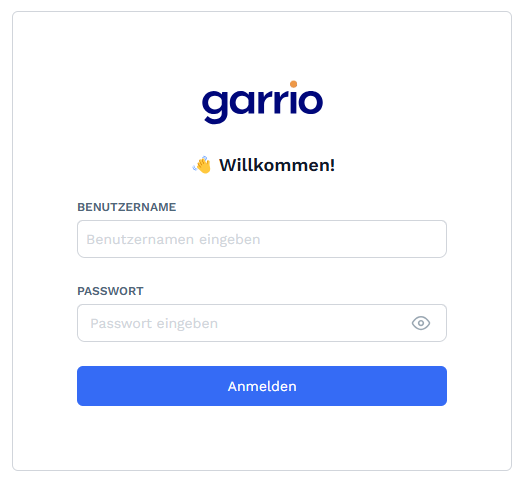](https://kb.garrio.de/uploads/images/gallery/2026-07/RgfI4GrmsFfDn6W6-image.png)
Was kann ich tun, wenn der Zugriff verweigert wird oder ich mein Passwort vergessen habe?
**Kurzfassung**
1. Prüfen Sie Benutzername und Passwort auf Tippfehler.
2. Versuchen Sie die Anmeldung erneut.
3. Wenden Sie sich bei weiterhin verweigertem Zugriff an den Administrator Ihrer Praxis.
4. Der Administrator prüft und korrigiert bei Bedarf Ihre Zugriffsberechtigungen.
5. Bei einem vergessenen Passwort setzt der Administrator das Passwort Ihres Benutzerkontos zurück.
Wird die Anmeldung abgelehnt, prüfen Sie zunächst, ob Benutzername und Passwort vollständig und korrekt eingegeben wurden. Achten Sie insbesondere auf Groß- und Kleinschreibung sowie versehentlich eingefügte Leerzeichen.
Besteht das Problem weiterhin oder haben Sie Ihr Passwort vergessen, wenden Sie sich an den zuständigen **Administrator Ihrer Praxis**.
Ein Nutzer mit Administratorrechten kann die Zugriffsberechtigungen des Benutzerkontos prüfen und anpassen. Außerdem kann der Administrator das Passwort des Nutzerkontos zurücksetzen.
Nach dem Zurücksetzen erhalten Sie vom Administrator neue Zugangsdaten beziehungsweise ein neues Passwort. Melden Sie sich damit erneut auf der GarrioPro-Loginseite an.
**Wichtig**
Geben Sie Ihr Passwort nicht an andere Nutzer weiter. Das Zurücksetzen des Passworts darf nur durch einen berechtigten Administrator der Praxis erfolgen.
Wie kann ich ein Formular für einen Patienten öffnen, ausfüllen und drucken?
**Kurzfassung**
1. Öffnen Sie das gewünschte Patientenprofil.
2. Wechseln Sie im Behandlungsverlauf zum Reiter „Formulare“ .
3. Wählen Sie das benötigte Formular aus der Liste aus.
4. Nutzen Sie bei Bedarf das Drei-Punkte-Menü, um einen Patientenkopf oder ein Blankoformular zu drucken.
5. Klicken Sie auf „Öffnen“ , um das Formular auszufüllen.
6. Befüllen Sie die erforderlichen Felder und beachten Sie die Ausfüllhilfe.
7. Speichern oder drucken Sie das vollständige Formular .
Um ein Papierformular, beispielsweise eine Überweisung oder eine Arbeitsunfähigkeitsbescheinigung, zu erstellen, öffnen Sie zunächst das entsprechende Patientenprofil.
Wechseln Sie im oberen Bereich des Behandlungsverlaufs zum Reiter **„Formulare“** . Dort werden alle in GarrioPro verfügbaren Formulare aufgelistet.
Wählen Sie das gewünschte **Formular** aus. Über das **Drei-Punkte-Menü** am rechten Rand können Sie je nach Formular einen Patientenkopf oder ein Blankoformular direkt ausdrucken.
Möchten Sie das Formular in GarrioPro ausfüllen, klicken Sie auf **„Öffnen“**. Das Formular wird anschließend in einer Vorschau geöffnet. Die auszufüllenden Felder können direkt angeklickt und bearbeitet werden.
Die **Ausfüllhilfe** auf der rechten Seite unterstützt Sie beim Befüllen der Pflichtfelder. Kontrollieren Sie vor dem Abschluss, ob alle erforderlichen Angaben vollständig und korrekt eingetragen wurden.
Über **„Speichern“ beziehungsweise „Drucken“** im unteren rechten Bereich können Sie das ausgefüllte Formular in der Patientenakte hinterlegen oder direkt ausdrucken.
[](https://kb.garrio.de/uploads/images/gallery/2026-07/rGLeGyhy9JcRGdQb-image.png)
Wie kann ich eine elektronische Arbeitsunfähigkeitsbescheinigung erstellen und versenden?
**Kurzfassung**
1. Öffnen Sie das Patientenprofil und wechseln Sie zu „Formulare“.
2. Öffnen Sie die eAU und füllen Sie alle erforderlichen Angaben aus.
3. Prüfen Sie auf der rechten Seite die Einstellungen zur Signatur.
4. Wählen Sie bei Bedarf Ausdrucke für Versicherung, Arbeitgeber oder Patient aus.
5. Klicken Sie auf „Speichern“, um die eAU nur zwischenzuspeichern.
6. Klicken Sie auf „Senden“, um die eAU elektronisch zu übermitteln.
7. Kontrollieren Sie anschließend den Status der eAU im Patientenprofil.
Öffnen Sie das gewünschte Patientenprofil und rufen Sie die elektronische Arbeitsunfähigkeitsbescheinigung über den Reiter **„Formulare“** auf.
Füllen Sie die eAU vollständig aus. Kontrollieren Sie anschließend auf der rechten Bildschirmseite die Einstellungen für die elektronische Signatur.
Zusätzlich zur digitalen Übermittlung können bei Bedarf Ausfertigungen für die Versicherung, den Arbeitgeber und den Patienten erstellt werden.
Mit **„Speichern“** wird die eAU zunächst nur in GarrioPro hinterlegt. Über **„Senden“** wird sie direkt elektronisch übermittelt.
Nach dem Speichern oder Versenden erscheint die eAU im Patientenprofil. Dort wird auch der aktuelle Status, beispielsweise **„Gespeichert“** oder **„Versendet“**, angezeigt. Bei Bedarf kann die eAU zusätzlich ausgedruckt werden.
Wie kann ich einen Brief im Patientenprofil erstellen, befüllen und drucken?
**Kurzfassung**
1. Öffnen Sie das gewünschte Patientenprofil.
2. Geben Sie in der Dokumentationsleiste BR und anschließend die Leertaste ein oder rufen Sie den Brief über das Slash-Zeichen auf.
3. Wählen Sie die Briefvorlage im Feld (1) aus.
4. Legen Sie über das Feld (2) fest, welcher Zeitraum des Behandlungsverlaufs übernommen werden soll.
5. Wählen Sie den Absender im Feld (3) und den Empfänger im Feld (4) aus.
6. Ergänzen Sie bei Bedarf Inhalte aus der Patientenakte über das Slash-Zeichen.
7. Speichern Sie den Brief oder öffnen Sie die Vorschau und drucken Sie ihn aus.
Öffnen Sie zunächst das gewünschte Patientenprofil. Geben Sie in der Dokumentationsleiste das Kürzel **BR** und anschließend die **Leertaste** ein.
Alternativ können Sie das Slash-Zeichen eingeben und in der Auswahlliste bis zum Eintrag **„Brief“** scrollen. Nach der Auswahl öffnet sich der in GarrioPro integrierte Texteditor.
Wählen Sie im Feld **„Vorlage“ (1)** die gewünschte Briefvorlage aus.
Über das Feld **„Behandlungsverlauf“ (2)** kann ein Zeitraum festgelegt werden. Die Dokumentationen aus diesem Zeitraum können anschließend in den Brief übernommen werden.
Durch Eingabe des Slash-Zeichens direkt im Dokument lassen sich einzelne Inhalte und Dokumentationen aus dem Patientenprofil an der aktuellen Position einfügen.
Wählen Sie im Feld **„Absender“ (3)** die versendende Praxis beziehungsweise den Arzt aus. Im Feld **„Empfänger“ (4)** wird der gewünschte Adressat ausgewählt.
Durch die Auswahl von Vorlage, Absender und Empfänger werden die entsprechenden Variablen im Brief automatisch befüllt. Nicht befüllte Variablen werden beim Druck nicht angezeigt und können ignoriert werden.
Über **„Speichern“** wird der Brief in der Patientenakte hinterlegt. Mit **„Vorschau“** öffnen Sie die Druckansicht. Anschließend kann der Brief über **„Drucken“** ausgegeben werden.
[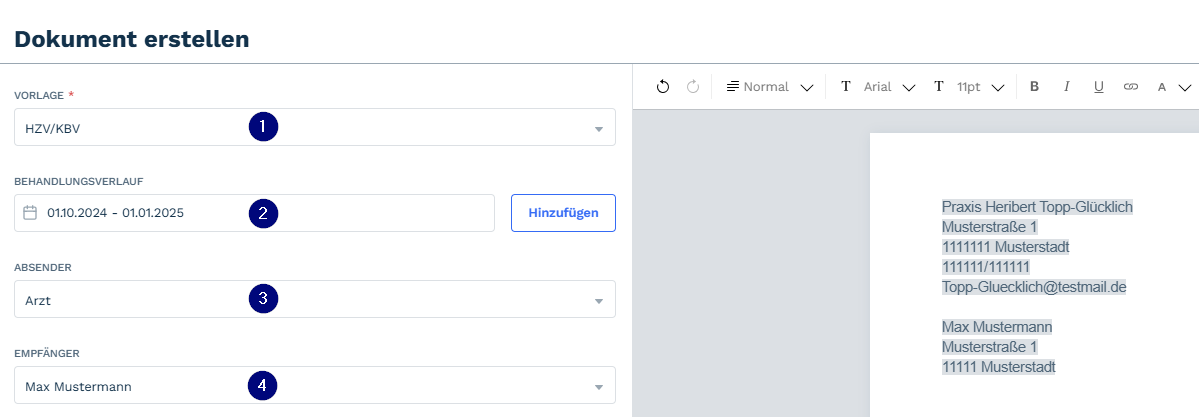](https://kb.garrio.de/uploads/images/gallery/2026-07/ImSrnfQnrWjP170C-image.png)
Wie kann ich ein Medikament als eRezept verordnen und den Status kontrollieren?
**Kurzfassung**
1. Öffnen Sie im Patientenprofil den Bereich „Medikation“.
2. Suchen Sie das gewünschte Medikament und fügen Sie es dem Rezeptpool hinzu.
3. Prüfen Sie die Verordnungsangaben.
4. Aktivieren Sie bei einem Kassenrezept die Checkbox „eRezept“ .
5. Klicken Sie auf „Verordnen“ , um das eRezept zu versenden.
6. Kontrollieren Sie den Status im Behandlungsverlauf oder im eMuster-Center.
Öffnen Sie innerhalb des Patientenprofils den Bereich **„Medikation“** und suchen Sie nach dem gewünschten Medikament.
Wählen Sie das Medikament aus und fügen Sie es dem **Rezeptpool** hinzu. Kontrollieren Sie anschließend die Menge, Rezeptart, Einnahmehinweise und weitere Verordnungsangaben.
Bei einem Kassenrezept nach Muster 16 steht die Checkbox **„eRezept“** zur Verfügung. Aktivieren Sie diese Option.
Klicken Sie anschließend auf **„Verordnen“** . Das Kassenrezept wird elektronisch als eRezept versendet.
Nach dem Versand gelangen Sie zurück in die Patientenakte. Das eRezept wird im Behandlungsverlauf mit seinem aktuellen Status angezeigt.
Zusätzlich werden alle erstellten eRezepte im **eMuster-Center** unter dem Reiter **„eRezept“** aufgelistet. Die Anzeige kann dort nach verschiedenen Kriterien gefiltert werden.
[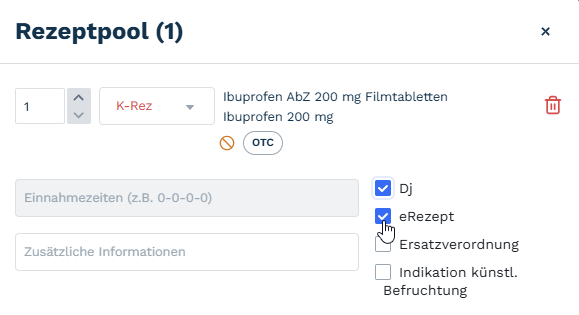](https://kb.garrio.de/uploads/images/gallery/2026-07/Vk8MYKjLjyHHurjp-image.png)
Wie kann ich ein Medikament suchen und die Suchergebnisse richtig einordnen?
**Kurzfassung**
1. Öffnen Sie das Patientenprofil und stellen Sie sicher, dass ein Abrechnungsschein vorhanden ist.
2. Wechseln Sie zum Reiter „Medikation“.
3. Suchen Sie nach Handelsname, Wirkstoff, Hersteller, PZN, ATC-Klassifikation oder Diagnose.
4. Prüfen Sie Handelsname und Wirkstoff unter Punkt (1), Packungsgröße unter Punkt (2) und Darreichungsform unter Punkt (3).
5. Kontrollieren Sie Preis und Indikation unter Punkt (4), Zuzahlung unter Punkt (5), Produkthinweise unter Punkt (6) und Hersteller unter Punkt (7).
6. Wählen Sie das passende Produkt aus.
Damit das Medikationsmodul verwendet werden kann, muss ein Patient geöffnet und ein zugehöriger Abrechnungsschein angelegt sein. Ohne Behandlungsschein kann keine Verordnung erstellt werden.
Wechseln Sie innerhalb der Patientenakte zum Reiter **„Medikation“**. Dort öffnet sich die Medikamentenübersicht mit den Such- und Filterfunktionen.
Die Suche kann nach **Handelsname**, **Wirkstoff** und **Hersteller** erfolgen. Nicht benötigte Suchbereiche können über die jeweiligen Checkboxen deaktiviert werden. Mehrere Begriffe innerhalb eines Suchbereichs werden durch ein Komma getrennt.
Alternativ kann nach einer achtstelligen **PZN**, einer **ATC-Klassifikation**, einem **ICD-Code** oder einem Diagnosetext gesucht werden. Wählen Sie hierfür vor der Suche den passenden Suchparameter aus. Bei der Suche wird nicht zwischen Groß- und Kleinschreibung unterschieden.
Die Suchergebnisse enthalten folgende Informationen:
- **Punkt (1):** Handelsname, Wirkstoff, Konzentration und gegebenenfalls weitere Produktinformationen.
- **Punkt (2):** Packungsgröße. Die Suchergebnisse können über die Pfeile auf- oder absteigend sortiert werden.
- **Punkt (3):** Darreichungsform des Medikaments.
- **Punkt (4):** Gesamtpreis, Indikation und Hinweis, ob der Apothekenpreis über oder unter dem Festpreis liegt.
- **Punkt (5):** Informationen zur Zuzahlung des Patienten.
- **Punkt (6):** Produktspezifische Hinweis- und Informationssymbole.
- **Punkt (7):** Hersteller des Medikaments
[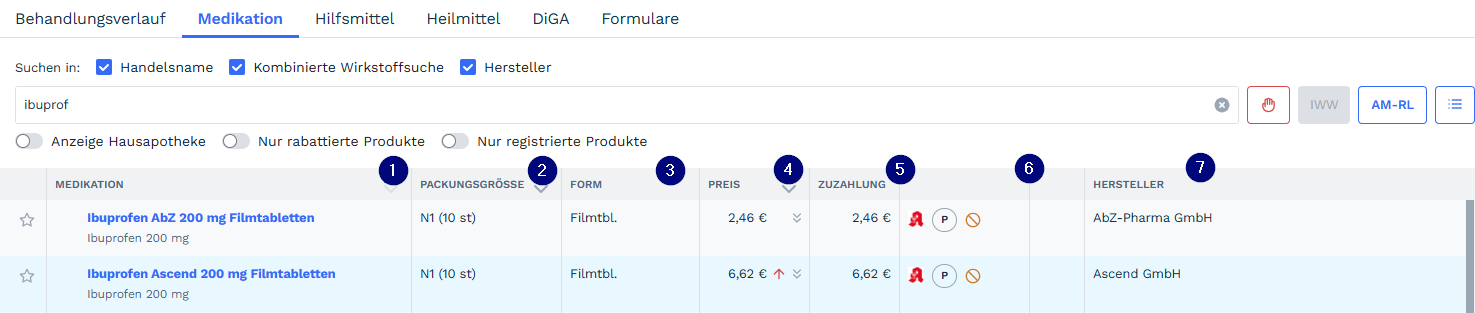](https://kb.garrio.de/uploads/images/gallery/2026-08/NneKxCRJ7LI9EhhQ-image.png)
Zusätzlich kann die Ergebnisliste auf rabattierte oder registrierte Produkte eingeschränkt werden. Werden keine passenden Produkte gefunden, kann eine Freitextverordnung verwendet werden.
Wie übernehme ich ein Medikament in den Rezeptpool und schließe die Verordnung ab?
**Kurzfassung**
1. Wählen Sie das gewünschte Medikament aus der Ergebnisliste aus.
2. Klicken Sie auf „+ Auf Rezept übernehmen“ oder auf „+ Auf BMP übernehmen“.
3. Öffnen Sie den Rezeptpool (1).
4. Prüfen Sie Rezeptart, Dosierung und Zusatzinformationen.
5. Aktivieren Sie bei Bedarf Dj, eRezept, Ersatzverordnung oder künstliche Befruchtung.
6. Öffnen Sie die Druckvorschau und klicken Sie auf „Verordnen“.
Nach Auswahl eines Produkts kann dieses über **„+ Auf Rezept übernehmen“** in den Rezeptpool eingefügt werden. Mit **„+ Auf BMP übernehmen“** wird das Produkt stattdessen dem bundeseinheitlichen Medikationsplan hinzugefügt.
Der **Rezeptpool (1)** kann mehrere Medikamente enthalten. GarrioPro ordnet die Produkte automatisch dem jeweils passenden Rezeptformular zu, beispielsweise einem Kassenrezept oder einem grünen Rezept. Die Rezeptart kann innerhalb des Rezeptpools nachträglich geändert werden.
Ergänzen Sie bei Bedarf die Dosierungsangaben und weitere Hinweise. Zusätzlich können folgende Angaben ausgewählt werden:
- **Dj:** Es liegt eine Dosierungsanweisung beziehungsweise ein Medikationsplan vor.
- **eRezept:** Das Kassenrezept soll elektronisch versendet werden.
- **Ersatzverordnung:** Das Rezept wird als Ersatzverordnung gekennzeichnet.
- **Künstliche Befruchtung:** Die Verordnung erfolgt im Zusammenhang mit einer entsprechenden Behandlung.
[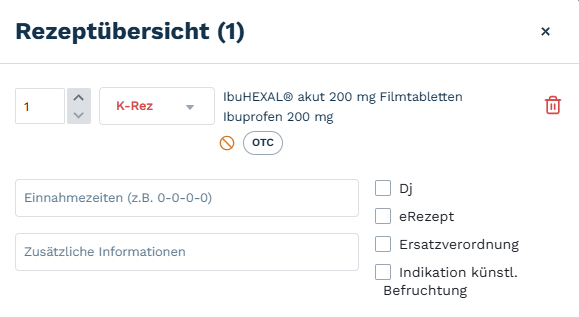](https://kb.garrio.de/uploads/images/gallery/2026-08/yXuE8i67uLSdEZLe-image.png)
Der Rezeptpool kann unabhängig von der Suche jederzeit geöffnet werden. Sind alle gewünschten Medikamente enthalten, öffnen Sie die **Druckvorschau**. Von dort kann bei Bedarf zur Rezeptübersicht zurückgekehrt und die Auswahl ergänzt werden.
Mit Klick auf **„Verordnen“** wird die Verordnung abgeschlossen und das vorgesehene Rezept ausgegeben beziehungsweise elektronisch versendet.
Wie kann ich Medikamente als Favoriten speichern und weitere Produktinformationen aufrufen?
**Kurzfassung**
1. Markieren Sie ein Medikament über das Sternsymbol als Favorit.
2. Aktivieren Sie „Anzeige Hausapotheke“, um nur favorisierte Medikamente anzuzeigen.
3. Wählen Sie ein Produkt aus, um die erweiterte Ansicht zu öffnen.
4. Öffnen Sie den Preisvergleich unter Punkt (1).
5. Prüfen Sie die Zusammensetzung unter Punkt (2), die Fachinformationen unter Punkt (3) und die Priscus-Liste unter Punkt (4).
Innerhalb der Medikamentensuche können Produkte über das **Sternsymbol** als Favoriten markiert werden. Mit dem Filter **„Anzeige Hausapotheke“** werden nur die favorisierten Medikamente angezeigt.
[](https://kb.garrio.de/uploads/images/gallery/2026-08/MAKSzONbBpFfcKTd-image.png)
Durch Auswahl eines Produkts öffnet sich auf der rechten Seite eine erweiterte Produktansicht. Dort stehen folgende Funktionen zur Verfügung:
- **Punkt (1) Preisvergleich:** Zeigt das ausgewählte Produkt und passende Substitutionsvorschläge an. Ein alternatives Produkt kann direkt in den Rezeptpool übernommen werden.
- **Punkt (2) Zusammensetzung:** Zeigt die Bestandteile des ausgewählten Medikaments.
- **Punkt (3) Fachinformationen:** Öffnet die vollständigen Fach- und Produktinformationen.
- **Punkt (4) Priscus-Liste:** Informiert über potenziell inadäquate Medikamente für ältere Menschen.
[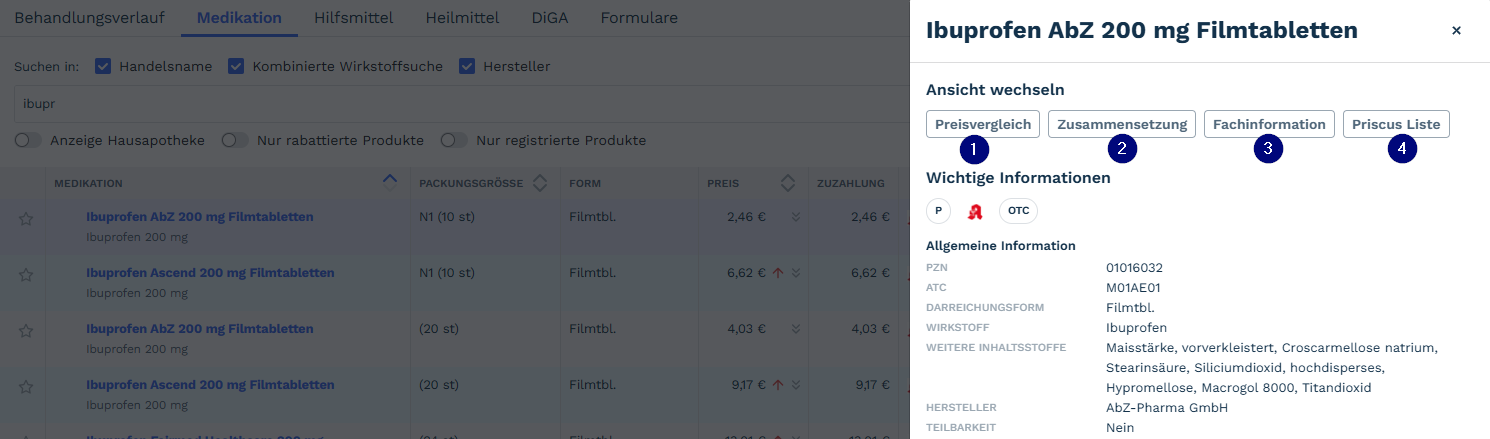](https://kb.garrio.de/uploads/images/gallery/2026-08/NqZyrqVVFPefB28j-image.png)
Wie kann ich ein Kassenrezept als eRezept versenden und den Status prüfen?
**Kurzfassung**
1. Suchen Sie das gewünschte Medikament und fügen Sie es dem Rezeptpool (1) hinzu.
2. Wählen Sie bei einem Kassenrezept die Checkbox „eRezept“ (2) aus.
3. Prüfen Sie alle Angaben im Rezeptpool.
4. Klicken Sie auf „Verordnen“, um das eRezept zu versenden.
5. Kontrollieren Sie den Status im Behandlungsverlauf oder im eMuster-Center.
Um ein eRezept auszustellen, suchen Sie zunächst innerhalb der Medikation nach dem gewünschten Medikament und fügen es dem **Rezeptpool** hinzu.
Bei Kassenrezepten nach Muster 16 wird die Checkbox **„eRezept“** angezeigt. Aktivieren Sie diese Auswahl und kontrollieren Sie die Rezeptart, Menge und Dosierungsangaben.
Mit Klick auf **„Verordnen“** wird das Kassenrezept elektronisch versendet. Anschließend gelangen Sie zurück in die Patientenakte.
[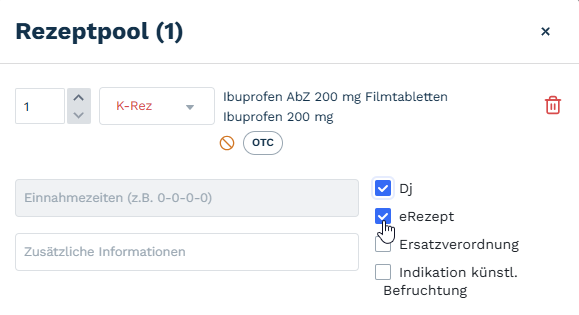](https://kb.garrio.de/uploads/images/gallery/2026-08/FvmVRqCElQWdBDLo-image.png)
Das eRezept wird im Behandlungsverlauf mit dem aktuellen Status angezeigt. Zusätzlich können alle erstellten eRezepte im **eMuster-Center** unter dem Reiter **„eRezept“** aufgerufen und gefiltert werden.
Wie kann ich ein bereits verordnetes Medikament erneut verordnen oder bearbeiten?
**Kurzfassung**
1. Öffnen Sie den Behandlungsverlauf oder die Ansicht der verordneten Medikamente.
2. Rufen Sie die Aktionen der vorhandenen Verordnung auf.
3. Wählen Sie die Wiederverordnung aus.
4. Prüfen und bearbeiten Sie Rezeptart, Datum, Dosierung und weitere Angaben.
5. Löschen Sie die Verordnung oder markieren Sie sie bei Bedarf als „nicht abgeholt“.
6. Schließen Sie die neue Verordnung ab.
Eine Wiederverordnung kann aus dem Behandlungsverlauf oder aus der Ansicht der bereits verordneten Medikamente gestartet werden.
Die vorhandene Verordnung kann erneut angezeigt und als Grundlage für eine neue Verordnung verwendet werden. Dabei können das Datum und weitere Verordnungsangaben angepasst werden.
Zusätzlich kann eine vorhandene Verordnung gelöscht oder als **„nicht abgeholt“** gekennzeichnet werden. Die Kennzeichnung unterstützt eine korrekte Berechnung der noch vorhandenen Arzneimittel und hilft, eine unbeabsichtigte Mehrfachverordnung zu vermeiden.
Wie kann ich Rote-Hand-Briefe, Blaue-Hand-Briefe, IWW-Empfehlungen und die AM-RL aufrufen?
**Kurzfassung**
1. Öffnen Sie die Medikation des Patienten.
2. Klicken Sie auf das rote oder blaue Handsymbol, um die zugehörigen Sicherheitsinformationen zu öffnen.
3. Öffnen Sie über „IWW“ die indikationsgerechten Wirkstoffempfehlungen.
4. Wählen Sie die gewünschte Indikation im IWW-Baum aus.
5. Öffnen Sie über „AM-RL“ die Anlagen der Arzneimittel-Richtlinie.
**Rote-Hand-Briefe** [](https://kb.garrio.de/uploads/images/gallery/2026-08/4yej09q8j23sVlJM-0dbygx6ddbwqaljh-image.png)informieren unter anderem über neu bekannt gewordene Nebenwirkungen oder den Rückruf fehlerhafter Arzneimittelchargen. Sie können über das rote Handsymbol neben der Medikamentensuche oder direkt beim betroffenen Produkt aufgerufen werden.
**Blaue-Hand-Briefe** [](https://kb.garrio.de/uploads/images/gallery/2026-08/lFObhkU00LfxNsZR-vfohaju8e5dih9wc-image.png)enthalten ergänzendes Schulungsmaterial und Empfehlungen zur Risikominimierung. Bei betroffenen Produkten wird ein blaues Handsymbol angezeigt.
Über die **IWW-Suche** können regional bereitgestellte Empfehlungen zur indikationsgerechten wirtschaftlichen Wirkstoffauswahl aufgerufen werden. Nach Öffnen des IWW-Baums können Unterindikationen und die zugehörigen Wirkstoffempfehlungen ausgewählt werden.
Die **Arzneimittel-Richtlinie (AM-RL)** enthält die allgemeinen Grundsätze zur Verordnung von Arzneimitteln, stofflichen Medizinprodukten und Verbandmitteln. Die Anlagen der Richtlinie können über den Button **„AM-RL“** innerhalb der Medikation geöffnet werden.
Wie kann ich Medikamente zum BMP hinzufügen, den Plan bearbeiten, prüfen und ausdrucken?
**Kurzfassung**
1. Wechseln Sie innerhalb der Medikation von „Verordnete Medikamente“ zu „BMP“.
2. Fügen Sie über „Neuer Eintrag“ (1) Rezepte, Überschriften oder Freitext hinzu.
3. Verschieben Sie Einträge per Drag-and-drop (6).
4. Drucken Sie den BMP über Punkt (2).
5. Scannen Sie einen externen BMP über Punkt (3).
6. Ergänzen Sie Patienteninformationen über Punkt (4) und prüfen Sie die Medikamente über Punkt (5).
Verordnete Medikamente können aus der Medikamentensuche über **„+ Auf BMP übernehmen“** oder aus der Ansicht der verordneten Medikamente zum Medikationsplan hinzugefügt werden.
[](https://kb.garrio.de/uploads/images/gallery/2026-08/Q2iDvR1ouKN8jcTz-image.png)
Wechseln Sie innerhalb der Medikation zum Reiter **„BMP“**. Dort werden alle dokumentierten Einträge des bundeseinheitlichen Medikationsplans angezeigt.
Über **Punkt (1) „Neuer Eintrag“** können zusätzlich Rezepte, Überschriften und Freitexte in den Medikationsplan eingefügt werden.
Die Reihenfolge der Einträge kann über **Drag-and-drop (6)** angepasst werden.
Weitere Funktionen:
- **Punkt (2):** Aktuellen Medikationsplan ausdrucken.
- **Punkt (3):** Externen Medikationsplan einscannen. Unterschiede zum bestehenden Plan werden farblich hervorgehoben.
- **Punkt (4):** Patienteninformationen, beispielsweise Allergien, hinzufügen.
- **Punkt (5):** Gültigkeit der Medikamente mit der Datenbank abgleichen.
[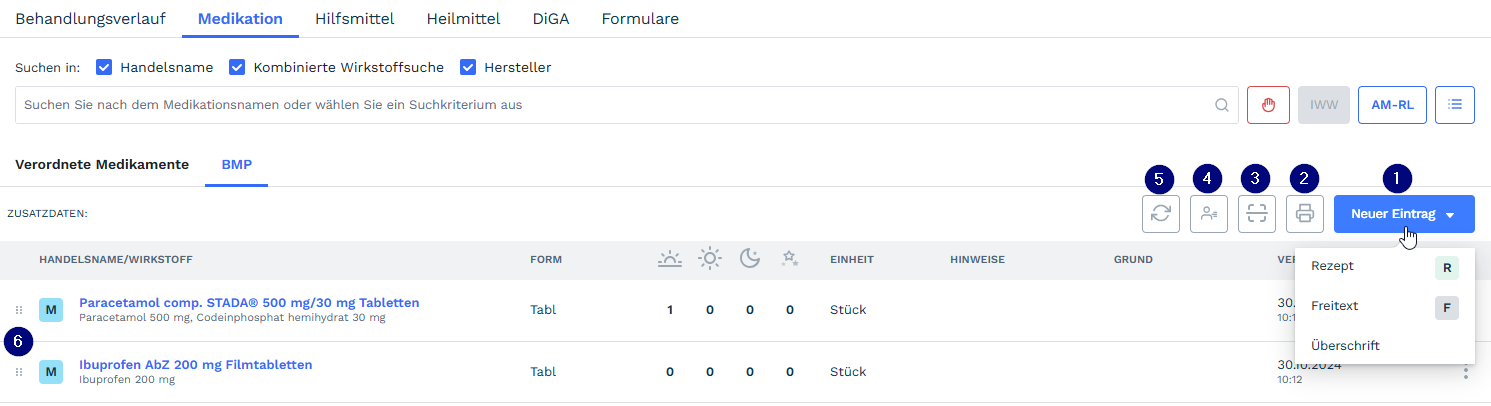](https://kb.garrio.de/uploads/images/gallery/2026-08/7dP10V9iuaGAekYi-image.png)
Alle Aktionen werden automatisch im Behandlungsverlauf dokumentiert. Wurde eine Verordnung nur gespeichert, weist GarrioPro darauf hin, dass sie noch ausgedruckt werden muss.
Wie kann ich eine Digitale Gesundheitsanwendung suchen und verordnen?
**Kurzfassung**
1. Öffnen Sie das Patientenprofil und stellen Sie sicher, dass ein Abrechnungsschein vorhanden ist.
2. Wechseln Sie zum Reiter „DiGA“.
3. Suchen Sie nach dem Namen der Anwendung und grenzen Sie die Treffer über die Filter ein.
4. Öffnen Sie über das Pluszeichen die Detailansicht.
5. Klicken Sie auf „Verordnen“.
6. Prüfen Sie die Druckvorschau und schließen Sie die Verordnung ab.
Digitale Gesundheitsanwendungen können von Ärzten und Psychotherapeuten zur Unterstützung bei der Erkennung und Behandlung von Krankheiten verordnet werden.
Damit das DiGA-Modul verwendet werden kann, muss ein Patient geöffnet und ein zugehöriger Abrechnungsschein vorhanden sein.
Wechseln Sie zum Reiter **„DiGA“**. Suchen Sie nach dem Namen der Anwendung und verwenden Sie bei Bedarf die angebotenen Filter.
[](https://kb.garrio.de/uploads/images/gallery/2026-08/Aj8evigQ06943uUG-image.png)
Über das **Pluszeichen** beim jeweiligen Eintrag können die Detailinformationen der Anwendung geöffnet werden.
Mit Klick auf **„Verordnen“** gelangen Sie in die Druckvorschau. Dort wird die Digitale Gesundheitsanwendung auf dem vorgesehenen Rezept dargestellt und kann verordnet werden.
Wie kann ich ein Hilfsmittel aus dem Katalog auswählen oder manuell erfassen?
**Kurzfassung**
1. Öffnen Sie das Patientenprofil und wechseln Sie zum Reiter „Hilfsmittel“.
2. Wählen Sie zwischen Katalogsuche und manueller Eingabe.
3. Wählen Sie bei der Katalogsuche eine Produktgruppe aus.
4. Legen Sie die Lokalisation und die Untergruppe fest.
5. Öffnen Sie bei Bedarf die Einzelproduktliste.
6. Klicken Sie auf „Verordnen“, um das Hilfsmittel zu übernehmen.
Um ein Hilfsmittel zu verordnen, öffnen Sie das Patientenprofil und wechseln Sie zum Reiter **„Hilfsmittel“**.
Wählen Sie zunächst aus, ob das Hilfsmittel über den Hilfsmittelkatalog gesucht oder als Freitext manuell eingegeben werden soll(1).
Bei der Katalogsuche wählen Sie nacheinander:
- die **Produktgruppe(2)**,
- die **Lokalisation(3)**, an der das Hilfsmittel angewendet wird,
- die zugehörige **Untergruppe(4)**.
[](https://kb.garrio.de/uploads/images/gallery/2026-08/EVLrwCYAZaYrCrdO-image.png)
GarrioPro zeigt anschließend die zu den gewählten Kategorien passenden Hilfsmittel an. Je nach Eintrag kann die Einzelproduktliste geöffnet werden.
Klicken Sie auf **„Verordnen“**, um das Hilfsmittel in die Verordnung zu übernehmen.
Wie kann ich eine Heilmittelverordnung vollständig erfassen und abschließen?
**Kurzfassung**
1. Öffnen Sie den Reiter „Heilmittel“ und wählen Sie den Heilmittelbereich (1).
2. Wählen Sie die Diagnose (2), eine weitere Diagnose (3) und die Diagnosegruppe (4).
3. Erfassen Sie die Leitsymptomatik (5).
4. Legen Sie Therapiebericht, Hausbesuch oder besonderen Behandlungsbedarf in Bereich (6) fest.
5. Beachten Sie die Höchstmengenwarnung (7) und wählen Sie die Heilmittel unter Punkt (8).
6. Legen Sie die Therapiefrequenz (9) fest und erfassen Sie Hinweise im Informationsfeld (10).
7. Klicken Sie auf „Verordnen“ (11).
Das Heilmittelmodul wird aus der Patientenakte über den Reiter **„Heilmittel“** geöffnet.
Im **Heilmittelbereich (1)** kann zwischen folgenden Bereichen gewählt werden:
- Maßnahmen der Physiotherapie,
- Maßnahmen der Podologischen Therapie,
- Maßnahmen der Stimm-, Sprech-, Sprach- und Schlucktherapie,
- Maßnahmen der Ergotherapie,
- Maßnahmen der Ernährungstherapie.
Wählen Sie im Feld **Diagnosen (2)** eine bereits dokumentierte Diagnose aus oder fügen Sie eine neue Diagnose hinzu. Eine zusätzliche Diagnose kann im Feld **„Weitere Diagnose“ (3)** erfasst werden.
Unter **Diagnosegruppe (4)** werden die für den ausgewählten Heilmittelbereich verfügbaren Diagnosegruppen angeboten. Info-Schaltflächen können Beispiele zur jeweiligen Gruppe anzeigen.
Erfassen Sie eine oder mehrere verordnungsbegründende **Leitsymptomatiken (5)**. Wird eine patientenindividuelle Leitsymptomatik gewählt, muss der zugehörige Freitext ausgefüllt werden.
Im Bereich **(6)** können ein Therapiebericht, ein Hausbesuch und ein besonderer Behandlungsbedarf innerhalb von 14 Tagen ausgewählt werden.
Wählen Sie die vorrangigen und ergänzenden Heilmittel unter **Punkt (8)** aus und legen Sie die jeweilige Menge fest. Eine Höchstmengenüberschreitung wird über die Hinweissteuerung unter **Punkt (7)** angezeigt.
Im Feld **Therapiefrequenz (9)** kann eine vorgegebene oder eine eigene Frequenz festgelegt werden.
Im **Informationsfeld (10)** können weitere medizinische Hinweise und Befunde eingetragen werden. Diese Angaben werden in die Heilmittelverordnung übernommen.
Klicken Sie auf **„Verordnen“ (11)**. GarrioPro öffnet die Verordnungsansicht mit dem ausgefüllten Muster 13. Durch Speichern oder Drucken wird ein neuer Karteieintrag angelegt.
[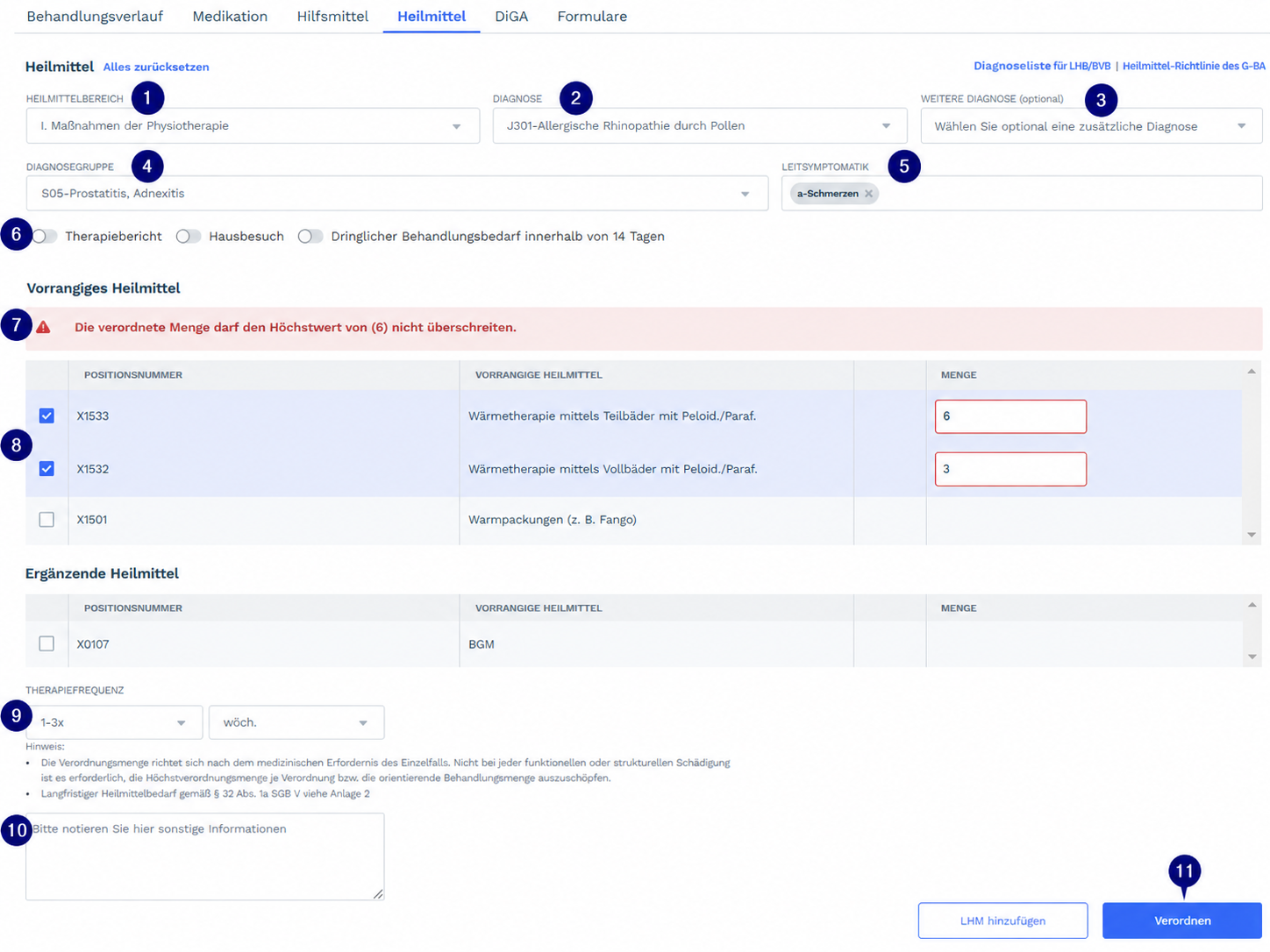](https://kb.garrio.de/uploads/images/gallery/2026-08/oLWJdZCGf7nOmNBB-image.png)
Wie kann ich eine bereits ausgestellte Heilmittelverordnung erneut verwenden?
**Kurzfassung**
1. Öffnen Sie den Behandlungsverlauf.
2. Suchen Sie die vorhandene Heilmittelverordnung.
3. Öffnen Sie das Drei-Punkte-Menü des Karteieintrags.
4. Wählen Sie die Wiederverordnung aus.
5. Prüfen und bearbeiten Sie die übernommenen Angaben.
6. Verordnen Sie das Heilmittel erneut.
Alle verordneten Heilmittel werden im Behandlungsverlauf angezeigt.
Öffnen Sie beim gewünschten Karteieintrag das **Drei-Punkte-Menü** und rufen Sie die zurückliegende Verordnung auf.
GarrioPro öffnet erneut die Heilmittelauswahl und übernimmt die Angaben aus der vorherigen Verordnung. Die vorhandenen Einträge können kontrolliert und bei Bedarf angepasst werden.
Schließen Sie die Wiederverordnung anschließend wie eine neue Heilmittelverordnung ab.
[](https://kb.garrio.de/uploads/images/gallery/2026-08/87vg7npFU3TOIiKz-image.png)
Wie kann ich eine standardisierte Heilmittelkombination korrekt verordnen?
**Kurzfassung**
1. Wählen Sie innerhalb der Physiotherapie die passende Diagnose und Diagnosegruppe aus.
2. Aktivieren Sie die standardisierte Heilmittelkombination unter Punkt (1), sofern sie angeboten wird.
3. Schließen Sie die Verordnung ohne weitere Heilmittel ab oder fügen Sie mindestens drei Heilmittel hinzu.
4. Prüfen Sie die Auswahl und klicken Sie auf „Verordnen“.
Im Bereich der Physiotherapie können standardisierte Heilmittelkombinationen verordnet werden.
Erfüllt der ausgewählte Fall die Voraussetzungen, wird die Option **„Standardisierte Heilmittelkombination“ (1)** angezeigt.
Die Verordnung kann ohne zusätzliche Auswahl aus der Heilmittelliste abgeschlossen werden. Werden der standardisierten Kombination weitere Heilmittel hinzugefügt, müssen **mindestens drei Heilmittel(2)** ausgewählt werden.
Dabei spielt es keine Rolle, ob es sich um vorrangige oder ergänzende Heilmittel handelt.
[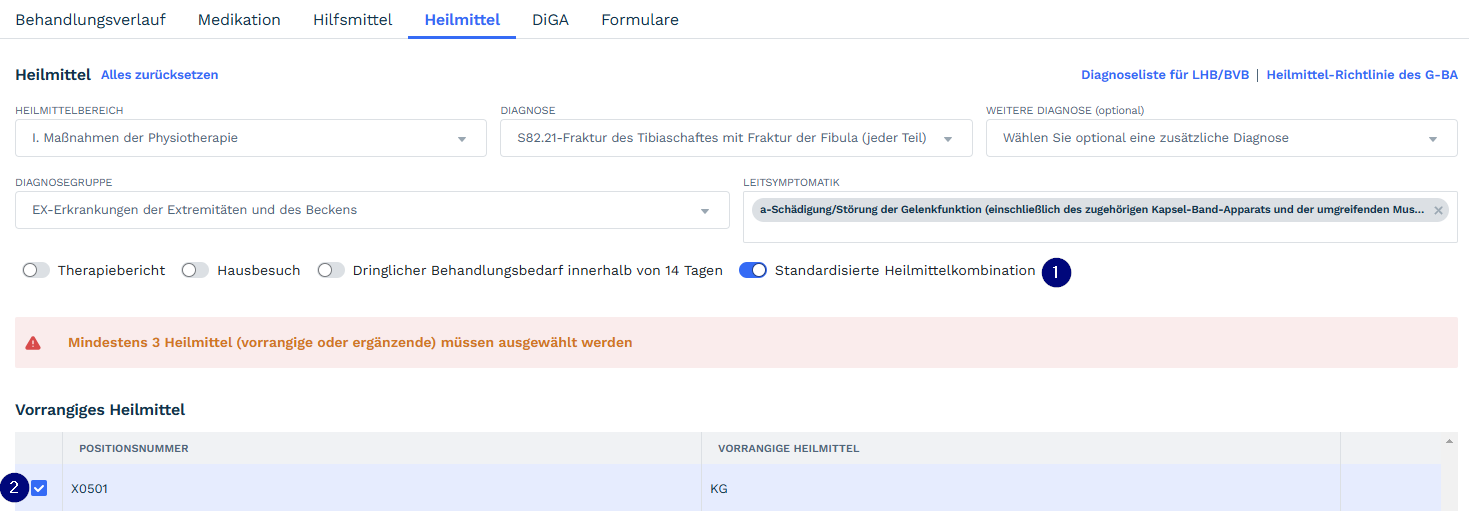](https://kb.garrio.de/uploads/images/gallery/2026-08/qjPKanVA0ccRfSRM-image.png)
Wie kann ich einen langfristigen Heilmittelbedarf oder besonderen Verordnungsbedarf dokumentieren?
**Kurzfassung**
1. Beachten Sie die Hinweismeldung zu LHB oder BVB unter Punkt (1).
2. Öffnen Sie die verlinkte Diagnoseliste unter Punkt (2).
3. Wechseln Sie im Patientenprofil zum Bereich „Versicherung“.
4. Aktivieren Sie die Checkbox für den genehmigten langfristigen Heilmittelbedarf.
5. Erfassen Sie ICD-Code, Diagnosegruppe, Heilmittel, Gültigkeitszeitraum und Hinweise.
6. Fügen Sie bei Bedarf weitere Genehmigungen hinzu.
Ein besonderer Verordnungsbedarf oder langfristiger Heilmittelbedarf wird innerhalb der Heilmittelverordnung über eine **Hinweismeldung (1)** angezeigt.
Über den Link **(2)** kann die zugehörige Diagnoseliste für den langfristigen Heilmittelbedarf beziehungsweise besonderen Verordnungsbedarf geöffnet werden.
[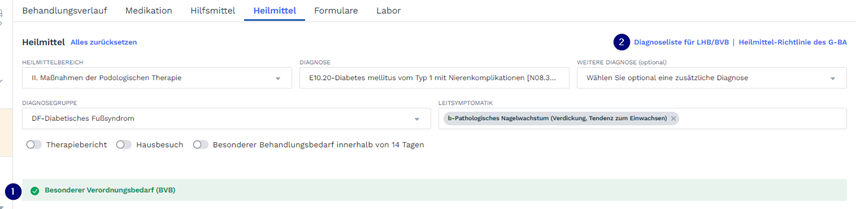](https://kb.garrio.de/uploads/images/gallery/2026-08/Ltg2FX4yVnZuF2GW-image.png)
Ein beantragter und genehmigter langfristiger Heilmittelbedarf kann im Patientenprofil hinterlegt werden. Wechseln Sie hierfür in den Bereich **„Versicherung“** und aktivieren Sie die entsprechende Checkbox.
Danach stehen weitere Eingabefelder zur Verfügung. Der **ICD-Code** und die **Diagnosegruppe** sind verpflichtend. Zusätzlich können vorrangige und ergänzende Heilmittel ausgewählt werden.
Der Gültigkeitszeitraum kann über ein Enddatum begrenzt werden. Im Hinweisfeld können weitere Informationen gespeichert werden.
Über die Schaltfläche zum Hinzufügen einer Genehmigung können weitere genehmigte langfristige Heilmittelbedarfe hinterlegt werden.
[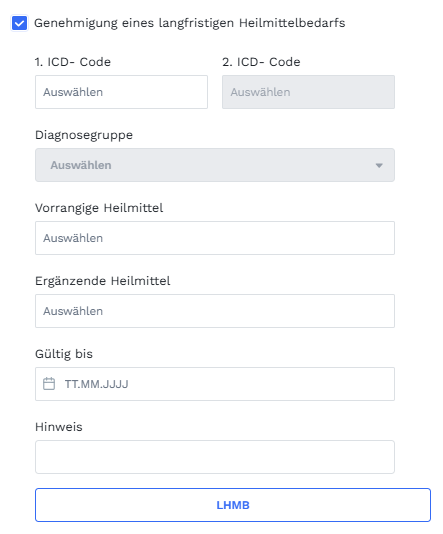](https://kb.garrio.de/uploads/images/gallery/2026-08/1MV3O037K7oVIi1w-image.png)
Wie kann ich externe Dokumente importieren, bearbeiten und einem Patienten zuordnen?
**Kurzfassung**
1. Öffnen Sie im Hauptmenü das Datenmanagement.
2. Wechseln Sie zur Dokumentenübersicht.
3. Klicken Sie für einen manuellen Import auf „Importieren“ .
4. Öffnen Sie beim gewünschten Eintrag die Aktionen.
5. Ordnen Sie den Patienten zu und ergänzen Sie Sender, Dokumententyp und Beschreibung.
6. Speichern Sie die Zuordnung über „Aktualisieren“.
7. Kontrollieren Sie das Dokument anschließend im Behandlungsverlauf des Patienten.
Das Dokumentenmanagement wird über das **Datenmanagement im Hauptmenü** geöffnet.
[](https://kb.garrio.de/uploads/images/gallery/2026-07/u2ZMIF1HOYrDJITQ-image.png)
In der **Dokumentenübersicht** werden alle extern eingegangenen oder manuell importierten Dokumente angezeigt. Neue Dokumente werden in der Übersicht durch einen runden roten Hinweis mit der entsprechenden Anzahl kenntlich gemacht.
Um eine Datei manuell vom Rechner zu importieren, klicken Sie auf **„Importieren“** und wählen Sie das gewünschte Dokument aus.
Öffnen Sie anschließend über die **Aktionen** auf der rechten Seite den Bearbeitungsdialog des Eintrags.
Wählen Sie den zugehörigen **Patienten** aus und ergänzen Sie bei Bedarf den Sender, den Dokumententyp und eine Beschreibung.
Klicken Sie auf **„Aktualisieren“** , um die Angaben zu speichern. Nach erfolgreicher Zuordnung erscheint das Dokument auch im Behandlungsverlauf des ausgewählten Patienten.
Wie werden externe Dokumente und GDT-Dateien automatisch importiert und zugeordnet?
**Kurzfassung**
1. Richten Sie die benötigte Schnittstelle auf der GarrioPro-Adminseite ein.
2. Externe Dokumente werden anschließend automatisch in einem Intervall von etwa einer Minute importiert.
3. Bearbeiten Sie neue Dokumente in der Dokumentenübersicht und ordnen Sie diese einem Patienten zu.
4. GDT-Dateien werden anhand der Patienten-ID automatisch zugeordnet.
5. Korrigieren Sie nicht zuordenbare GDT-Dateien manuell in der Dokumentenübersicht.
6. Kontrollieren Sie die importierten Daten in der Patientenakte und in der Dokumentenübersicht.
Wurde auf der GarrioPro-Adminseite eine Schnittstelle für externe Dokumente eingerichtet, werden neue Dokumente automatisch in einem Intervall von ungefähr einer Minute importiert.
Die Dokumente erscheinen anschließend in der Dokumentenübersicht und können dort wie manuell importierte Dokumente bearbeitet werden. Ordnen Sie den passenden Patienten zu und ergänzen Sie Sender, Dokumententyp und Beschreibung. Speichern Sie die Angaben über **„Aktualisieren“**.
Bei einer eingerichteten GDT-Schnittstelle werden GDT-Dateien und vorhandene Anhänge ebenfalls automatisch importiert. Sie finden diese unter **„Gerätedaten GDT“**.
GDT-Dateien werden anhand der hinterlegten Patienten-ID automatisch einem Patienten zugeordnet. Dadurch sind die Daten direkt in der Patientenakte und zusätzlich in der Dokumentenübersicht verfügbar.
Kann eine GDT-Datei aufgrund einer fehlenden oder abweichenden Patienten-ID nicht automatisch zugeordnet werden, muss die Zuordnung manuell in der Dokumentenübersicht vorgenommen werden.
Wie kann ich eAUs und eRezepte im eMuster-Center suchen, prüfen und verwalten?
**Kurzfassung**
1. Öffnen Sie das eMuster-Center über das entsprechende Symbol im Hauptmenü (1).
2. Wechseln Sie zum Reiter „eAU“ (2) oder „eRezept“ (3).
3. Suchen oder filtern Sie die angezeigten Dokumente (4).
4. Prüfen Sie den Status des jeweiligen Eintrags (5).
5. Öffnen Sie über das Drei-Punkte-Menü weitere Aktionen (6).
6. Stellen Sie vor dem elektronischen Versand sicher, dass die HBA- und KIM-Verbindungen bestehen.
Die für einen Patienten erstellten digitalen Dokumente, insbesondere eAUs und eRezepte, können zentral im **eMuster-Center** eingesehen werden.
Öffnen Sie das eMuster-Center über das entsprechende **Symbol im Hauptmenü (1)**. Wechseln Sie anschließend zum Reiter **„eAU“ (2)** oder **„eRezept“ (3)**.
Über die **Suche und Filterfunktionen (4)** kann die Anzeige beispielsweise nach Zeitraum oder Status eingeschränkt werden.
In der Ergebnisliste wird zu jedem digitalen Dokument der aktuelle **Status (5)** angezeigt. Über das **Drei-Punkte-Menü (6)** auf der rechten Seite stehen weitere Aktionen zum jeweiligen Eintrag zur Verfügung.
[](https://kb.garrio.de/uploads/images/gallery/2026-07/83lOgeYAn6150muL-image.png)
**Voraussetzungen für den digitalen Versand**
Für die elektronische Signatur muss eine funktionsfähige Verbindung zum Heilberufsausweis (HBA) bestehen. Für die Übertragung muss zusätzlich eine Verbindung zum KIM-Dienst vorhanden sein.
Wie kann ich einen eArztbrief erstellen, elektronisch signieren und über KIM versenden?
**Kurzfassung**
1. Öffnen Sie das Patientenprofil und rufen Sie den Briefeditor mit BR und der Leertaste auf.
2. Wählen Sie die Vorlage „eArztbrief“ aus.
3. Ergänzen und kontrollieren Sie alle Briefdaten.
4. Öffnen Sie die Vorschau.
5. Klicken Sie auf „Über KIM versenden“ und signieren Sie den Brief elektronisch.
6. Tragen Sie Empfängeradresse und Beschreibung ein.
7. Klicken Sie auf „Senden“ und kontrollieren Sie anschließend den Status im Patientenprofil.
Öffnen Sie das gewünschte Patientenprofil und rufen Sie den Briefeditor über das Kürzel **BR** auf.
Wählen Sie als Vorlage **„eArztbrief“** aus und ergänzen Sie die Daten wie bei einem normalen Brief. Kontrollieren Sie insbesondere Absender, Empfänger und den Inhalt des Schreibens.
Klicken Sie anschließend auf **„Vorschau“** und danach auf **„Über KIM versenden“**. Der eArztbrief wird elektronisch signiert.
Ist keine Komfortsignatur aktiviert, fordert das Kartenlesegerät zur Eingabe der PIN des HBA auf.
Nach erfolgreicher Signatur öffnet sich das Versandfenster. Geben Sie dort die KIM-Adresse des Empfängers sowie eine Beschreibung der Nachricht ein. Der eArztbrief wird als PDF- und XML-Datei übermittelt.
Klicken Sie auf **„Senden“**. Anschließend gelangen Sie zurück in das Patientenprofil. Der eArztbrief wird im Behandlungsverlauf angezeigt. Ein Status-Tag zeigt beispielsweise an, ob der Brief gespeichert, noch ausstehend, in Übermittlung oder bereits empfangen wurde.
Zu Beginn eines Quartals kann GarrioPro beim ersten Versand beziehungsweise Empfang eines eArztbriefs die automatische Dokumentation der Ziffern 88130 oder 88131 abfragen. Die Einstellung kann auf der GarrioPro-Adminseite angepasst werden.
Wie kann ich eingegangene, versendete und archivierte KIM-Nachrichten anzeigen und bearbeiten?
**Kurzfassung**
1. Öffnen Sie das KIM-Postfach über das Briefumschlagsymbol im Hauptmenü.
2. Wählen Sie unter Punkt (1) das gewünschte Postfach und wechseln Sie zwischen „Eingang“, „Ausgang“ und „Archiv“.
3. Suchen Sie eine Nachricht über das Suchfeld (2).
4. Aktivieren Sie bei Bedarf die automatische Eingangsbestätigung über die Checkbox (3).
5. Ungelesene Nachrichten erkennen Sie am blauen Punkt (4); nach dem Öffnen gilt die Nachricht als gelesen (5).
6. Prüfen Sie die Nachrichtenart unter Punkt (6) und ordnen Sie die Nachricht bei Bedarf einem Patienten zu (7).
7. Markieren Sie die Nachricht erneut als ungelesen (8) oder verschieben Sie sie über das Box-Symbol (9) in das Archiv.
Das KIM-Postfach wird über das **Briefumschlagsymbol** im Hauptmenü geöffnet.
Im oberen Bereich kann das gewünschte **Postfach (1)** ausgewählt werden. Über die Reiter **„Eingang“**, **„Ausgang“** und **„Archiv“** werden eingegangene, versendete oder archivierte Nachrichten angezeigt.
Über die **Suche (2)** können Nachrichten innerhalb des ausgewählten Postfachs nach ihrem Betreff oder dem Verfasser gesucht werden.
Unterhalb der Suche befindet sich die **Checkbox „Eingangsbestätigung versenden“ (3)**. Ist sie aktiviert, werden eingehende Nachrichten mit einer angeforderten Eingangsbestätigung automatisch beantwortet.
Eine angeforderte Eingangsbestätigung wird durch ein oranges Briefsymbol angezeigt. Eine bereits versendete Empfangsbestätigung wird durch ein grünes Briefsymbol dargestellt.
**Ungelesene Nachrichten** werden mit einem **blauen Punkt (4)** gekennzeichnet. Nach dem Öffnen verschwindet der Punkt und die Nachricht gilt als **gelesen (5)**.
Die aktuell ausgewählte Nachricht wird blau hinterlegt. Der Inhalt der Nachricht erscheint auf der rechten Seite. Dort stehen unter anderem die Funktionen **„Antworten“** und **„Weiterleiten“** zur Verfügung.
Über die **Markierung (6)** kann erkannt werden, um welche Nachrichtenart es sich handelt.
Wird die Nachricht über **Punkt (7)** einem Patienten zugeordnet, erscheint sie zusätzlich im Behandlungsverlauf des Patienten.
Die Nachricht kann über **Punkt (8)** erneut als ungelesen markiert oder über das **Box-Symbol (9)** in das Archiv verschoben werden.
[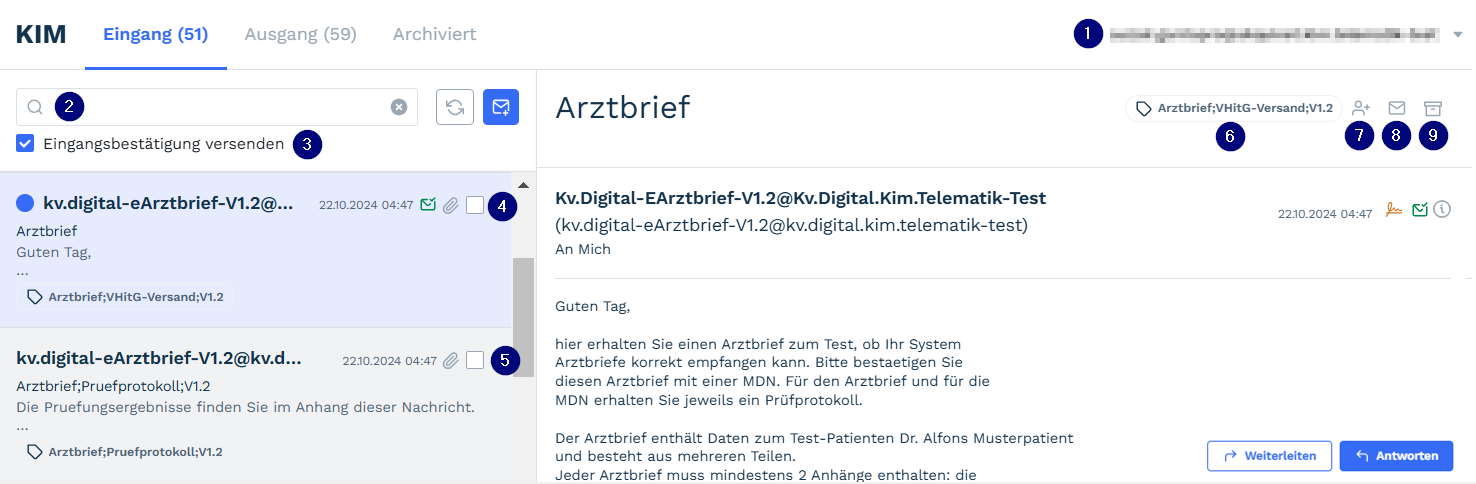](https://kb.garrio.de/uploads/images/gallery/2026-08/CAHNmcLnvvfy9yzb-image.png)
Wie kann ich eine neue KIM-Nachricht verfassen, einem Patienten zuordnen und versenden?
**Kurzfassung**
1. Öffnen Sie das KIM-Postfach und klicken Sie auf das Briefsymbol.
2. Suchen Sie den Empfänger im Verzeichnisdienst der Telematikinfrastruktur.
3. Ergänzen Sie bei Bedarf Cc- oder Bcc-Empfänger.
4. Tragen Sie Betreff und Nachrichteninhalt ein.
5. Wählen Sie die Nachrichtenkategorie und fügen Sie bei Bedarf einen Patienten hinzu.
6. Aktivieren Sie bei Bedarf die Eingangsbestätigung (MDN).
7. Fügen Sie Anhänge über die Büroklammer hinzu und klicken Sie auf „Senden“.
Um eine neue KIM-Nachricht zu verfassen, öffnen Sie das KIM-Postfach und klicken Sie auf das **Briefsymbol**.
Im Verfassen-Fenster wird zunächst der Empfänger angegeben. Zusätzlich können **Cc**- und **Bcc**-Empfänger hinterlegt werden.
GarrioPro sucht im **Verzeichnisdienst der Telematikinfrastruktur (VZD der TI)** nach dem gewünschten Empfänger. Ein lokales Adressbuch für die Auswahl von Empfängeradressen ist in diesem Ablauf nicht vorgesehen.
Die Suche im Verzeichnisdienst kann nach folgenden Kriterien erfolgen:
- Name,
- Ort,
- Fachgebiet,
- oder einer Kombination mehrerer Kriterien, beispielsweise Fachgebiet und Ort.
[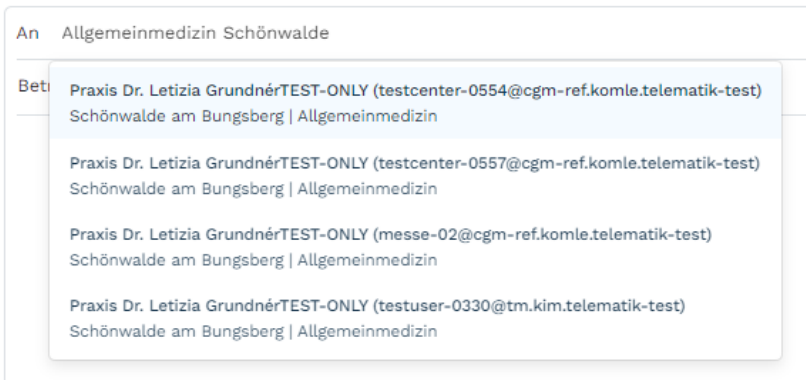](https://kb.garrio.de/uploads/images/gallery/2026-08/a0B1dhPi7eDJyt9l-image.png)
Tragen Sie anschließend den **Betreff** und den **Inhalt** der Nachricht ein.
Im unteren Bereich kann eine Nachrichtenkategorie, beispielsweise **„eNachricht“**, ausgewählt werden.
Über **„Patient hinzufügen“** kann die Nachricht einem Patienten zugeordnet werden. Dadurch wird der Versand der KIM-Nachricht auch in der Patientenakte dokumentiert.
Aktivieren Sie die **Checkbox „Eingangsbestätigung anfordern (MDN)“**, wenn für diese Nachricht eine Empfangsbestätigung angefordert werden soll. Die Auswahl erfolgt für jede Nachricht einzeln.
Über die **Büroklammer** können Anhänge hinzugefügt werden.
Klicken Sie abschließend auf **„Senden“**. Die versendete KIM-Nachricht ist danach im Ausgangsordner zu finden.
[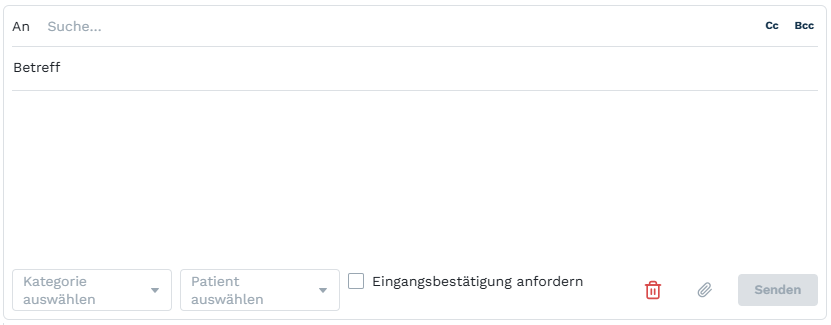](https://kb.garrio.de/uploads/images/gallery/2026-08/iD5jFAxGWkCFEEMv-image.png)
Wie kann ich den KIM-Mailserver aktualisieren und neue Nachrichten erkennen?
**Kurzfassung**
1. Öffnen Sie das KIM-Postfach und wechseln Sie zum Eingang.
2. Klicken Sie auf den Refresh-Button, um den Mailserver manuell abzufragen.
3. Neue ungelesene Nachrichten erkennen Sie am blauen Punkt.
4. Öffnen Sie die Nachricht, um sie als gelesen zu markieren.
5. Ohne Nutzerinteraktion wird der Mailserver automatisch nach fünf Minuten abgefragt.
Neue KIM-Nachrichten können durch eine manuelle Aktualisierung des Mailservers abgerufen werden.
Klicken Sie hierzu im Eingangsordner auf den **Refresh-Button**.[](https://kb.garrio.de/uploads/images/gallery/2026-08/GWoVFsmUUZakFBQv-jfxfzlkmdtjmpdm8-image.png)
Neue beziehungsweise ungelesene Nachrichten werden in der linken Nachrichtenliste durch einen **blauen Punkt** gekennzeichnet.
Nach dem Öffnen der Nachricht verschwindet der blaue Punkt und die Nachricht gilt als gelesen.
Erfolgt keine Nutzerinteraktion, wird der KIM-Mailserver automatisch nach **fünf Minuten** abgefragt.
[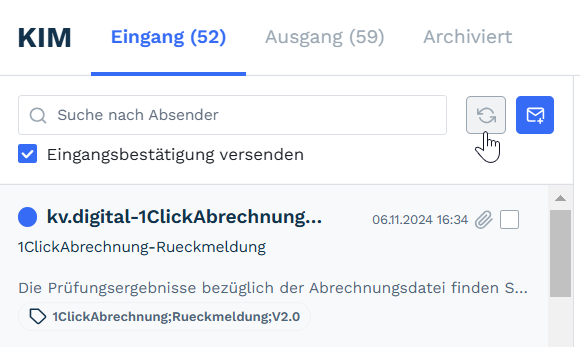](https://kb.garrio.de/uploads/images/gallery/2026-08/q8nskNUuVbH47EZt-image.png)
Wie kann ich einen eArztbrief elektronisch signieren und über KIM versenden?
**Kurzfassung**
1. Öffnen Sie das Patientenprofil und rufen Sie mit BR den Briefeditor auf.
2. Wählen Sie die Vorlage „eArztbrief“ aus.
3. Ergänzen und prüfen Sie die Briefdaten.
4. Öffnen Sie die Vorschau und klicken Sie auf „Über KIM versenden“.
5. Geben Sie bei Bedarf die PIN am Kartenlesegerät ein.
6. Tragen Sie Empfängeradresse und Beschreibung ein.
7. Klicken Sie auf „Senden“ und kontrollieren Sie anschließend den Status im Behandlungsverlauf.
Öffnen Sie das gewünschte Patientenprofil und rufen Sie den Briefeditor über das Kürzel **BR** auf.
Wählen Sie als Vorlage **„eArztbrief“** aus und passen Sie die Briefdaten wie bei einem normalen Brief an.
Klicken Sie auf **„Vorschau“** und anschließend auf **„Über KIM versenden“**.
Der eArztbrief wird elektronisch signiert. Ist keine Komfortsignatur aktiviert, erscheint am Kartenlesegerät der Dialog zur Eingabe der PIN.
Nach erfolgreicher Signatur öffnet sich das Versandfenster. Geben Sie dort die Empfängeradresse und eine Beschreibung der Nachricht ein.
Der eArztbrief wird als **PDF- und XML-Datei** versendet.
Klicken Sie auf **„Senden“**. Anschließend gelangen Sie zurück in das Patientenprofil. Der eArztbrief erscheint im Behandlungsverlauf. Ein Status-Tag zeigt beispielsweise an, ob der Brief empfangen wird, noch aussteht oder gespeichert wurde.
Zu Beginn eines Quartals kann GarrioPro beim ersten Versand beziehungsweise Empfang eines eArztbriefs die automatische Dokumentation der Ziffern 88130 oder 88131 abfragen. Diese Einstellung kann auf der GarrioPro-Adminseite angepasst werden.
Wie erkenne ich, ob die Signatur eines empfangenen eArztbriefs gültig ist?
**Kurzfassung**
1. Öffnen Sie den empfangenen eArztbrief im KIM-Postfach.
2. Prüfen Sie auf der rechten Seite den angezeigten Signaturstatus.
3. Ein grünes Signatursymbol kennzeichnet eine gültige Signatur.
4. Ein oranges Signatursymbol weist auf eine unbekannte Signatur hin.
Empfangene eArztbriefe werden wie andere KIM-Nachrichten im Postfach angezeigt.
Der Signaturstatus des eArztbriefs wird auf der rechten Seite innerhalb der geöffneten Nachricht dargestellt.
- Ein **grünes Signatursymbol** kennzeichnet eine gültige Signatur.
- Ein **oranges Signatursymbol** weist auf eine unbekannte Signatur hin.
[](https://kb.garrio.de/uploads/images/gallery/2026-08/yVzQwuacg20QHVWZ-image.png)
[](https://kb.garrio.de/uploads/images/gallery/2026-08/40P3rmT7ZHSL0FdP-image.png)
Wie wird ein empfangener eArztbrief automatisch oder manuell einem Patienten zugeordnet?
**Kurzfassung**
1. Bei einer eindeutigen Übereinstimmung der XML-Daten wird der eArztbrief automatisch zugeordnet.
2. Bei Abweichungen zeigt GarrioPro einen Patientenvorschlag und die Unterschiede zwischen XML und PVS an.
3. Prüfen Sie die vorgeschlagenen Patientendaten sorgfältig.
4. Ordnen Sie den eArztbrief bei Bedarf manuell dem richtigen Patienten zu.
5. Wird kein Patient gefunden, kann ein vorhandener Patient gesucht oder ein neuer Patient angelegt werden.
Bei der Zuordnung eines empfangenen eArztbriefs zur Patientenakte werden drei Fälle unterschieden.
**1. Eindeutige Übereinstimmung:**
Stimmen die XML-Daten des eArztbriefs eindeutig mit den Patientendaten im PVS überein, wird der Brief automatisch und ohne weitere Nutzerinteraktion dem Patienten zugeordnet.
[](https://kb.garrio.de/uploads/images/gallery/2026-08/NlPHY2NtAAF2Nbq5-image.png)
**2. Abweichende Daten:**
Weichen die XML-Daten des eArztbriefs von den Daten im PVS ab, zeigt GarrioPro einen systemseitigen Patientenvorschlag an. Bei einer manuellen Zuordnung werden die Abweichungen zwischen den XML-Daten und den vorhandenen Patientendaten angezeigt.
[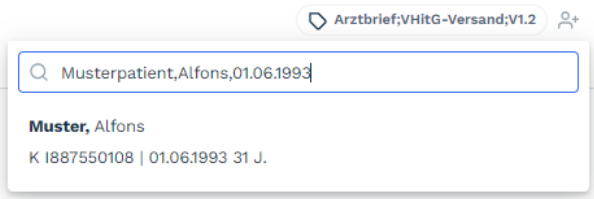](https://kb.garrio.de/uploads/images/gallery/2026-08/uSvjyGwfGyYksLBc-image.png)
Prüfen Sie insbesondere folgende Angaben:
- Vorname und Nachname,
- Geschlecht und Geburtsdatum,
- Anschrift,
- Versichertennummer, Versicherung und Versicherungsstatus.
[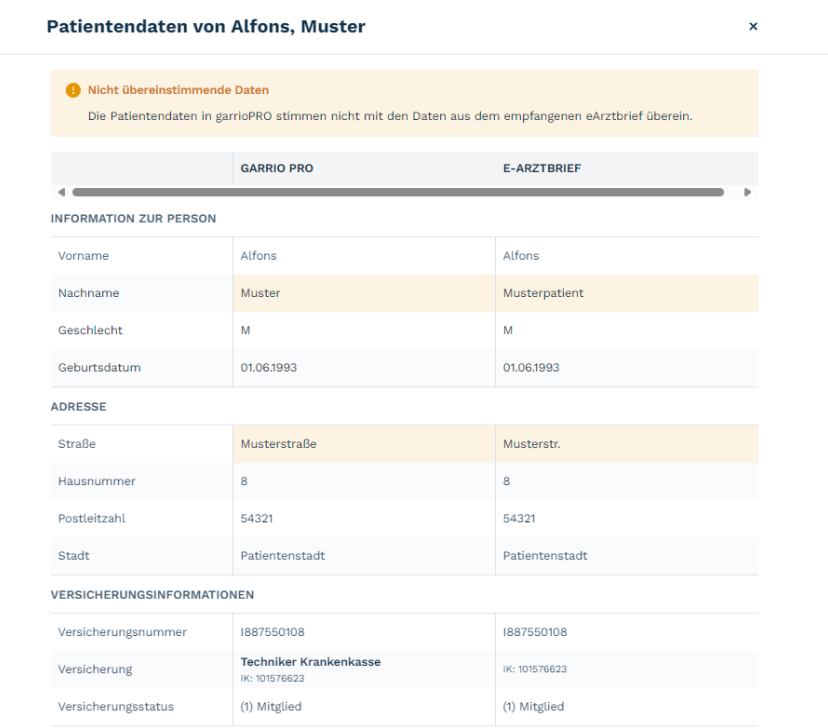](https://kb.garrio.de/uploads/images/gallery/2026-08/YqVk2XLT1hfF6G30-image.png)
**3. Kein bekannter Patient:**
Wird kein passender Patient im System gefunden, kann nach einem vorhandenen Patienten gesucht werden. Alternativ kann ein neuer Patient angelegt werden. Auch in diesem Fall weist GarrioPro bei der manuellen Zuordnung auf Abweichungen zwischen den XML-Daten und den PVS-Daten hin.
[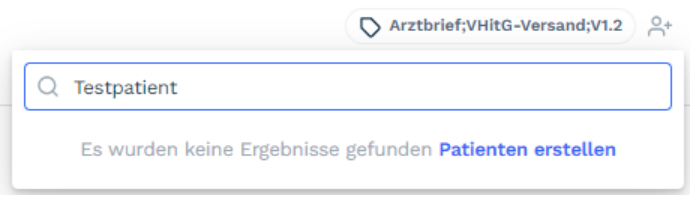](https://kb.garrio.de/uploads/images/gallery/2026-08/PxpzZdM2BtMUKf7R-image.png)
Wie verbinde ich meine Praxisgeräte mit garrioPRO?
**Kurzfassung**
1. Companion App installieren, sodass das garrio-Symbol in der Windows-Taskleiste sichtbar ist
2. VPN-Konfiguration importieren
2.1 Rechtsklick auf das garrio-Symbol
2.2 *Importiere VPN-Konfiguration* auswählen
2.3 bereitgestellte .config-Datei importieren
2.4 Prüfen, ob der Status *VPN-Status: Verbunden* angezeigt wird
3. Mit garrioPRO verbinden
3.1 Rechtsklick auf das garrio-Symbol
3.2 *Verbinde mit garrioPRO* auswählen
3.3 Im Browser mit einem Admin-Benutzer bei garrioPRO anmelden
3.4 Prüfen, ob der Status *garrio-Status: Verbunden* angezeigt wird
4. Arbeitsplatz zuweisen
4.1 Rechtsklick auf das garrio-Symbol und *Einstellungen* öffnen
4.2 Im Feld *Device* den aktuellen Arbeitsplatz auswählen
4.3 *Speichern & Verbinden* klicken
Kurzanleitung zum Ausdrucken
[Companion Installation Anleitung.pdf](https://kb.garrio.de/attachments/18)
**Schritt-für-Schritt-Anleitung: So verbinden Sie Ihre Praxisgeräte mit garrioPRO (Companion App)**
Herzlich willkommen bei garrioPRO! Damit unser System reibungslos mit Ihren Geräten vor Ort (wie dem Kartenlesegerät oder der TI) kommunizieren kann, benötigen wir ein kleines Hilfsprogramm: die garrioPRO Companion App.
Diese App läuft unauffällig im Hintergrund und sorgt dafür, dass alle Daten streng gesichert und verschlüsselt in Ihrer Praxis bleiben oder sicher übertragen werden.
Die einmalige Einrichtung dauert nur wenige Minuten. Lassen Sie uns gemeinsam starten!
**Was Sie vorab benötigen:**
1. Die Installationsdatei der Companion App (.exe), die wir Ihnen zur Verfügung gestellt haben
2. Ihre persönliche VPN-Konfigurationsdatei (.config), die wir Ihnen zur Verfügung gestellt haben
3. Ihre Zugangsdaten für garrioPRO
**Schritt 1: Die App installieren und starten**
1. Doppelklicken Sie auf die heruntergeladene Installationsdatei (.exe) und folgen Sie den Anweisungen auf dem Bildschirm, bis die Installation abgeschlossen ist.
2. Die App startet nun im Hintergrund. Sie finden sie unten rechts auf Ihrem Bildschirm in der Windows-Taskleiste.
Tipp: Falls Sie das kleine garrio-Symbol dort nicht sofort sehen, klicken Sie auf den kleinen Pfeil nach oben (*Ausgeblendete Symbole einblenden*) neben der Uhrzeit.
[](https://kb.garrio.de/uploads/images/gallery/2026-07/iK88r6TsVOwqXPT0-image.png)
**Schritt 2: Die sichere Verbindung (VPN) einrichten**
In diesem Schritt hinterlegen wir Ihren persönlichen *Sicherheitsschlüssel*, damit Ihre Daten geschützt sind.
1. Klicken Sie mit der rechten Maustaste auf das garrio-Symbol in der Taskleiste. Ein Menü öffnet sich.
2. Klicken Sie auf *Importiere VPN-Konfiguration*.
3. Es öffnet sich ein Fenster. Suchen Sie hier die .config-Datei, die Sie von uns erhalten haben, wählen Sie diese aus und klicken Sie auf *Öffnen*.
4. Prüfen Sie den Erfolg: Wenn Sie nun wieder mit der rechten Maustaste auf das Symbol klicken, sollte ganz oben in grauer Schrift stehen: *VPN-Status: Verbunden*.
[](https://kb.garrio.de/uploads/images/gallery/2026-07/VVANkoCQtZt4TNFA-image.png)
**Schritt 3: Die App mit Ihrem garrioPRO verbinden**
Nun sagen wir der App, mit welchem garrioPRO-Konto sie sprechen soll.
1. Klicken Sie erneut mit der rechten Maustaste auf das garrio-Symbol.
2. Wählen Sie den Punkt *Verbinde mit garrioPRO*.
3. Ihr Internetbrowser öffnet sich nun automatisch und leitet Sie zur Anmeldeseite von garrioPRO weiter.
4. Loggen Sie sich dort wie gewohnt mit Ihrem Benutzernamen und Passwort ein. Die App und garrioPRO sind nun verknüpft!
Hinweis: Es muss ein ADMIN USER sein.
5. Prüfen sie den Erfolg: Ein erneuter Rechtsklick auf das Symbol zeigt nun an: *garrio-Status: Verbunden*.
[](https://kb.garrio.de/uploads/images/gallery/2026-07/O6mRz9S0aHckDioz-image.png)
**Schritt 4: Ihren Arbeitsplatz zuweisen**
Zum Schluss müssen wir dem System noch mitteilen, an welchem Rechner Sie gerade sitzen (damit z.B. das richtige Kartenlesegerät an der Anmeldung angesprochen wird und nicht das im Sprechzimmer).
1. Machen Sie wieder einen Rechtsklick auf das Symbol in der Taskleiste.
2. Klicken Sie auf *Einstellungen*.
[](https://kb.garrio.de/uploads/images/gallery/2026-07/VzRRAyPAWVOvbEAP-image.png)
3. Es öffnet sich ein kleines Fenster. Wählen Sie im Dropdown-Menü (Auswahlliste) bei *Device* den Namen Ihres aktuellen Arbeitsplatzes aus.
[](https://kb.garrio.de/uploads/images/gallery/2026-07/0cibjMTHj1T4KDnP-image.png)
4. Klicken Sie auf *Speichern & Verbinden*.
**Herzlichen Glückwunsch!** Die Companion App ist nun vollständig eingerichtet. Sie läuft ab sofort automatisch im Hintergrund und Sie müssen sich im Praxisalltag nicht weiter darum kümmern.
Wie starte ich meinen Companion?
**Kurzfassung**
1. Companion App installieren, sodass das garrio-Symbol in der Windows-Taskleiste sichtbar ist
2. VPN-Konfiguration importieren
2.1 Rechtsklick auf das garrio-Symbol
2.2 *Importiere VPN-Konfiguration* auswählen
2.3 bereitgestellte .config-Datei importieren
2.4 Prüfen, ob der Status *VPN-Status: Verbunden* angezeigt wird
3. Mit garrioPRO verbinden
3.1 Rechtsklick auf das garrio-Symbol
3.2 *Verbinde mit garrioPRO* auswählen
3.3 Im Browser mit einem Admin-Benutzer bei garrioPRO anmelden
3.4 Prüfen, ob der Status *garrio-Status: Verbunden* angezeigt wird
4. Arbeitsplatz zuweisen
4.1 Rechtsklick auf das garrio-Symbol und *Einstellungen* öffnen
4.2 Im Feld *Device* den aktuellen Arbeitsplatz auswählen
4.3 *Speichern & Verbinden* klicken
Kurzanleitung zum Ausdrucken
[Companion Installation Anleitung.pdf](https://kb.garrio.de/attachments/18)
**Schritt-für-Schritt-Anleitung: So verbinden Sie Ihre Praxisgeräte mit garrioPRO (Companion App)**
Herzlich willkommen bei garrioPRO! Damit unser System reibungslos mit Ihren Geräten vor Ort (wie dem Kartenlesegerät oder der TI) kommunizieren kann, benötigen wir ein kleines Hilfsprogramm: die garrioPRO Companion App.
Diese App läuft unauffällig im Hintergrund und sorgt dafür, dass alle Daten streng gesichert und verschlüsselt in Ihrer Praxis bleiben oder sicher übertragen werden.
Die einmalige Einrichtung dauert nur wenige Minuten. Lassen Sie uns gemeinsam starten!
**Was Sie vorab benötigen:**
1. Die Installationsdatei der Companion App (.exe), die wir Ihnen zur Verfügung gestellt haben
2. Ihre persönliche VPN-Konfigurationsdatei (.config), die wir Ihnen zur Verfügung gestellt haben
3. Ihre Zugangsdaten für garrioPRO
**Schritt 1: Die App installieren und starten**
1. Doppelklicken Sie auf die heruntergeladene Installationsdatei (.exe) und folgen Sie den Anweisungen auf dem Bildschirm, bis die Installation abgeschlossen ist.
2. Die App startet nun im Hintergrund. Sie finden sie unten rechts auf Ihrem Bildschirm in der Windows-Taskleiste.
Tipp: Falls Sie das kleine garrio-Symbol dort nicht sofort sehen, klicken Sie auf den kleinen Pfeil nach oben (*Ausgeblendete Symbole einblenden*) neben der Uhrzeit.
[](https://kb.garrio.de/uploads/images/gallery/2026-07/iK88r6TsVOwqXPT0-image.png)
**Schritt 2: Die sichere Verbindung (VPN) einrichten**
In diesem Schritt hinterlegen wir Ihren persönlichen *Sicherheitsschlüssel*, damit Ihre Daten geschützt sind.
1. Klicken Sie mit der rechten Maustaste auf das garrio-Symbol in der Taskleiste. Ein Menü öffnet sich.
2. Klicken Sie auf *Importiere VPN-Konfiguration*.
3. Es öffnet sich ein Fenster. Suchen Sie hier die .config-Datei, die Sie von uns erhalten haben, wählen Sie diese aus und klicken Sie auf *Öffnen*.
4. Prüfen Sie den Erfolg: Wenn Sie nun wieder mit der rechten Maustaste auf das Symbol klicken, sollte ganz oben in grauer Schrift stehen: *VPN-Status: Verbunden*.
[](https://kb.garrio.de/uploads/images/gallery/2026-07/VVANkoCQtZt4TNFA-image.png)
**Schritt 3: Die App mit Ihrem garrioPRO verbinden**
Nun sagen wir der App, mit welchem garrioPRO-Konto sie sprechen soll.
1. Klicken Sie erneut mit der rechten Maustaste auf das garrio-Symbol.
2. Wählen Sie den Punkt *Verbinde mit garrioPRO*.
3. Ihr Internetbrowser öffnet sich nun automatisch und leitet Sie zur Anmeldeseite von garrioPRO weiter.
4. Loggen Sie sich dort wie gewohnt mit Ihrem Benutzernamen und Passwort ein. Die App und garrioPRO sind nun verknüpft!
Hinweis: Es muss ein ADMIN USER sein.
5. Prüfen sie den Erfolg: Ein erneuter Rechtsklick auf das Symbol zeigt nun an: *garrio-Status: Verbunden*.
[](https://kb.garrio.de/uploads/images/gallery/2026-07/O6mRz9S0aHckDioz-image.png)
**Schritt 4: Ihren Arbeitsplatz zuweisen**
Zum Schluss müssen wir dem System noch mitteilen, an welchem Rechner Sie gerade sitzen (damit z.B. das richtige Kartenlesegerät an der Anmeldung angesprochen wird und nicht das im Sprechzimmer).
1. Machen Sie wieder einen Rechtsklick auf das Symbol in der Taskleiste.
2. Klicken Sie auf *Einstellungen*.
[](https://kb.garrio.de/uploads/images/gallery/2026-07/VzRRAyPAWVOvbEAP-image.png)
3. Es öffnet sich ein kleines Fenster. Wählen Sie im Dropdown-Menü (Auswahlliste) bei *Device* den Namen Ihres aktuellen Arbeitsplatzes aus.
[](https://kb.garrio.de/uploads/images/gallery/2026-07/0cibjMTHj1T4KDnP-image.png)
4. Klicken Sie auf *Speichern & Verbinden*.
**Herzlichen Glückwunsch!** Die Companion App ist nun vollständig eingerichtet. Sie läuft ab sofort automatisch im Hintergrund und Sie müssen sich im Praxisalltag nicht weiter darum kümmern.
**Nächste Schritte**
Meine Geräte sind nun mit der Companion App verbunden. Wie logge ich mich anschließend in garrioPRO ein?
# Zeitstatistik & Suchverläufe
##### Heilmittelstatistik aufrufen und auswerten
Wie kann ich verordnete Heilmittel anzeigen, filtern und als CSV-Datei exportieren?
**Kurzfassung**
1. Öffnen Sie im Hauptmenü den Bereich „Statistik“ über das Symbol mit den drei Balken (1).
2. Wählen Sie die Heilmittelstatistik aus.
3. Prüfen Sie die angezeigten verordneten Heilmittel in der Tabelle (2).
4. Grenzen Sie die Ergebnisse bei Bedarf über „Filter“ (3) ein.
5. Klicken Sie auf „Export“ (4), um die Tabelle als CSV-Datei herunterzuladen.
Die Heilmittelstatistik wird über den Bereich **„Statistik“** im Hauptmenü aufgerufen. Der Menüpunkt ist durch das **Symbol mit den drei Balken** gekennzeichnet.
Wählen Sie innerhalb der Statistikübersicht die **Heilmittelstatistik** aus.
In der **Tabelle** werden die verordneten Heilmittel angezeigt. Die Übersicht dient dazu, vorhandene Verordnungsdaten zentral einzusehen und auszuwerten.
Über die Schaltfläche **„Filter“** können weitere Filterkriterien hinzugefügt werden. Dadurch lässt sich die Anzeige auf die für die jeweilige Auswertung relevanten Einträge begrenzen.
Mit der Schaltfläche **„Export“** kann die angezeigte Tabelle als **CSV-Datei** exportiert und außerhalb von GarrioPro weiterverarbeitet werden.
[](https://kb.garrio.de/uploads/images/gallery/2026-08/HEqMug7zvCLwasoE-image.png)
Wie kann ich verordnete Medikamente und die zugehörigen Verordnungsdaten auswerten?
**Kurzfassung**
1. Öffnen Sie im Hauptmenü den Bereich „Statistik“ über das Symbol mit den drei Balken.
2. Wählen Sie die Medikationsstatistik aus.
3. Prüfen Sie die Verordnungsdaten in der Ergebnistabelle.
4. Nutzen Sie bei Bedarf die Filterfunktion, um die Ergebnisse einzugrenzen.
5. Exportieren Sie die Tabelle über „Export“ zur weiteren Auswertung.
Die vordefinierte Medikationsstatistik wird im Hauptmenü über den Bereich **„Statistik“** aufgerufen. Der Menüpunkt ist durch das **Symbol mit den drei Balken** gekennzeichnet.
Wählen Sie dort die **Medikationsstatistik** aus. In der **Ergebnistabelle** werden die vorhandenen Verordnungsdaten angezeigt.
Folgende Informationen können der Medikationsstatistik entnommen werden:
- Datum der Verordnung,
- verordnender Arzt beziehungsweise verordnende Ärztin,
- Patientin oder Patient,
- Versicherungsnummer,
- ATC-Code,
- Mengenangabe,
- Handelsname,
- Wirkstoff,
- PZN (PharmaZentralNummer),
- Preis.
Über die Schaltfläche **„Filter“** kann die Ansicht auf bestimmte Einträge oder Kriterien begrenzt werden.
Mit der Schaltfläche **„Export“** kann die Tabelle für eine weitere Auswertung außerhalb von GarrioPro exportiert werden.
[](https://kb.garrio.de/uploads/images/gallery/2026-08/blnEu6pfadGtuh5U-image.png)
**Wichtig**
Änderungen innerhalb der Katalogübersicht gelten für die gesamte Praxis. Prüfen Sie Anpassungen daher sorgfältig, bevor Sie diese speichern.
##### EBM-Leistungsziffern suchen und verwalten
Wie kann ich EBM-Leistungsziffern suchen, vergleichen und manuell ergänzen?
**Kurzfassung**
1. Öffnen Sie im Hauptmenü die „Katalogübersicht“ und wählen Sie „EBM-Leistungsziffern“ aus.
2. Wählen Sie über das Quartalsfeld (1) das aktuelle Quartal oder ein Vorquartal aus.
3. Suchen Sie über das Suchfeld (2) nach einer Ziffer oder deren Bezeichnung.
4. Klicken Sie auf das Pluszeichen (3), um eine neue Leistungsziffer manuell anzulegen.
5. Aktivieren Sie den Schalter (4), um ausschließlich manuell erstellte Leistungsziffern anzuzeigen.
6. Öffnen Sie die Details einer Leistungsziffer über das Drei-Punkte-Menü (5).
Der Einheitliche Bewertungsmaßstab (EBM) bildet die Grundlage für die Vergütung vertragsärztlicher und vertragspsychotherapeutischer Leistungen. Änderungen innerhalb des EBM wirken sich auf die KV-Abrechnung aus.
Öffnen Sie im Hauptmenü die **„Katalogübersicht“** und wählen Sie den Bereich **„EBM-Leistungsziffern“** aus.
Standardmäßig werden die EBM-Ziffern des aktuellen Quartals angezeigt. Über das **Quartalsfeld (1)** können Sie auch ein Vorquartal auswählen. Dadurch lassen sich Aktualisierungen und Änderungen von Leistungsziffern nachvollziehen.
Geben Sie in das **Suchfeld (2)** entweder die Leistungsziffer selbst oder einen Begriff aus der Bezeichnung ein.
Um eine neue Leistungsziffer manuell anzulegen, klicken Sie auf das **Pluszeichen (3)**. Daraufhin öffnet sich das Eingabefenster zum Erstellen einer Leistungsziffer.
Über den **Schalter (4)** können Sie die Ansicht auf ausschließlich manuell erstellte Leistungsziffern begrenzen.
Die Detailinformationen einer Leistungsziffer öffnen Sie über das **Drei-Punkte-Menü (5)** auf der rechten Seite des jeweiligen Eintrags.
[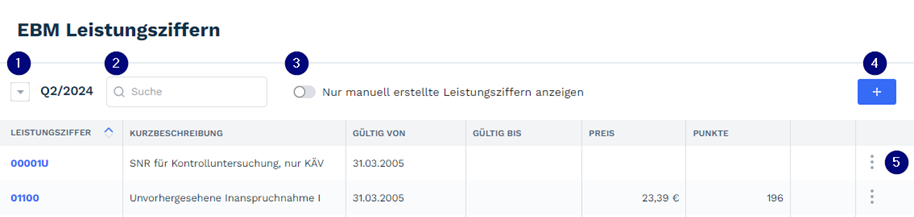](https://kb.garrio.de/uploads/images/gallery/2026-08/XcmCrsRDbeZlv3o9-image.png)
Wie kann ich den Orientierungswert eines Jahres einsehen oder anpassen?
**Kurzfassung**
1. Öffnen Sie im Hauptmenü die „Katalogübersicht“.
2. Wählen Sie den Bereich „Orientierungswert“ aus.
3. Wählen Sie das gewünschte Jahr aus.
4. Prüfen Sie den aktuell hinterlegten Orientierungswert und dessen Änderungen.
5. Passen Sie den Wert bei Bedarf an und speichern Sie die Änderung.
Der Euro-Preis einer vertragsärztlichen Leistung wird auf Grundlage des bundeseinheitlichen Punktwerts berechnet. Dieser Orientierungswert wird regelmäßig zwischen den Kassenärztlichen Vereinigungen und den gesetzlichen Krankenkassen vereinbart.
Öffnen Sie im Hauptmenü die **„Katalogübersicht“** und wählen Sie den Bereich **„Orientierungswert“** aus.
In der Übersicht können Sie den hinterlegten Orientierungswert sowie dessen Änderungen einsehen. Wählen Sie hierfür das gewünschte Jahr aus.
Der Orientierungswert kann bei Bedarf angepasst werden. Eine Änderung gilt ab dem angegebenen Änderungszeitpunkt für alle Einträge des ausgewählten Jahres.
**Hinweis**
Änderungen am Orientierungswert beeinflussen die Bewertung der Leistungen im ausgewählten Jahr und gelten praxisweit.
Wie kann ich GOÄ-Ziffern suchen und eigene Leistungsziffern hinzufügen?
**Kurzfassung**
1. Öffnen Sie die „Katalogübersicht“ und wählen Sie „GOÄ-Ziffern“ aus.
2. Suchen Sie nach einer GOÄ-Ziffer oder deren Beschreibung.
3. Klicken Sie auf das Pluszeichen, um eine Leistungsziffer manuell anzulegen.
4. Aktivieren Sie „Nur manuell erstellte Leistungsziffern anzeigen“, um die Ansicht zu filtern.
5. Prüfen Sie die Angaben sorgfältig, da Änderungen die Privatabrechnung der gesamten Praxis betreffen.
Die Gebührenordnung für Ärzte (GOÄ) bildet die rechtliche Grundlage für die Abrechnung von Leistungen bei privat versicherten Patienten und Selbstzahlern.
Öffnen Sie im Hauptmenü die **„Katalogübersicht“** und wählen Sie **„GOÄ-Ziffern“** aus.
Die Übersicht ist grundsätzlich wie die EBM-Übersicht aufgebaut. Über das Suchfeld kann nach einer GOÄ-Ziffer oder nach einem Begriff aus der Beschreibung gesucht werden.
Um eine eigene Leistungsziffer anzulegen, klicken Sie auf das **Pluszeichen**. Im anschließend geöffneten Fenster erfassen Sie die erforderlichen Angaben und speichern die Leistungsziffer.
Aktivieren Sie den Schalter **„Nur manuell erstellte Leistungsziffern anzeigen“**, wenn ausschließlich die selbst angelegten Einträge angezeigt werden sollen.
**Wichtig**
Änderungen im GOÄ-Katalog wirken sich auf die Privatabrechnung im gesamten System aus.
Wie kann ich gesetzliche Krankenversicherungen suchen, bearbeiten oder neu anlegen?
**Kurzfassung**
1. Öffnen Sie in der „Katalogübersicht“ den Bereich „Gesetzliche Krankenversicherungen“.
2. Suchen Sie nach Name, VKNR oder Institutionskennzeichen (IK).
3. Öffnen Sie die Details über das Drei-Punkte-Menü.
4. Ergänzen Sie bei Bedarf ein Institutionskennzeichen oder passen Sie die Adresse an.
5. Klicken Sie auf das Pluszeichen, um eine neue gesetzliche Krankenversicherung anzulegen.
Öffnen Sie im Hauptmenü die **„Katalogübersicht“** und wählen Sie den Bereich der **gesetzlichen Krankenversicherungen** aus.
In der Übersicht werden unter anderem folgende Informationen angezeigt:
- Name der Krankenversicherung,
- VKNR,
- Institutionskennzeichen (IK),
- Gültigkeitszeitraum.
Über die Suchfunktion kann nach dem Namen, der VKNR oder dem Institutionskennzeichen gesucht werden.
Öffnen Sie die Details einer Versicherung über das **Drei-Punkte-Menü** auf der rechten Seite. Innerhalb der Detailansicht können Sie ein weiteres Institutionskennzeichen hinzufügen oder die Adresse anpassen.
Um eine neue gesetzliche Krankenversicherung manuell anzulegen, klicken Sie auf das **Pluszeichen** und füllen Sie die vorgesehenen Felder aus.
Wie kann ich private Krankenversicherungen suchen, bearbeiten oder neu anlegen?
**Kurzfassung**
1. Öffnen Sie in der „Katalogübersicht“ den Bereich „Private Versicherungen“.
2. Suchen Sie nach dem Namen oder dem Institutionskennzeichen (IK).
3. Öffnen Sie die Details über das Stiftsymbol.
4. Passen Sie bei Bedarf die Gültigkeit oder die Kontaktdaten an.
5. Klicken Sie auf das Pluszeichen, um eine neue private Krankenversicherung anzulegen.
Öffnen Sie im Hauptmenü die **„Katalogübersicht“** und wählen Sie den Bereich der **privaten Versicherungen** aus.
In der Übersicht werden die Bezeichnung der Versicherung, das Institutionskennzeichen und der aktuelle Status angezeigt.
Über die Suchfunktion kann nach dem Namen oder dem Institutionskennzeichen gesucht werden.
Öffnen Sie die Detailansicht über das **Stiftsymbol** auf der rechten Seite. Dort können Sie die Gültigkeit der Versicherung sowie die hinterlegten Kontaktdaten bearbeiten.
Um eine neue private Krankenversicherung anzulegen, klicken Sie auf das **Pluszeichen** und erfassen Sie die erforderlichen Versicherungsdaten.
Wie kann ich Sachkosten für die Praxis anlegen und im Patientenprofil dokumentieren?
**Kurzfassung**
1. Öffnen Sie in der „Katalogübersicht“ den Bereich „Sachkosten“.
2. Prüfen Sie die vorhandenen Sachkosten mit Name, Preis, Hersteller und Produktnummer.
3. Klicken Sie auf das Pluszeichen, um neue Sachkosten anzulegen.
4. Dokumentieren Sie im Patientenprofil zunächst die zugehörige Leistungsziffer.
5. Öffnen Sie die Zusatzinformationen der Leistungsziffer.
6. Wählen Sie die hinterlegten Sachkosten aus oder erstellen Sie direkt einen neuen Eintrag.
Im Bereich **„Sachkosten“** können Sachkosten zentral für die gesamte Praxis verwaltet werden.
Öffnen Sie hierzu im Hauptmenü die **„Katalogübersicht“** und wählen Sie **„Sachkosten“** aus.
Die vorhandenen Sachkosten werden mit folgenden Angaben angezeigt:
- Name,
- Preis,
- Hersteller,
- Produktnummer.
Klicken Sie auf das **Pluszeichen**, um einen neuen Sachkosteneintrag anzulegen.
Um Sachkosten im Patientenprofil zu dokumentieren, erfassen Sie zunächst die zugehörige Leistungsziffer in der Dokumentationsleiste. Öffnen Sie anschließend die Zusatzinformationen der Leistungsziffer.
In der Auswahlliste können die zuvor hinterlegten Sachkosten ausgewählt und dokumentiert werden. Zusätzlich kann aus dieser Ansicht heraus ein neuer Sachkosteneintrag erstellt werden.
[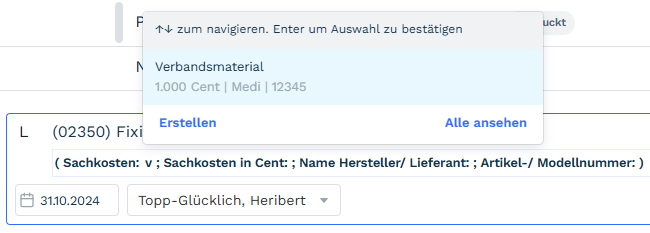](https://kb.garrio.de/uploads/images/gallery/2026-08/PAbeBVIMDowPZGrA-image.png)
Wie kann ich externe Ärzte und Praxen für Überweisungen oder Arztbriefe hinterlegen?
**Kurzfassung**
1. Öffnen Sie im Hauptmenü die „Katalogübersicht“.
2. Wählen Sie den Bereich „Externe Ärzte“ aus.
3. Suchen Sie nach einer bereits hinterlegten Praxis oder einem Arzt.
4. Legen Sie bei Bedarf einen neuen externen Arzt oder eine neue Praxis an.
5. Verwenden Sie den Eintrag anschließend im Behandlungsschein als Überweiser oder im Arztbrief als Empfänger.
Im Bereich **„Externe Ärzte“** können externe Ärzte und Arztpraxen zentral hinterlegt werden.
Öffnen Sie hierzu im Hauptmenü die **„Katalogübersicht“** und wählen Sie **„Externe Ärzte“** aus.
Die hinterlegten Einträge können später unter anderem für folgende Zwecke verwendet werden:
- als Überweiser innerhalb eines Behandlungsscheins,
- als Empfänger eines Arztbriefs,
- für weitere praxisbezogene Dokumente und Kommunikation.
Prüfen Sie vor dem Anlegen eines neuen Eintrags, ob die Praxis oder der Arzt bereits vorhanden ist, um doppelte Einträge zu vermeiden.
Wie kann ich eine neue Blankoziffer aktivieren und erstellen?
**Kurzfassung**
1. Öffnen Sie über die Hauptmenüleiste den Bereich „Blankoziffern“.
2. Klicken Sie auf „Aktivieren“.
3. Erfassen Sie die erforderlichen Angaben zur neuen Blankoziffer.
4. Prüfen Sie die Eingaben.
5. Klicken Sie auf „Erstellen“.
6. Kontrollieren Sie, ob die neue Ziffer in der Übersicht der Blankoziffern erscheint.
Öffnen Sie über die Hauptmenüleiste den Bereich **„Blankoziffern“**.
Klicken Sie anschließend auf **„Aktivieren“**. Daraufhin öffnet sich das Fenster zum Anlegen einer neuen Blankoziffer.
Füllen Sie die vorgesehenen Felder vollständig aus und prüfen Sie die Angaben.
Klicken Sie abschließend auf **„Erstellen“**. Die neu angelegte Ziffer erscheint danach in der Übersicht der Blankoziffern.
Wie kann ich DMP-Datenannahmestellen einsehen, bearbeiten oder neu hinzufügen?
**Kurzfassung**
1. Öffnen Sie im Hauptmenü die „Katalogübersicht“.
2. Wählen Sie „DMP-Datenannahmestellen“ aus.
3. Prüfen Sie die aktuell hinterlegten Datenannahmestellen.
4. Öffnen Sie einen vorhandenen Eintrag zur Bearbeitung.
5. Passen Sie die Daten bei Bedarf an oder fügen Sie eine neue Datenannahmestelle hinzu.
6. Speichern Sie die Änderungen.
Ärzte mit einer DMP-Zulassung müssen die Dokumentationen ihrer DMP-Patienten an eine zuständige DMP-Datenannahmestelle übermitteln. Die Dokumentation muss spätestens zum fünften Kalendertag des Folgemonats nach der Befunderhebung, online an die DMP-Datenannahmestelle übermittelt werden.
Die Verwaltung der Datenannahmestellen wird über **Hauptmenü > Katalogübersicht > DMP-Datenannahmestellen** geöffnet.
In der Übersicht werden die aktuell hinterlegten Daten der DMP-Datenannahmestellen angezeigt.
Vorhandene Einträge können bearbeitet und bei Bedarf aktualisiert werden. Zusätzlich besteht die Möglichkeit, eine neue DMP-Datenannahmestelle hinzuzufügen.
**Kurzfassung**
1. Admin-Seite öffnen und „Arbeitsplatz Management“ auswählen.
2. Auf „Arbeitsplatz hinzufügen“ klicken.
3. Arbeitsplatznamen eingeben und mit „Arbeitsplatz hinzufügen“ bestätigen.
4. Beim gewünschten Arbeitsplatz über die drei Punkte „Bearbeiten“ auswählen.
5. Kartenlesegerät zuweisen und mit „Speichern“ bestätigen.
### Arbeitsplatzmanagement öffnen
Öffnen Sie zunächst die [ Admin-Seite von garrioPRO ](https://staging.garrio.dev/pro/admin/employees).
Wählen Sie anschließend in der linken Seitenleiste den Menüpunkt **„Arbeitsplatz Management“ (1)**.
### Neuen Arbeitsplatz hinzufügen
Klicken Sie in der Übersicht auf die Schaltfläche **„Arbeitsplatz hinzufügen“ (2)**.
[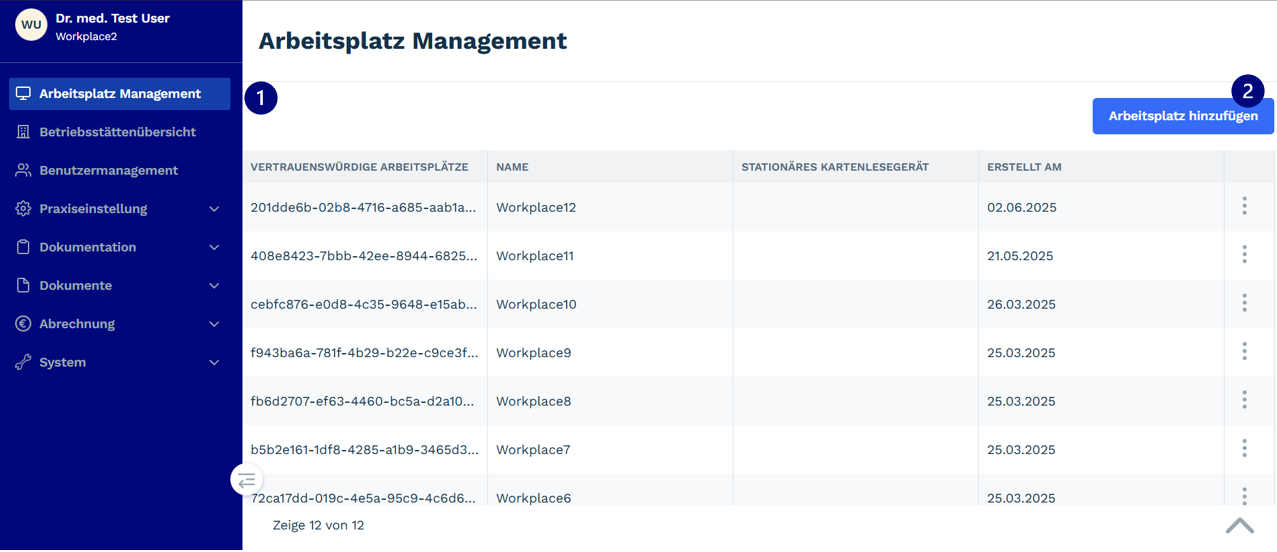](https://kb.garrio.de/uploads/images/gallery/2026-08/wG9AWL69kcLnFxTh-image.png)
Anschließend öffnet sich ein Fenster, in dem ein neuer Arbeitsplatz angelegt werden kann. Tragen Sie im vorgesehenen Feld den gewünschten **Namen des Arbeitsplatzes (3)** ein.
Bestätigen Sie die Anlage anschließend über die Schaltfläche **„Arbeitsplatz hinzufügen“ (4)**.
[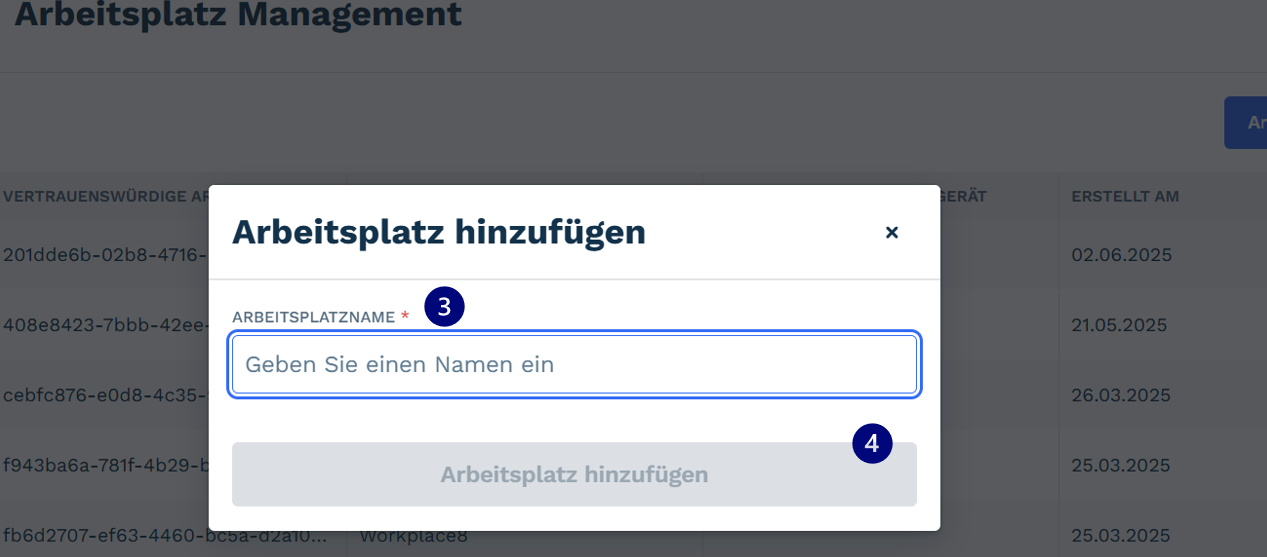](https://kb.garrio.de/uploads/images/gallery/2026-08/8chztC5LWy5GYXSE-image.png)
Nach erfolgreicher Anlage erscheint eine Meldung, dass der Arbeitsplatz erfolgreich hinzugefügt wurde. Der neue Arbeitsplatz wird anschließend in der Übersicht des Arbeitsplatzmanagements angezeigt.
### Arbeitsplatz bearbeiten
Möchten Sie den Arbeitsplatz nachträglich bearbeiten oder ein Kartenlesegerät zuweisen, klicken Sie in der entsprechenden Zeile auf die **drei Punkte (5) und wählen** im geöffneten Menü die Option **„Bearbeiten“**.
### Kartenlesegerät zuweisen
In der Bearbeitungsansicht können Sie dem Arbeitsplatz ein verfügbares **Kartenlesegerät (6)** zuweisen.
Wählen Sie das gewünschte Kartenlesegerät aus und bestätigen Sie die Änderung anschließend über die Schaltfläche **„Speichern“ (7).**
[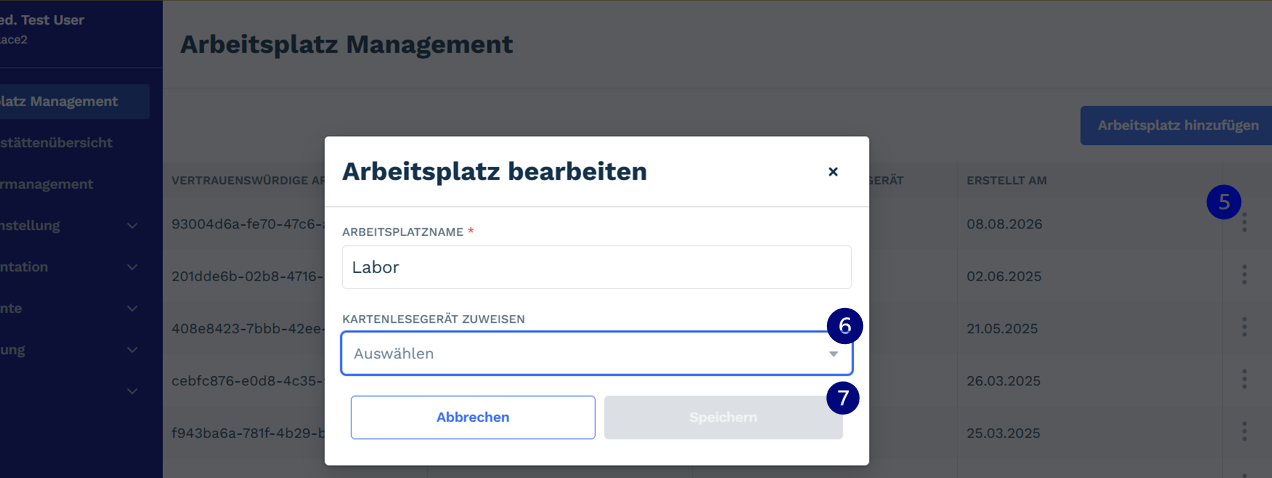](https://kb.garrio.de/uploads/images/gallery/2026-08/VbxbSQxmQiwf6Pop-image.png)
**Hinweis**
Die Zuweisung eines Kartenlesegeräts kann auch nachträglich vorgenommen oder geändert werden.
# Benutzer erstellen
**Wie lege ich einen neuen Admin, eine MFA oder einen Arzt/eine Ärztin in garrioPRO an?**
**Kurzfassung**
1. Benutzermanagement öffnen und auf „+ Neuer Benutzer“ klicken.
2. Allgemeine Benutzerinformationen und Passwort eingeben.
3. Rolle „Admin“, „MFA“ oder „Arzt / Ärztin“ auswählen.
4. Die zur Rolle gehörenden Angaben ergänzen.
5. Benutzerkonto mit „Erstellen“ speichern.
### Benutzermanagement öffnen
Öffnen Sie den Admin-Bereich von garrioPRO und wählen Sie in der linken Seitenleiste **„Benutzermanagement“ (1)**.
Klicken Sie anschließend oben rechts auf **„+ Neuer Benutzer“ (2)**.
[ 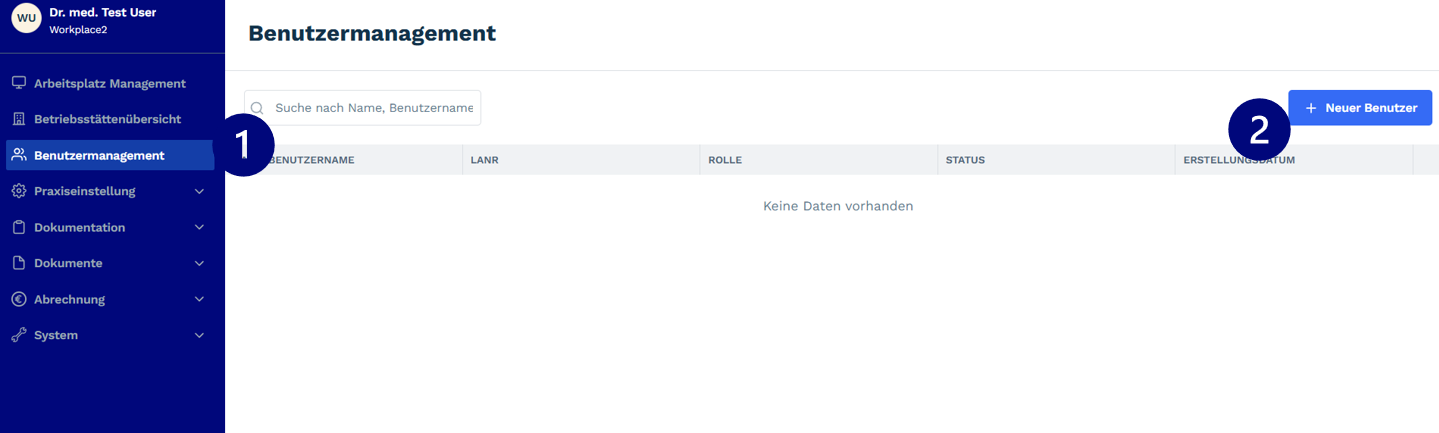 ](https://kb.garrio.de/uploads/images/gallery/2026-08/6zdnpl7YEZV5wY0X-image.png)
### Allgemeine Benutzerinformationen erfassen
Im Fenster **„Benutzerkonto erstellen“** werden zunächst die allgemeinen Informationen des neuen Benutzers **(3)** eingetragen.
Dazu gehören unter anderem:
- Vorname
- Nachname
- Benutzername
- Initialen
- Titel
- Namenszusatz
- Vorsatzwort
- Anrede
- Mobilnummer
Felder, die mit einem roten Stern (\*) gekennzeichnet sind, müssen verpflichtend ausgefüllt werden.
### Passwort und Rolle festlegen
Legen Sie unter **(4)** das Passwort für das Benutzerkonto fest. Geben Sie das gewünschte Passwort in **„Passwort erstellen“** ein und wiederholen Sie es anschließend unter **„Passwort bestätigen“**.
Wählen Sie danach unter **„Rolle“ (5)**, welchen Benutzertyp Sie anlegen möchten:
- Arzt / Ärztin
- MFA
- Admin
[ 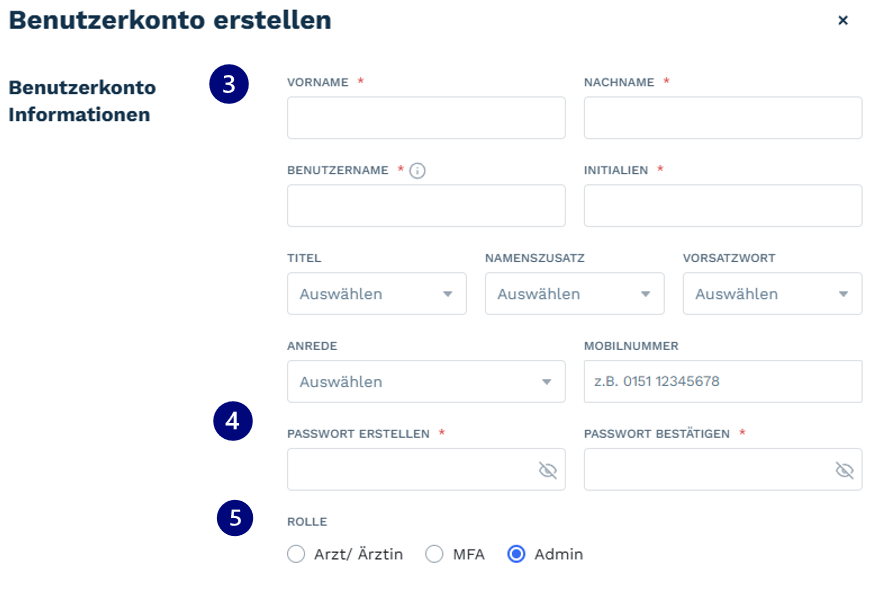 ](https://kb.garrio.de/uploads/images/gallery/2026-08/hKjwiahmCmCra5rb-image.png)
**Je nach ausgewählter Rolle unterscheiden sich die weiteren Angaben:**
**Admin:**
Zugewiesene Praxis und Standard-Arbeitsplatz festlegen.
**MFA:**
Berechtigung für die Historisierung festlegen sowie Praxis und Standard-Arbeitsplatz zuweisen.
**Arzt / Ärztin:**
Zusätzliche Arzt-, Abrechnungs- und Vertragsinformationen hinterlegen. Aus den eingegebenen Arztinformationen wird außerdem automatisch ein Arztstempel erzeugt, der anschließend angepasst werden kann.
**Admin hinzufügen**
Wurde als Rolle **„Admin“** gewählt, wählen Sie zunächst unter **(6)** die Praxis aus, der der Benutzer zugeordnet werden soll.
Legen Sie anschließend unter **„Standard Arbeitsplatz“ (7)** den Arbeitsplatz fest.
Klicken Sie abschließend auf **„Erstellen“ (8)**, um das Benutzerkonto anzulegen.
Alternativ kann über **„Speichern und ein weiteres Benutzerkonto erstellen“** direkt im Anschluss ein weiterer Benutzer angelegt werden.
[ 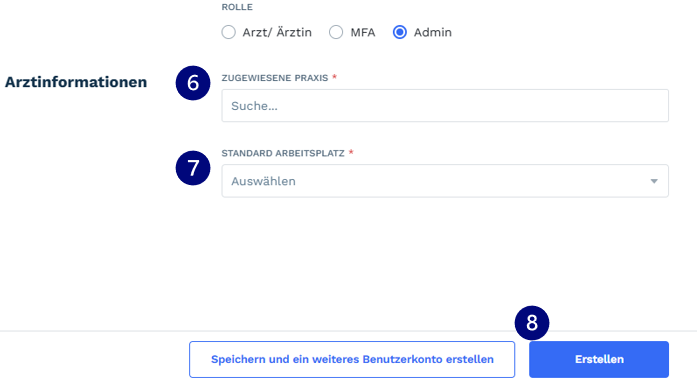 ](https://kb.garrio.de/uploads/images/gallery/2026-08/3HbQnShi9JGUXFC4-image.png)
**MFA hinzufügen**
Wurde als Rolle **„MFA“** ausgewählt, legen Sie unter **(6)** zunächst fest, ob die MFA **Administratorrechte für den Zugriff auf die Historisierung** erhalten soll.
Wählen Sie anschließend unter **(7)** die **zugewiesene Praxis** aus.
Unter **„Standard Arbeitsplatz“ (8)** kann der Arbeitsplatz ausgewählt werden, der für die MFA standardmäßig verwendet werden soll.
Klicken Sie abschließend auf **„Erstellen“ (9)**.
Alternativ kann über **„Speichern und ein weiteres Benutzerkonto erstellen“** direkt im Anschluss ein weiterer Benutzer angelegt werden.
[ 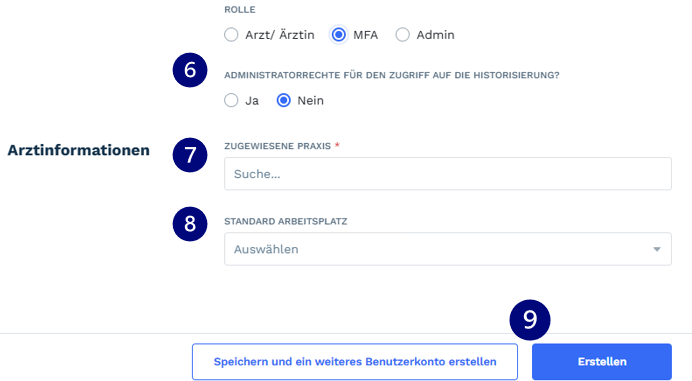 ](https://kb.garrio.de/uploads/images/gallery/2026-08/VPHNNNcXQyj5wSJg-image.png)
**Arzt / Ärztin hinzufügen**
Wurde als Rolle **„Arzt / Ärztin“** gewählt, kann unter **(6)** zunächst festgelegt werden, ob Administratorrechte für den Zugriff auf die Historisierung bestehen.
Im Bereich **„Arztinformationen“ (7)** werden anschließend die ärztespezifischen Angaben hinterlegt.
Dazu gehören unter anderem:
- Zugewiesene Praxis
- Standard-Arbeitsplatz
- Berufsbezeichnung
- Fachgebiet
- Zulassungsumfang (Kassensitz)
- Assistenten-Status
- Abrechnung über anderen Arzt
- Stellvertretender Arzt
- LANR
- ASV-Team-Nummer
**Wichtig für die Zeitstatistik**
Achten Sie insbesondere darauf, den **Zulassungsumfang** und den **Assistenten-Status** korrekt zu hinterlegen. Diese Angaben sind für die korrekte Zeitstatistik relevant.
Aus den eingegebenen Arztinformationen wird automatisch ein **Arztstempel** erzeugt. Dieser kann anschließend im dafür vorgesehenen Feld individuell angepasst werden.
[ 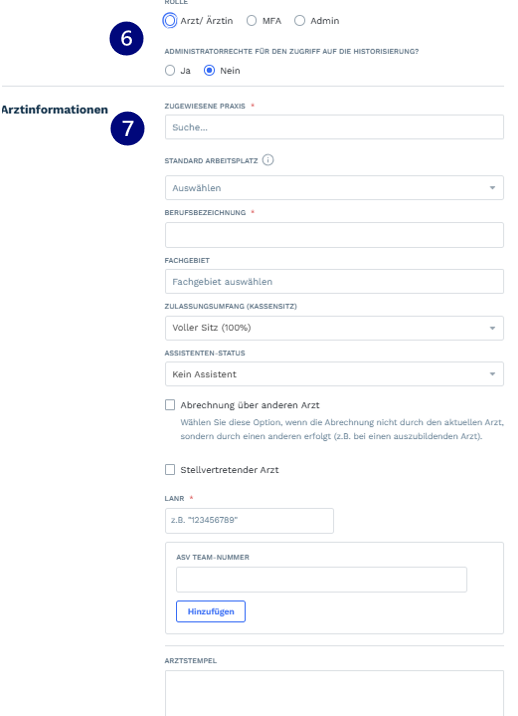 ](https://kb.garrio.de/uploads/images/gallery/2026-08/N7welgzWhFMMvOX4-image.png)
#### Programme und Vertragsinformationen
Unter **(8)** können weitere für den Arzt relevante Angaben vorgenommen werden. Dazu gehören beispielsweise die **Teilnahme an DMP-Programmen** sowie die Auswahl der **eHKS-Dokumentation**.
Im Bereich **„Vertragsinformationen“ (9)** kann festgelegt werden, ob der Arzt an **Selektivverträgen (HzV/FaV)** teilnimmt.
Zusätzlich können bei Bedarf folgende Kontoinformationen hinterlegt werden:
- Name der Bank
- Kontoinhaber
- IBAN
- BIC
Sind alle erforderlichen Angaben vollständig, klicken Sie auf **„Erstellen“ (10)**.
Alternativ kann über **„Speichern und ein weiteres Benutzerkonto erstellen“** direkt im Anschluss ein weiterer Benutzer angelegt werden.
[ 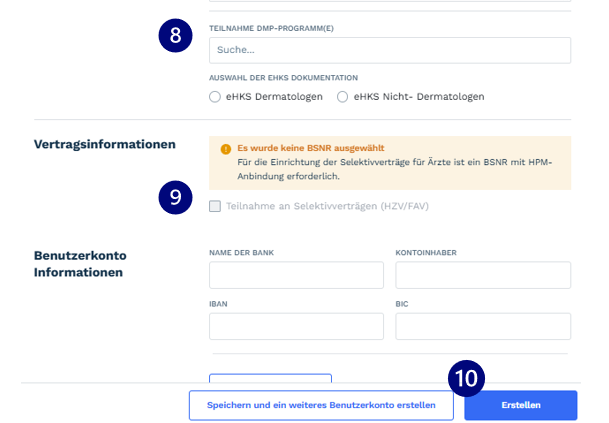 ](https://kb.garrio.de/uploads/images/gallery/2026-08/dqmqWFDuOIc1ReI0-image.png)
**Kurzfassung**
1. Oben links das eigene Kürzel öffnen.
2. Prüfen, ob der richtige Arbeitsplatz ausgewählt ist, und diesen bei Bedarf ändern.
3. Falls weiterhin Probleme auftreten, unten rechts die ausgeblendeten Windows-Symbole öffnen.
4. Den Garrio Companion öffnen.
5. Im Companion „Einstellungen“ auswählen.
6. Den richtigen Arbeitsplatz auswählen und mit „Save & Connect“ bestätigen.
**Wichtig**
Wenn Sie den Arbeitsplatz wechseln, sollten Sie immer prüfen, ob in garrioPRO der richtige Arbeitsplatz ausgewählt ist. Ein falsch ausgewählter Arbeitsplatz kann dazu führen, dass bestimmte Funktionen nicht wie erwartet zur Verfügung stehen.
### 1. Eigenes Profil öffnen
Klicken Sie oben links in garrioPRO auf Ihr **eigenes Kürzel (1)**. Daraufhin öffnen sich automatisch die Informationen zu Ihrem Benutzerprofil.
[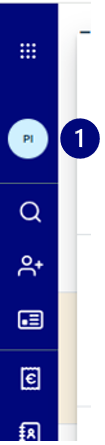](https://kb.garrio.de/uploads/images/gallery/2026-08/9RcNi39rhd9QUvVg-image.png)
### 2. Arbeitsplatz in garrioPRO prüfen
Prüfen Sie im geöffneten Profil, ob der aktuell angezeigte **Arbeitsplatz (2)** korrekt ist.
Ist ein anderer Arbeitsplatz ausgewählt, öffnen Sie das Auswahlfeld über den **kleinen Pfeil** und wählen Sie den richtigen Arbeitsplatz aus.
[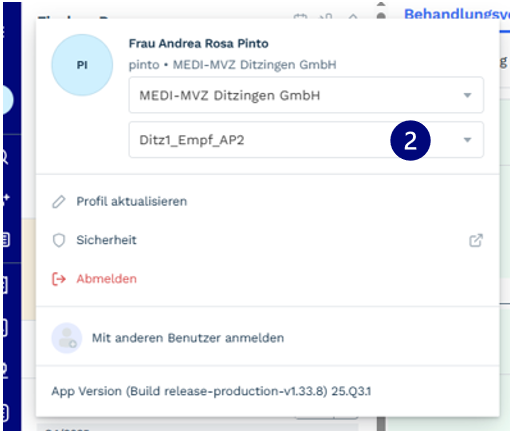](https://kb.garrio.de/uploads/images/gallery/2026-08/6SXgCXcd6HPZQML6-image.png)
**Hinweis**
Prüfen Sie den ausgewählten Arbeitsplatz insbesondere nach einem Arbeitsplatzwechsel. Wenn der Arbeitsplatz korrekt ausgewählt ist und trotzdem Funktionen nicht wie erwartet arbeiten, prüfen Sie zusätzlich die Arbeitsplatzzuordnung im Garrio Companion.
### 3. Ausgeblendete Windows-Symbole öffnen
Klicken Sie unten rechts in der Windows-Taskleiste auf den **kleinen Pfeil für ausgeblendete Symbole (3)**.
Dadurch werden die im Hintergrund laufenden Anwendungen angezeigt.
[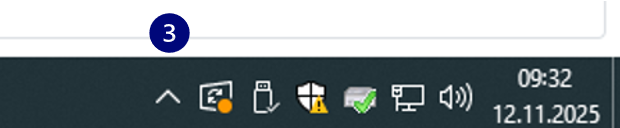](https://kb.garrio.de/uploads/images/gallery/2026-08/xdC5bOLnlyvvFjG1-image.png)
### 4. Garrio Companion öffnen
Klicken Sie in der Übersicht der ausgeblendeten Symbole auf das **Garrio-Companion-Symbol (4)**.
[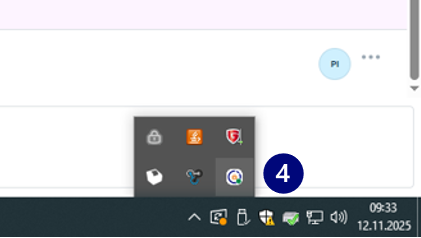](https://kb.garrio.de/uploads/images/gallery/2026-08/4fRtd1QXCopOYOtL-image.png)
### 5. Einstellungen des Companions öffnen
Öffnen Sie im Menü des Garrio Companions den Punkt **„Einstellungen“ (5)**.
Anschließend öffnet sich das Einstellungsfenster des Companions.
[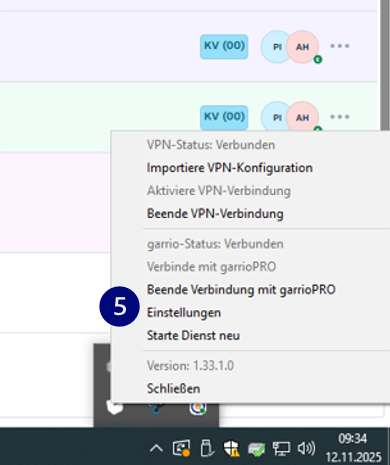](https://kb.garrio.de/uploads/images/gallery/2026-08/bJJpaz02EFB7y65L-image.png)
### 6. Arbeitsplatz im Companion auswählen
Prüfen Sie im Einstellungsfenster erneut, welcher **Arbeitsplatz (6)** ausgewählt ist.
Wählen Sie bei Bedarf den richtigen Arbeitsplatz aus und bestätigen Sie die Auswahl anschließend mit **„Save & Connect“(7)**.
Damit wird der Companion mit dem ausgewählten Arbeitsplatz verbunden.
[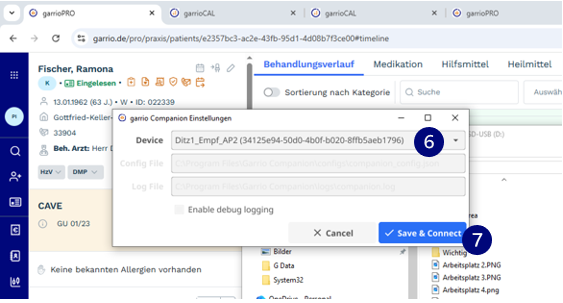](https://kb.garrio.de/uploads/images/gallery/2026-08/VbM9mO16pE3im1Sz-image.png)
**Ergebnis**
Der richtige Arbeitsplatz ist nun sowohl in garrioPRO als auch im Garrio Companion ausgewählt.