#### Webanwendung für die Praxis
Benutzerkonten werden nicht mehr angezeigt
### Beschreibung des Problems
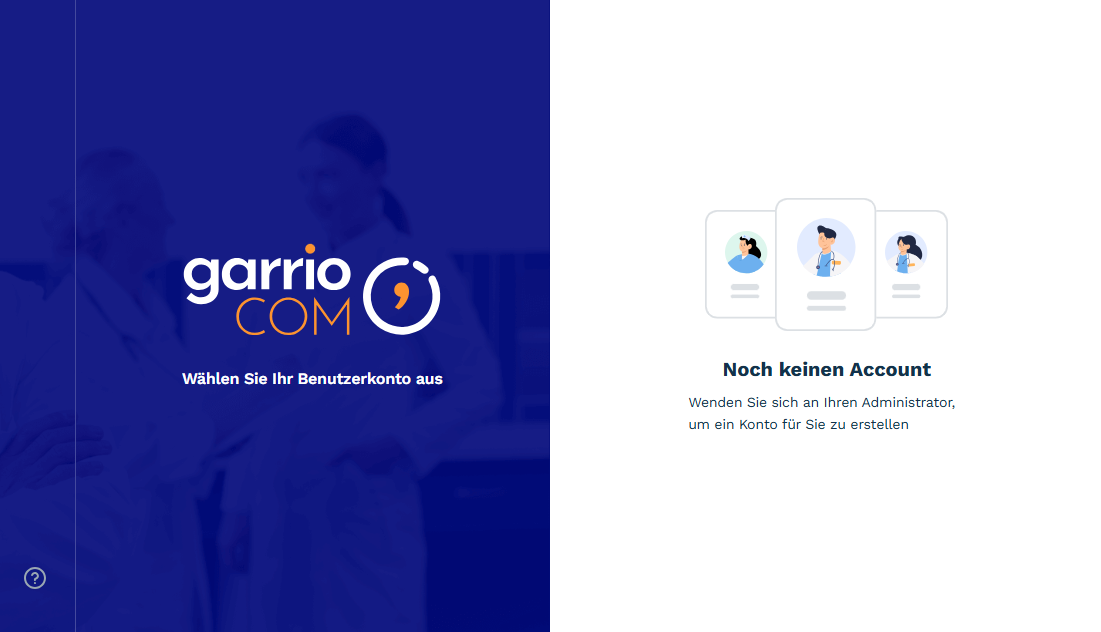
Sie rufen die Praxis-Seite auf ([https://garrio.de/com/praxis](https://garrio.de/com/praxis%29) bzw. [https://praxis.garrio.de/)](https://praxis.garrio.de/%29) und es werden keine Benutzerkonten mehr angezeigt (siehe Bild)?
Dies kann zwei verschiedene Ursachen haben:
1. Passiert dies immer nach dem Schließen des Browsers, so werden die für garrioCOM notwendigen Cookies automatisch gelöscht → Lösung "[Ausnahme garrioCOM bei Cookie-Löschung](https://kb.garrio.de/books/haufig-gestellte-fragen/page/meine-benutzerkonten-werden-nicht-mehr-angezeigt#bkmrk-loesung1)"
2. Sollte der Browser so eingestellt sein, dass Cookies allgemein beibehalten werden oder bereits eine Ausnahme für garrioCOM besteht, so handelt es sich um ein anderes Problem → Lösung "[Cookies löschen und erneut Browser aktivieren](https://kb.garrio.de/books/haufig-gestellte-fragen/page/meine-benutzerkonten-werden-nicht-mehr-angezeigt#bkmrk-loesung2)"
[](https://kb.garrio.de/uploads/images/gallery/2024-12/iyzBDkYD7et6ViMd-2024-12-16-11-42-06-garrio-careprovider.png)
### Lösung "Ausnahme garrioCOM bei Cookie-Löschung"
Stellen Sie Ihren Browser so ein, dass beim Schließen des Browsers keine Cookies gelöscht werden oder zumindest eine Ausnahme für garrioCOM gilt.
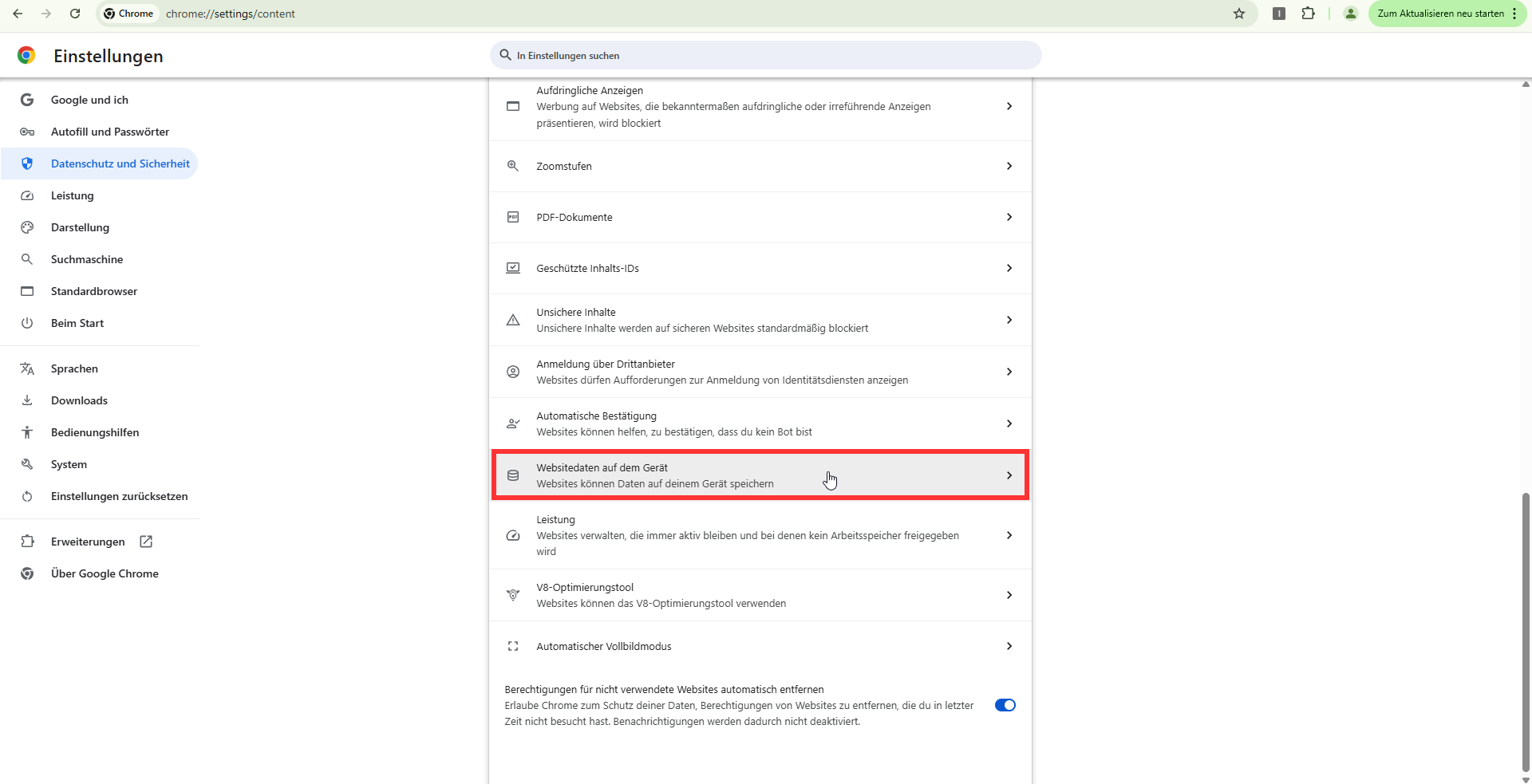
#### Einstellungen für Cookies mit Google Chrome
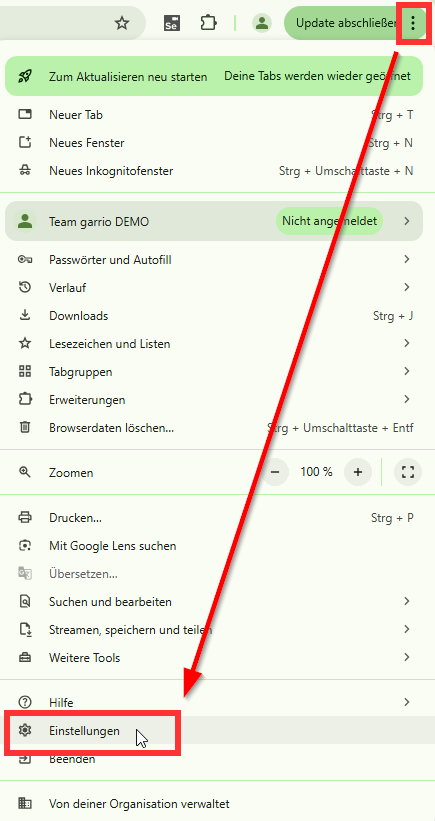
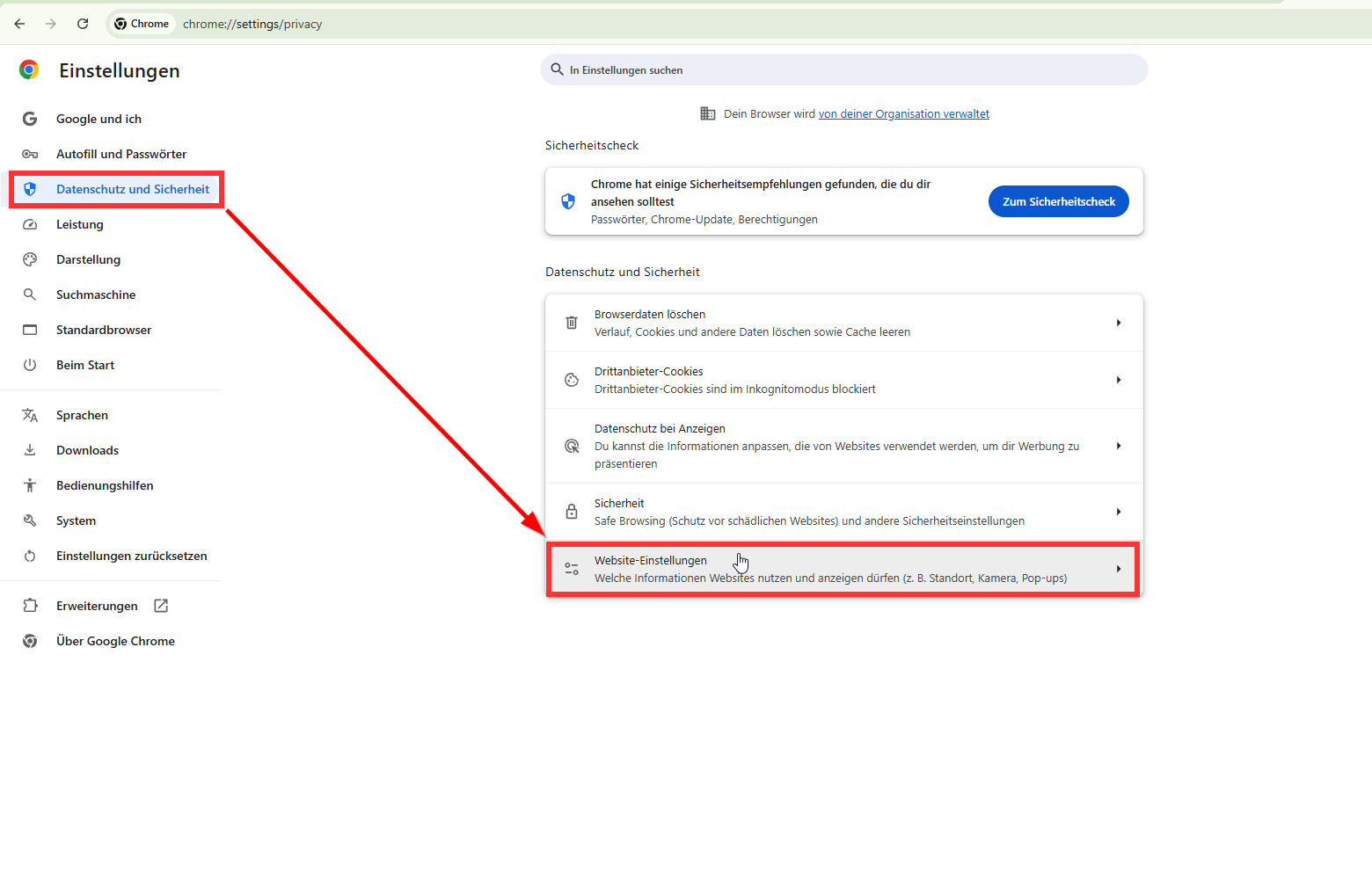
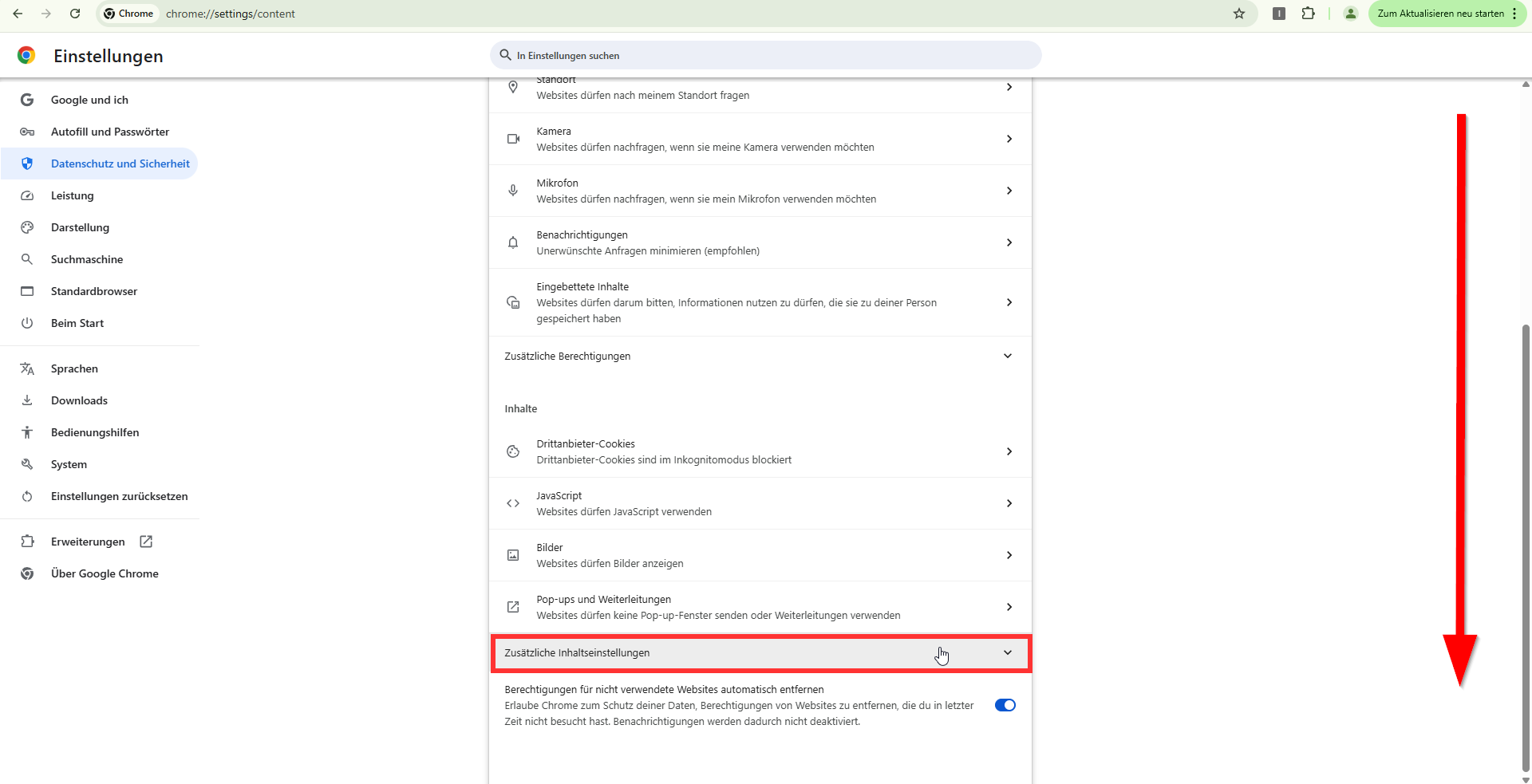
Öffnen Sie die Einstellungen des Browsers und gehen Sie wie abgebildet zu den Einstellungen für das Verhalten beim Schließen.
Alternativ können Sie auch direkt folgenden Link in Ihrem Chrome Browser eingeben, Sie gelangen dann direkt zu diesen Einstellungen: chrome://settings/content/siteData
[](https://kb.garrio.de/uploads/images/gallery/2024-12/1UDB4UlNEl338V65-2024-12-16-15-08-15.png)
[](https://kb.garrio.de/uploads/images/gallery/2024-12/BASZRs3zmCfUp50i-2024-12-16-14-22-43-einstellungen-datenschutz-und-sicherheit.png)
[](https://kb.garrio.de/uploads/images/gallery/2025-03/lLsST2ddbohKnJvX-garriocom-browser-chrome-settings-cookies-loeschen-bei-schliessen-1.png)
[](https://kb.garrio.de/uploads/images/gallery/2025-03/h89TZ72XPFZAjKiW-garriocom-browser-chrome-settings-cookies-loeschen-bei-schliessen-2.png)
##### Cookies dauerhaft beibehalten
Mit dieser Einstellung werden alle Cookies dauerhaft vom Browser auf Ihrem Gerät gespeichert.
Wenn Sie folgenden Link in Ihrem Chrome Browser eingeben, gelangen Sie direkt zu diesen Einstellungen: chrome://settings/content/siteData.
[](https://kb.garrio.de/uploads/images/gallery/2025-03/490IieCO6qOqAlYc-image.png)
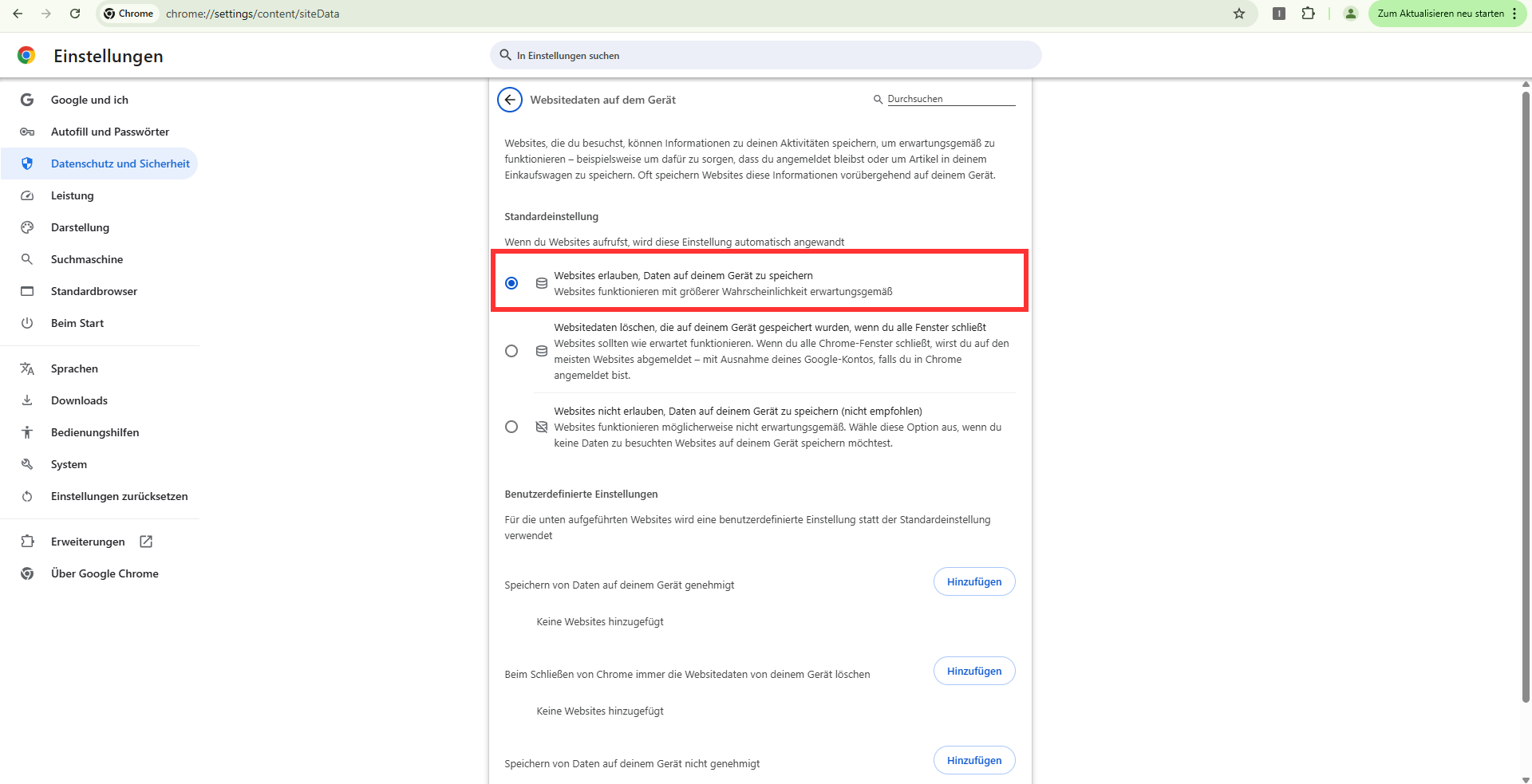
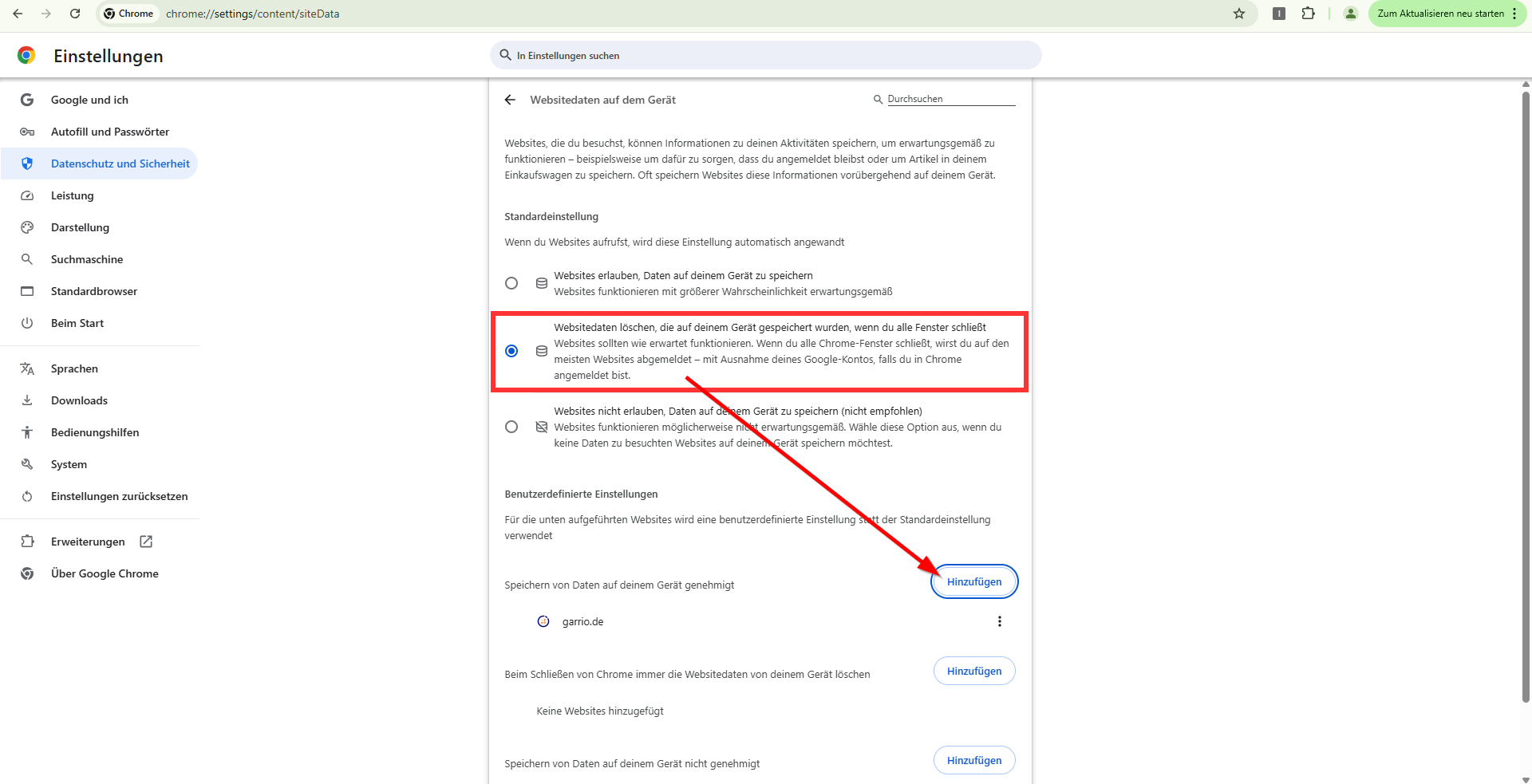
##### Ausnahme für garrioCOM einrichten
Mit dieser Einstellung werden Cookies beim Schließen des Chrome Browsers gelöscht, mit Ausnahme der eingestellten (hier: garrioCOM).
Dazu müssen Sie mittels des "Hinzufügen"-Buttons "**garrio.de**" (ohne Anführungszeichen) hinzufügen.
Die Einstellungen sind sofort gespeichert und wirksam.
Wenn Sie folgenden Link in Ihrem Chrome Browser eingeben, gelangen Sie direkt zu diesen Einstellungen: chrome://settings/content/siteData.
[](https://kb.garrio.de/uploads/images/gallery/2025-03/BX4cMtVeXe8FqCQ1-image.png)
### Lösung "Cookies löschen und Browser erneut aktivieren"
Löschen Sie zunächst die Cookies in Ihrem Browser und [aktivieren](https://kb.garrio.de/books/haufig-gestellte-fragen/page/meine-benutzerkonten-werden-nicht-mehr-angezeigt#bkmrk-browser-erneut-aktiv) Sie den Browser dann wieder mittels Magischem Link.
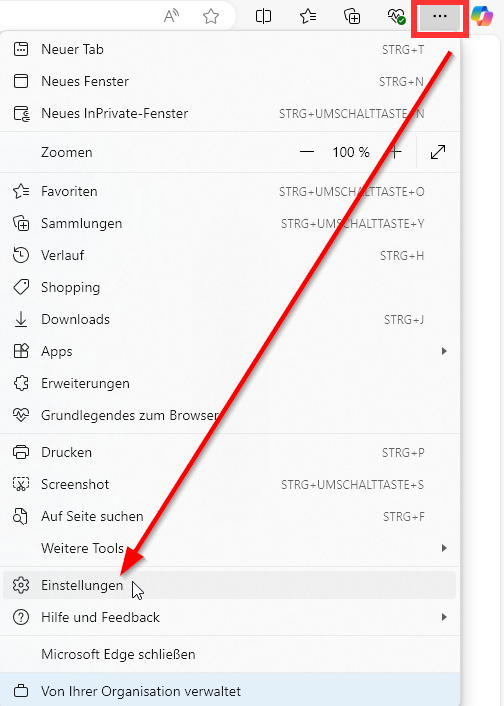
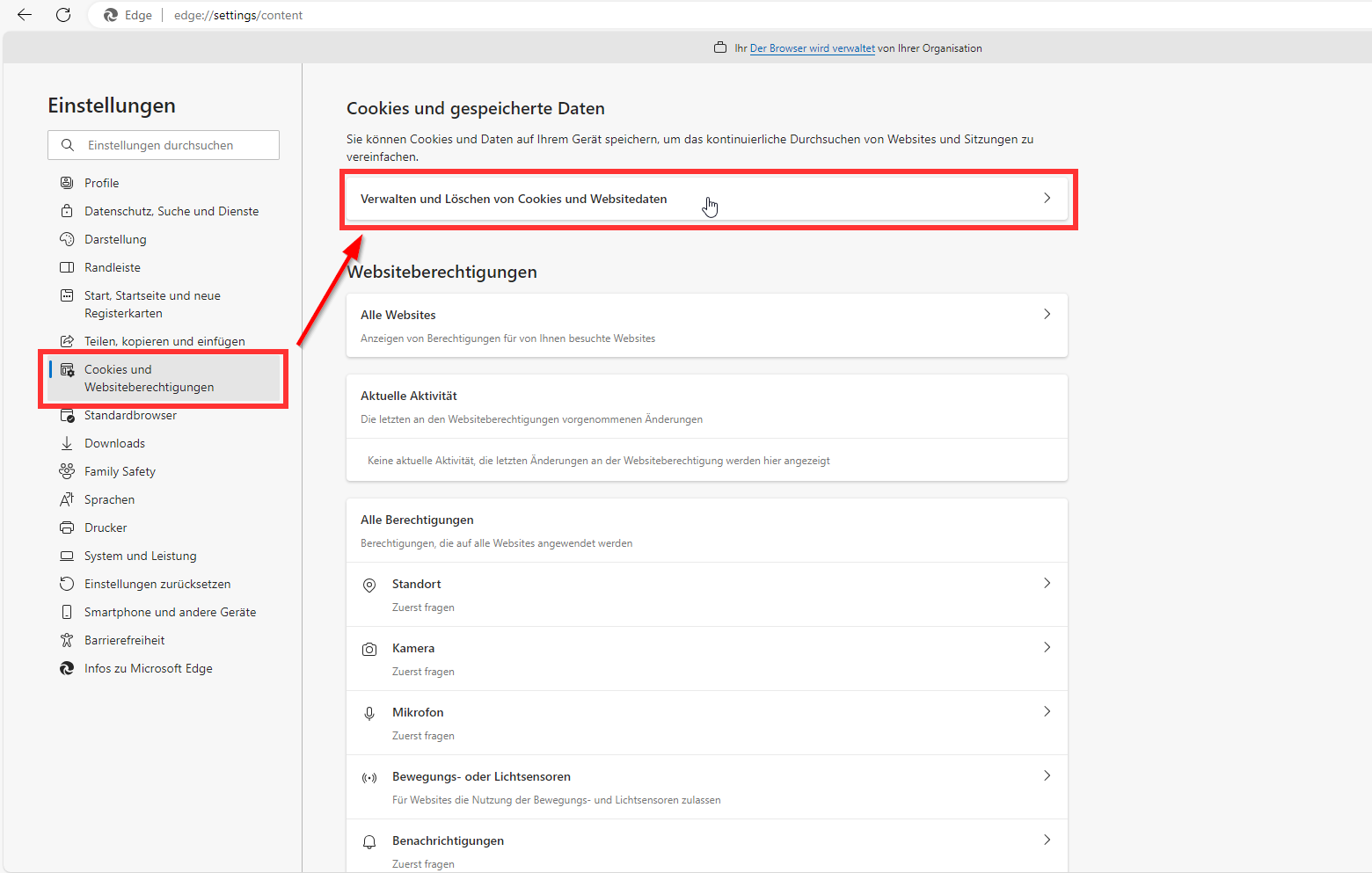
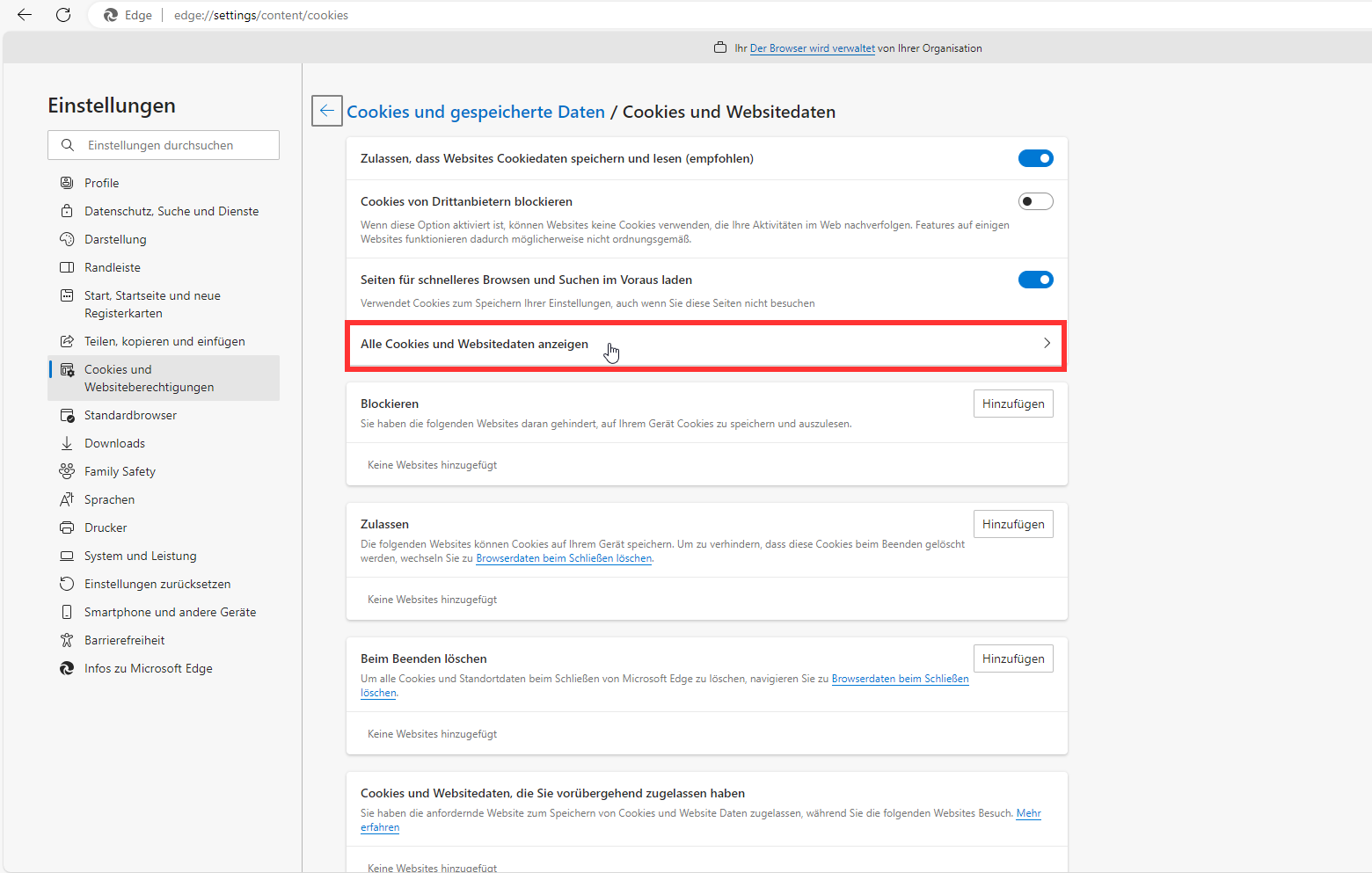
#### Cookies löschen mit Microsoft Edge
Öffnen Sie die Einstellungen des Browsers und gehen Sie wie abgebildet zu den Cookie-Einstellungen:
[](https://kb.garrio.de/uploads/images/gallery/2024-12/6EOqpk44lnIEsIE5-2024-12-16-11-55-47.png)
[](https://kb.garrio.de/uploads/images/gallery/2024-12/ooM8tqv8wccVJZ6y-2024-12-16-12-03-09-einstellungen-und-24-weitere-seiten-geschaftlich-microsoft-edge.png)
[](https://kb.garrio.de/uploads/images/gallery/2024-12/di7xXu0L1lEQeSjB-2024-12-16-12-03-22-einstellungen-und-24-weitere-seiten-geschaftlich-microsoft-edge.png)
[](https://kb.garrio.de/uploads/images/gallery/2024-12/Jpm370oQ1fC2zSNi-2024-12-16-12-23-39-einstellungen-und-24-weitere-seiten-geschaftlich-microsoft-edge.png)
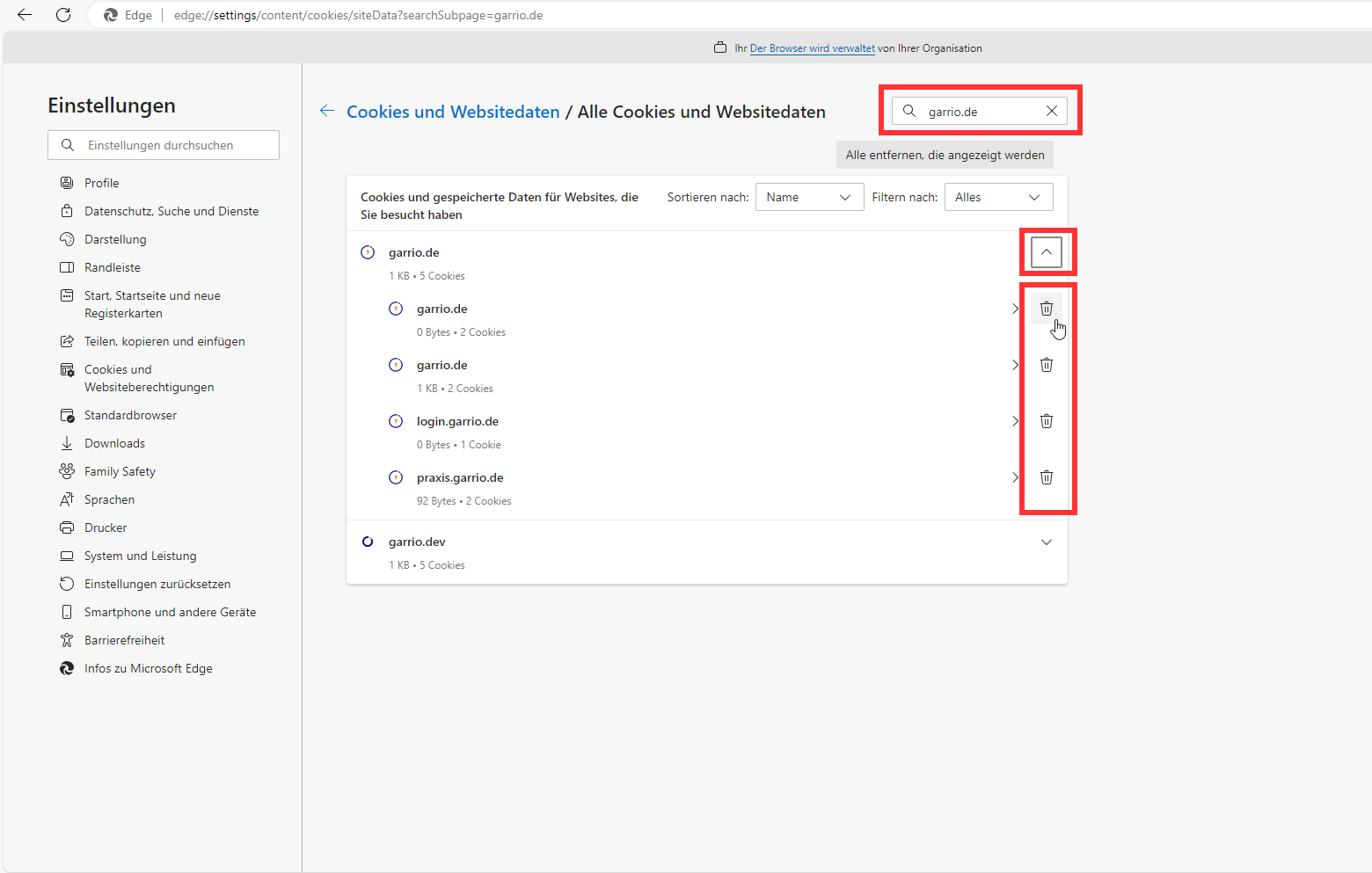
Alternativ können Sie auch direkt folgenden Link in Ihrem Edge Browser eingeben, Sie gelangen dann direkt zu diesen Einstellungen:
edge://settings/content/cookies/siteData?searchSubpage=garrio.de
Hier löschen Sie alle zu den Seiten garrio.de, login.garrio.de, praxis.garrio.de und ggf. admin.garrio.de angezeigten Cookies.
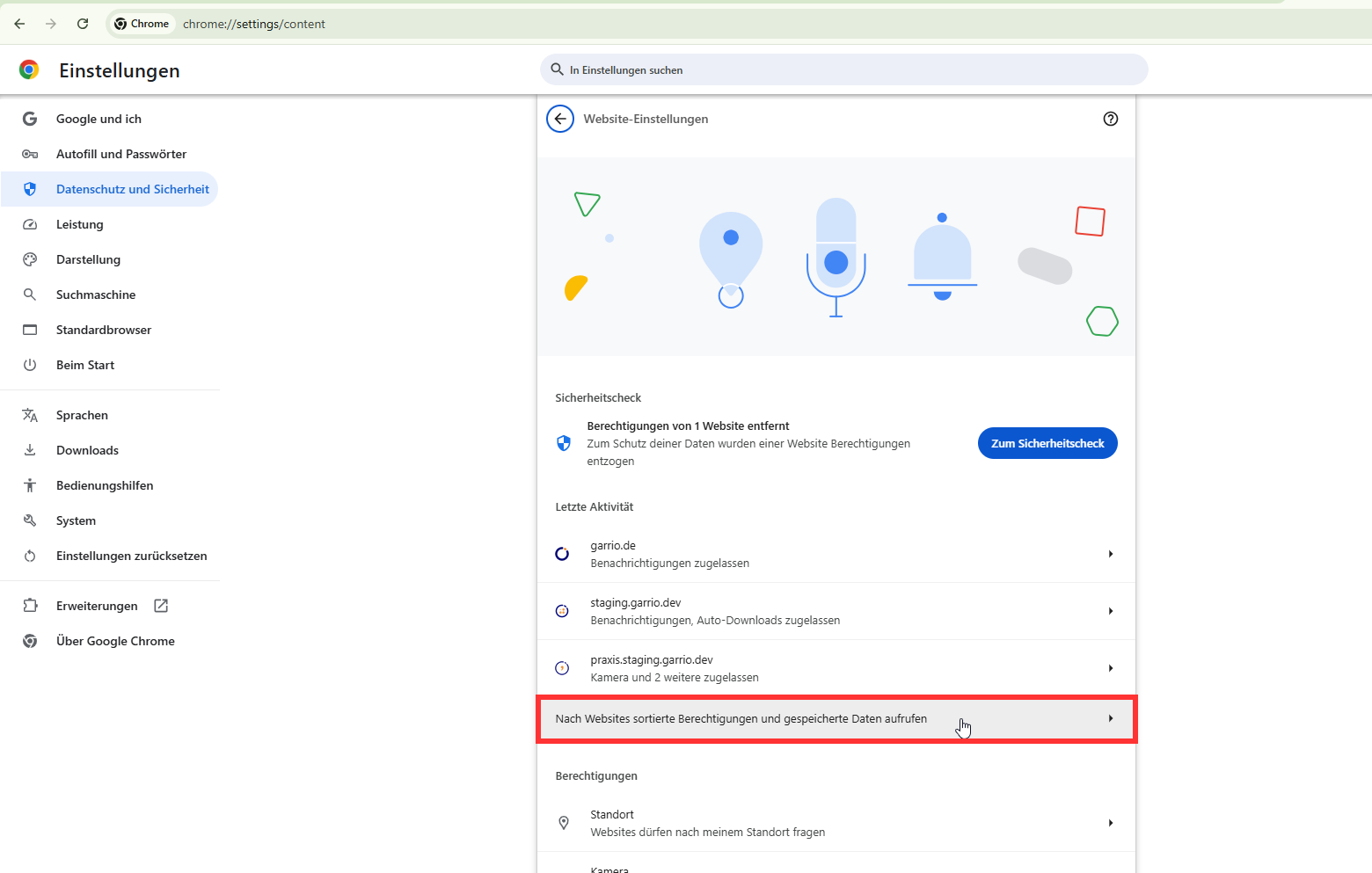
#### Cookies löschen mit Google Chrome
[](https://kb.garrio.de/uploads/images/gallery/2024-12/1UDB4UlNEl338V65-2024-12-16-15-08-15.png)
[](https://kb.garrio.de/uploads/images/gallery/2024-12/BASZRs3zmCfUp50i-2024-12-16-14-22-43-einstellungen-datenschutz-und-sicherheit.png)
[](https://kb.garrio.de/uploads/images/gallery/2024-12/LLXs185Wjhzd6iYD-2024-12-16-14-23-24-einstellungen-website-einstellungen.png)
[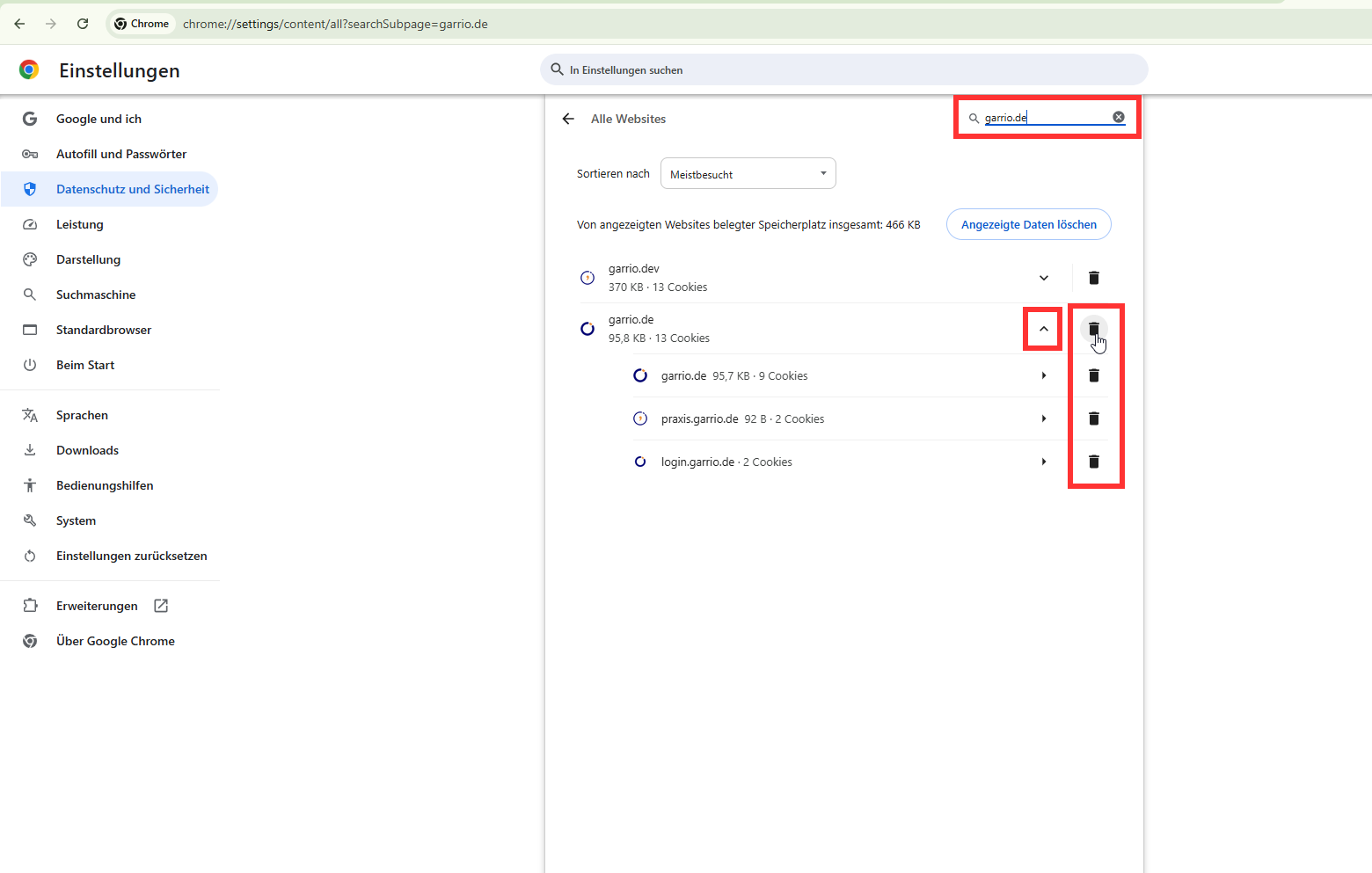](https://kb.garrio.de/uploads/images/gallery/2024-12/B6zjGs9YoBrpdr1O-2024-12-16-14-23-41-einstellungen-alle-websites.png)
Alternativ können Sie auch direkt folgenden Link in Ihrem Chrome Browser eingeben, Sie gelangen dann direkt zu diesen Einstellungen:
chrome://settings/content/all?searchSubpage=garrio.de
Hier löschen Sie alle zu den Seiten garrio.de, login.garrio.de, praxis.garrio.de und ggf. admin.garrio.de angezeigten Cookies.
#### Cookies löschen mit Mozilla Firefox
[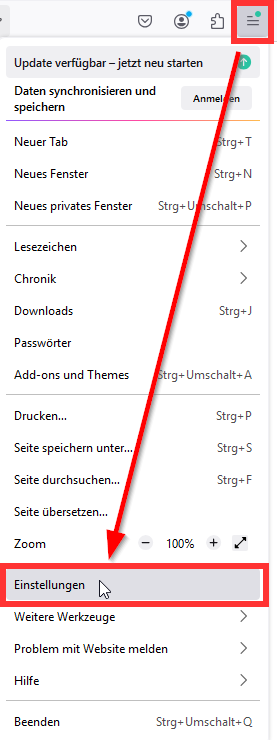](https://kb.garrio.de/uploads/images/gallery/2024-12/ivDmp6G0hIZJAUHO-2024-12-16-15-14-36.png)
[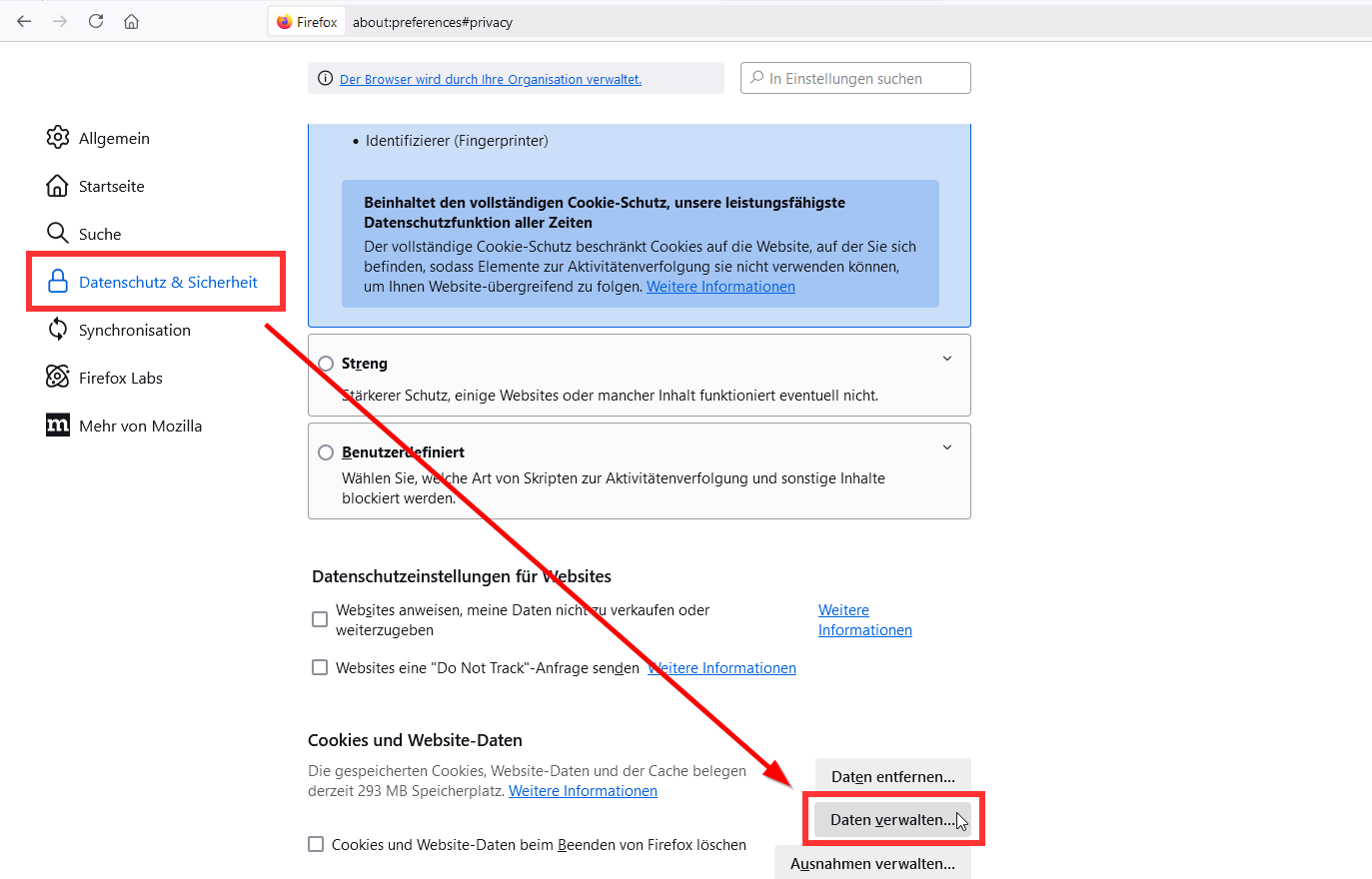](https://kb.garrio.de/uploads/images/gallery/2024-12/jJNYwwX9dckqvPZw-2024-12-16-15-41-26-einstellungen-mozilla-firefox.png)
[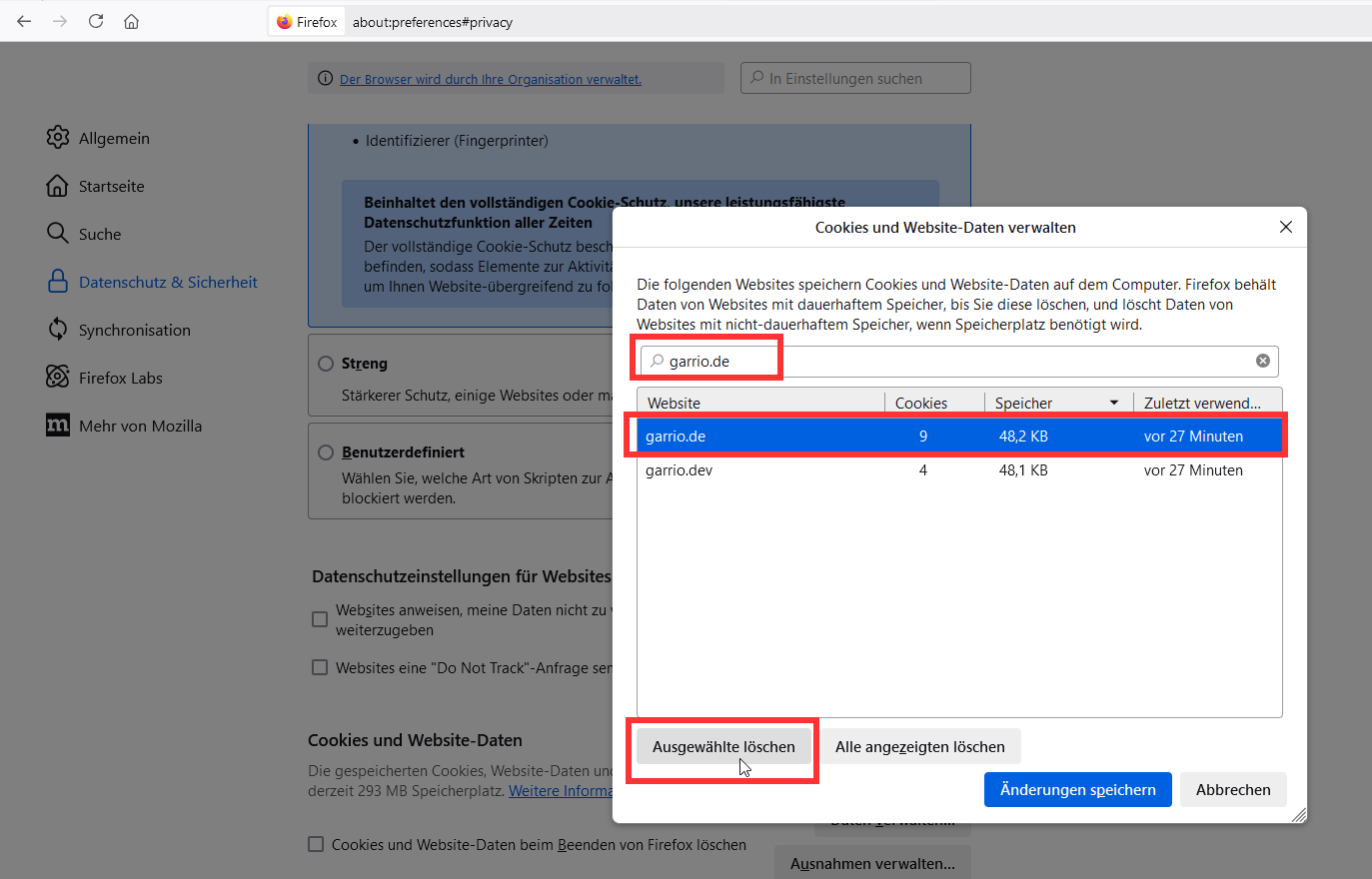](https://kb.garrio.de/uploads/images/gallery/2024-12/AEpsYLvR1RIWpRo4-2024-12-16-15-40-41-einstellungen.png)
garrioCOM App zur Taskleiste hinzufügen
**Chrom**
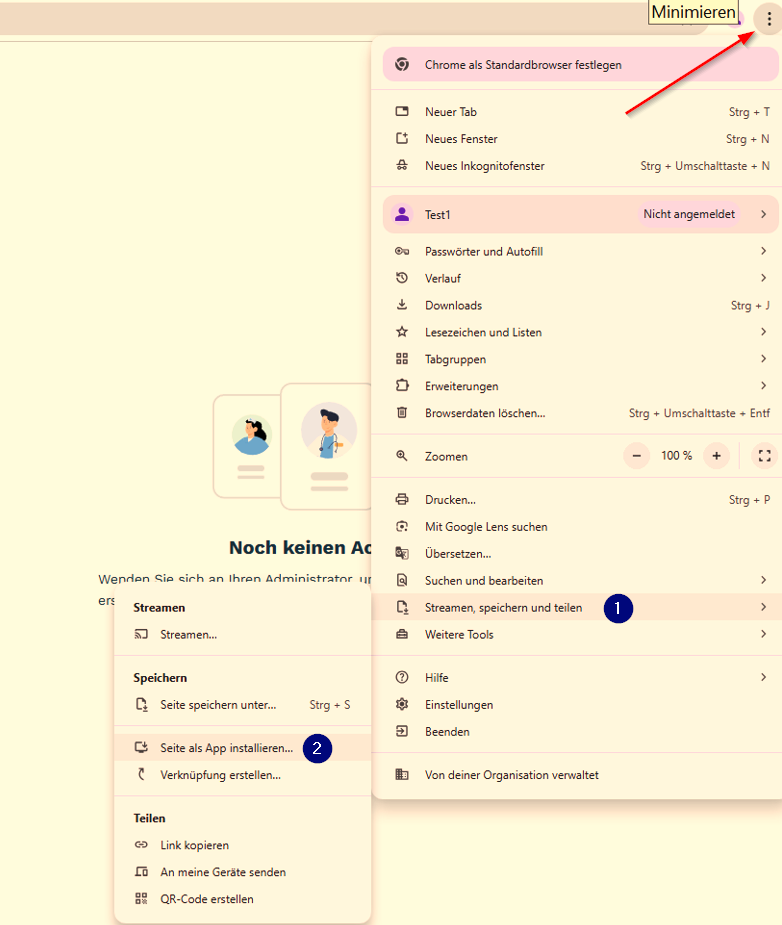
1. Geben Sie **garrioCOM careprovider** in die Adressleiste des **Chrome Browsers** ein und rufen Sie die Seite auf.
2. Klicken Sie auf die drei Punkte im rechten, oberen Bereich des Fensters (siehe Pfeil im Bild).
3. Klicken Sie nun auf **(1) "Streamen, speichern und teilen"** und anschließend auf **(2) "Seite als App installieren"**.
[](https://kb.garrio.de/uploads/images/gallery/2026-08/bEsRWLoiHWW51ndq-image.png)
**Edge**
Wenn Sie den **garrioCOM Messenger** zur Taskleiste hinzufügen möchten, gehen Sie bitte wie folgt vor:
- **Öffnen Sie den Microsoft Edge Browser**.
Geben Sie in die Adressleiste **garrioCOM Careprovider** ein und rufen Sie die entsprechende Seite auf.
**Klicken Sie auf die drei Punkte** (. . .) oben rechts im Browserfenster.
*(Hinweis: Diese befinden sich im rechten, oberen Bereich des Fensters.)*
- Wählen Sie im Dropdown-Menü den Punkt
**(1) „Apps“** und anschließend
**(2) „Diese Seite als eine App installieren“** aus.
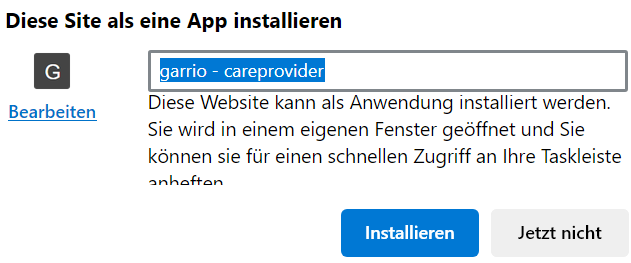
- Es erscheint ein Bestätigungsfenster.
Klicken Sie auf **„Installieren“**, um die Seite als App zu installieren.
- Nach der Installation können Sie den Messenger an die Taskleiste anheften, indem Sie mit der rechten Maustaste auf das Symbol klicken und **„An Taskleiste anheften“** auswählen.
[](https://kb.garrio.de/uploads/images/gallery/2024-10/UrNLl7ZsDql6NGYl-image.png)
Welche Systemvoraussetzungen gibt es zur Nutzung von garrioCOM?
Zur Nutzung von garrioPRO müssen folgende Voraussetzungen gegeben sein:
- Stabile Internetverbindung
- Monitor mit 24 Zoll und einer Bildschirmauflösung von 1920x1080
- Internet Browser Chrome
garrioPRO unterstützt nicht die Nutzung eines Smartphones oder Tablets
Remote-Support mit TeamViewer
## TeamViewer herunterladen und starten
Mit TeamViewer kann unser Support-Team auf Ihren Computer zugreifen, um Ihnen schnell und einfach zu helfen.
## Schritt 1: Webseite aufrufen
Öffnen Sie Ihren Internetbrowser (z.B. Google Chrome, Microsoft Edge oder Firefox) und geben Sie folgende Adresse in die Adresszeile ein oder klicken Sie direkt auf den folgenden Link:
➡️ [support.medi-verbund.de](https://support.medi-verbund.de/)
Drücken Sie anschließend die Eingabetaste auf Ihrer Tastatur.
## Schritt 2: TeamViewer herunterladen
Auf der Webseite sehen Sie eine Schaltfläche mit der Aufschrift **„TeamViewer herunterladen“** oder **„Fernwartung starten“**.
🔹 **Klicken Sie auf diese Schaltfläche**, um den Download zu starten.
Je nach Browser erscheint eine Meldung, dass eine Datei heruntergeladen wird. Dies kann einige Sekunden dauern.
## Schritt 3: TeamViewer ausführen
Nach dem Download müssen Sie die Datei öffnen:
- Falls Sie Google Chrome oder Microsoft Edge nutzen, klicken Sie unten links oder oben rechts in der Leiste auf die heruntergeladene Datei.
- Falls Sie Firefox verwenden, klicken Sie oben rechts auf das **Pfeil-Symbol** 🔽 und dann auf die Datei.
Der Name der Datei ist in der Regel **„TeamViewerQS.exe“**.
## Schritt 4: TeamViewer starten
Nachdem Sie auf die Datei geklickt haben:
✅ Bestätigen Sie eventuelle Sicherheitsabfragen mit **„Ja“** oder **„Zulassen“**.
✅ Das TeamViewer-Fenster öffnet sich.
✅ Teilen Sie unserem Support die **ID** und das **Passwort** mit, die im Fenster angezeigt werden.
📞 **Rufen Sie uns an oder senden Sie die Daten per E-Mail, damit wir Ihnen helfen können!**
Browser-Sicherheit#### Hintergrund: Sicherheitsfaktor
Damit garrioCOM nach der Ersteinrichtung weiterhin wie vorgesehen funktioniert und aufgerufen werden kann ist die korrekte Konfiguration des verwendeten Browsers entscheidend.
Bei der Ersteinrichtung wird zunächst die Administrations-Anwendung von garrioCOM ([https://admin.garrio.de](https://admin.garrio.de/)) mit einem PC der Praxis verbunden. Die so hergestellte Verbindung zwischen Praxis und den garrio-Systemen im garrio-Rechenzentrum wird mittels auf dem Praxis-PC gespeicherten Daten verifiziert. Gleiches gilt für die Verbindung der Praxis-Anwendung von garrioCOM ([https://praxis.garrio.de](https://praxis.garrio.de/)) mit den Arbeitsplätzen der Praxis.
Damit diese Verifizierung und Absicherung auch bei späteren Verwendungen der Applikationen einwandfrei funktionieren und garrioCOM von der Praxis genutzt werden kann, muss die Speicherung dieser Daten vom Browser zugelassen werden und – entscheidend – vom Browser dauerhaft behalten werden. Eine automatische Löschung dieser Daten führt dazu, dass garrioCOM nicht genutzt werden kann.
#### Inkognito-/Privater-Modus
Da es im Inkognito-/Privat-Modus keine Möglichkeit gibt die Daten zur Verifizierung der Arbeitsplätze zu erhalten (in diesem Modus wird nach Sitzungsende immer gelöscht), ist dieser Modus für die sinnvolle Nutzung von garrioCOM nicht geeignet und nicht empfohlen.
Selbstverständlich funktioniert garrioCOM weiterhin in diesem Modus, die Verifizierung der Arbeitsplätze muss dann jedes Mal durch die Wiederherstellung der Verbindung neu erfolgen.
Benachrichtigungsanzeigen für garrioCOM aktivieren/ deaktivieren (Browserbezogen)
### 🌐 **Microsoft Edge**
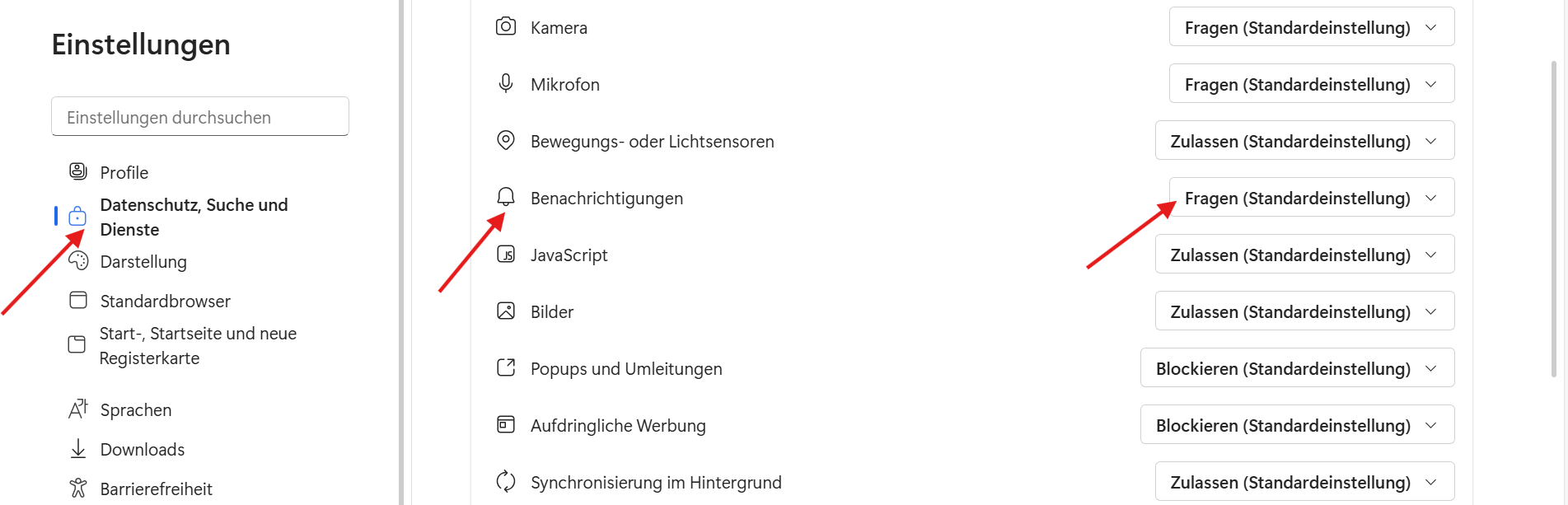
1. Besuchen Sie die gewünschte Website.
2. Klicken Sie links in der Adressleiste auf das **Schloss-Symbol 🔒**.
3. Wählen Sie **„Websiteberechtigungen“**.
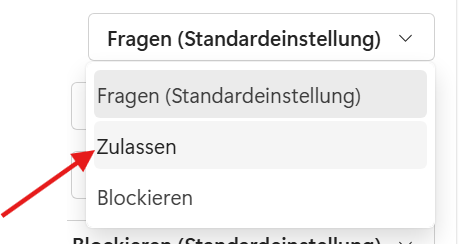
4. Scrollen Sie zu **„Benachrichtigungen“**.
5. Wählen Sie aus: **Zulassen**, **Blockieren** oder **Standard**.
[](https://kb.garrio.de/uploads/images/gallery/2025-08/F6Z2quOusLNM1llb-screenshot-2025-08-22-082551.png)
[](https://kb.garrio.de/uploads/images/gallery/2025-08/AI0qdZGfPjk525M0-screenshot-2025-08-22-082727.png)
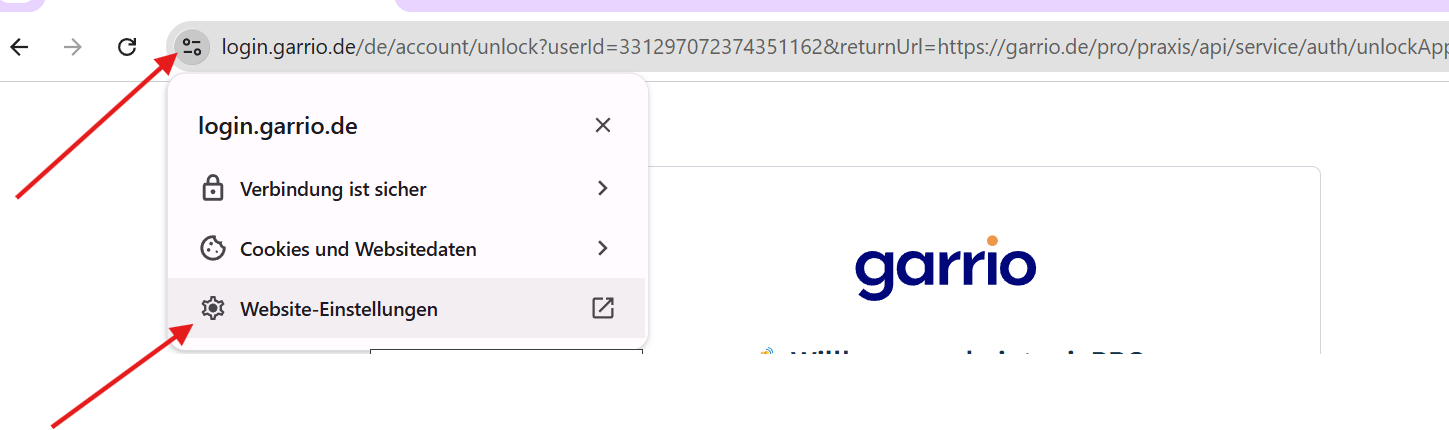
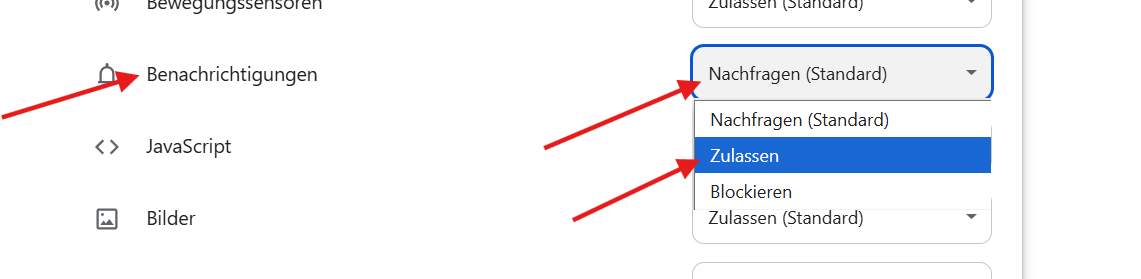
### 🌐 **Google Chrome**
1. Öffnen Sie die gewünschte Website.
2. Klicken Sie links in der Adressleiste auf das **Schloss-Symbol 🔒**.
3. Wählen Sie **„Website-Einstellungen“** oder **„Websiteinformationen“**.
4. Sie werden zu einer Übersichtsseite weitergeleitet.
5. Suchen Sie den Eintrag **„Benachrichtigungen“**.
6. Wählen Sie aus: **Zulassen**, **Blockieren** oder **Standard**.
[](https://kb.garrio.de/uploads/images/gallery/2025-08/awDahO03eNVHkcsp-screenshot-2025-08-22-083552.png)
[](https://kb.garrio.de/uploads/images/gallery/2025-08/DM4uDUJfY28WW0Um-screenshot-2025-08-22-083659.png)
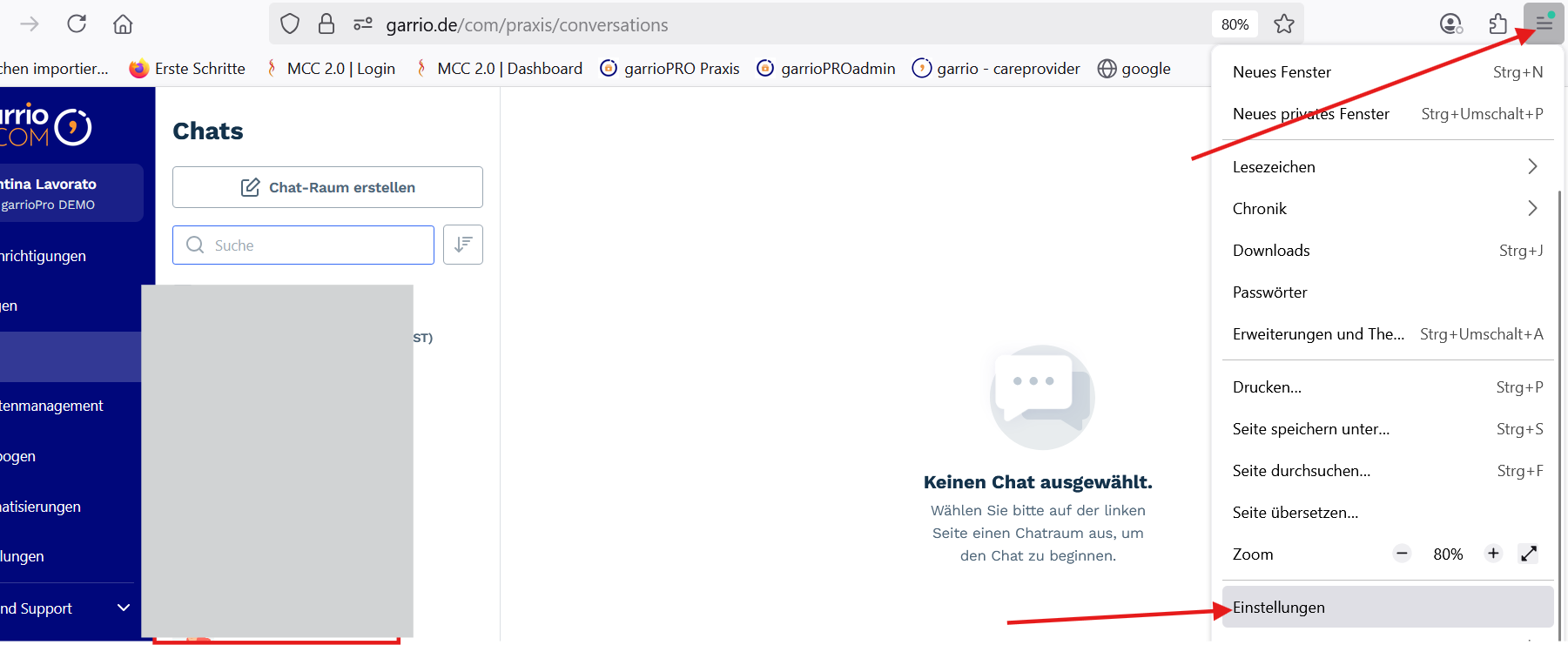
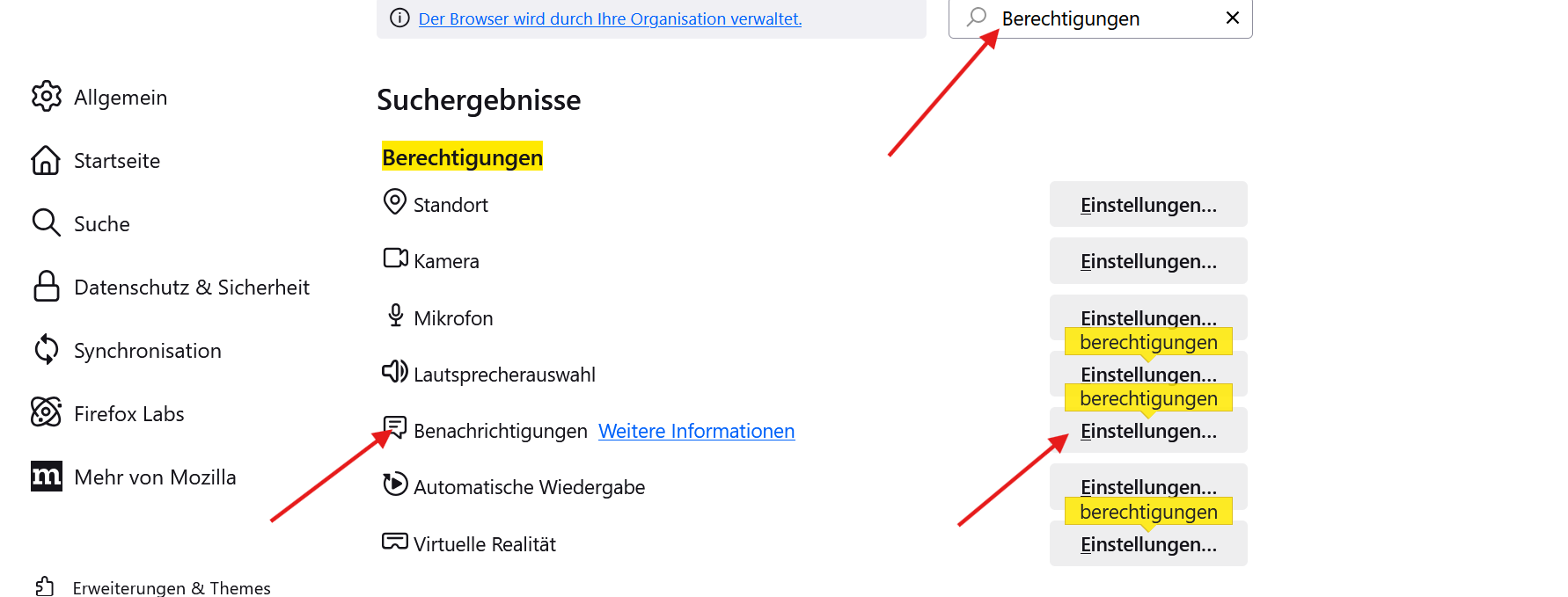
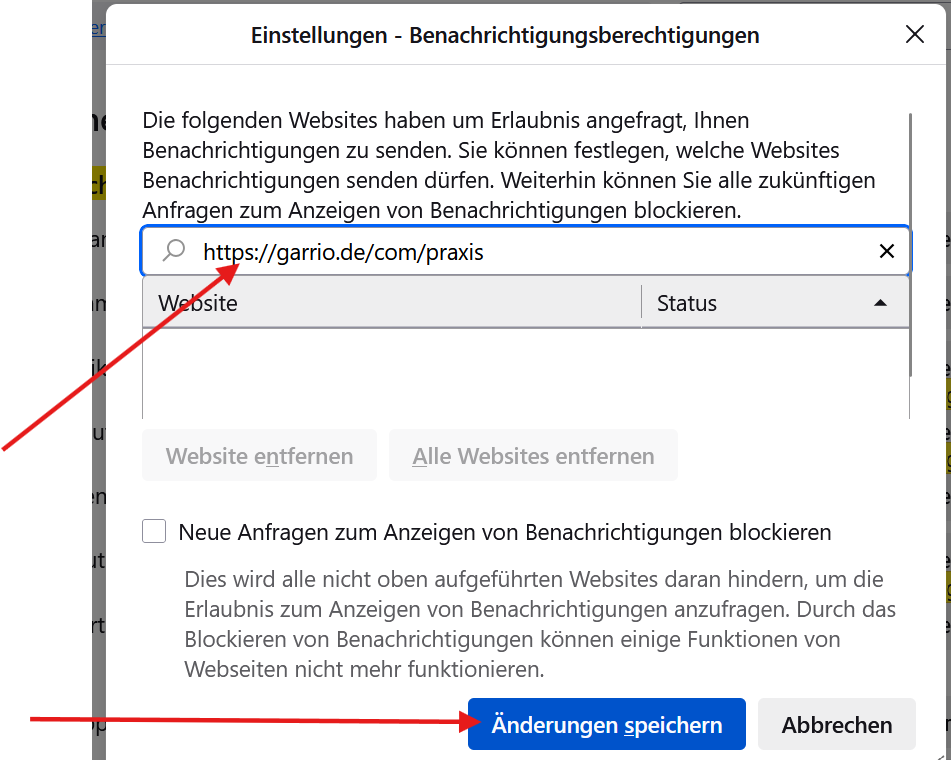
### 🌐 **Mozilla Firefox**
1. Besuchen Sie die betreffende Website.
2. Klicken Sie rechts auf die **drei Striche** **☰** .
3. Klicken Sie auf **„Berechtigungen“** oder **„Weitere Informationen“**.
4. Fügen Sie in die Leiste den Link der **garrioCOM Website** ein
5. Speichern Sie die Einstellung ab.
[](https://kb.garrio.de/uploads/images/gallery/2025-08/SMEw3dx0oIpyLJIv-screenshot-2025-08-22-084622.png)
[](https://kb.garrio.de/uploads/images/gallery/2025-08/JwkK01mKZklmJjYN-screenshot-2025-08-22-084951-png-1.png)
[](https://kb.garrio.de/uploads/images/gallery/2025-08/zzs9UMUM1Z4Y7jF7-screenshot-2025-08-22-085059-png2.png)
Wie verbinde ich ein Smartphone mit dem garrioCOM Messenger (Praxisversion)
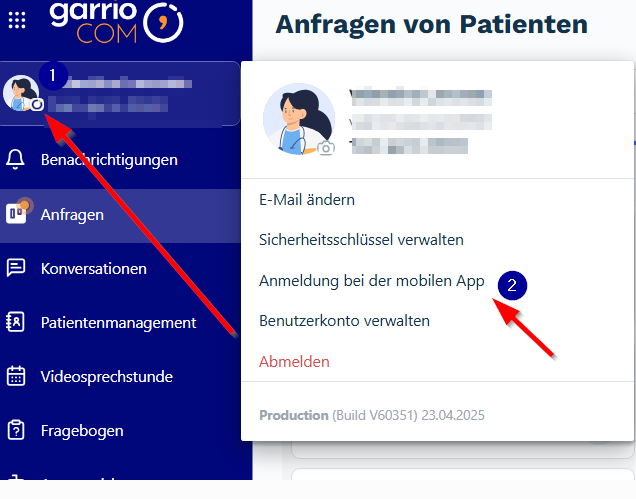
Um von Ihrem Smartphone aus auf den garrioCOM Messenger-Dienst zugreifen zu können und sich mit Ihrer eigenen Praxis zu verbinden, gehen Sie wie folgt vor:
1. Öffnen Sie die **garrioCOM Messenger App** auf Ihrem Smartphone.
2. Klicken Sie auf **„Profil des Gesundheitspartners“** und stimmen Sie dem Zugriff auf die Smartphone-Kamera zu.
3. Öffnen Sie den garrioCOM Messenger auf einem Praxis-PC und klicken Sie auf den **Account-Avatar** (rechts oben, siehe Bild).
- Es erscheint ein Fenster, in dem Sie auf **„Anmeldung bei der mobilen App“** klicken und anschließend den angezeigten QR-Code mit Ihrem Smartphone scannen (siehe Bild).
[](https://kb.garrio.de/uploads/images/gallery/2025-05/dv7Is2Eexcwh5sST-2025-05-06-09-45-33-seite-haufig-gestellte-frage-bearbeiten-garrio-wissensdatenbank-geschaf.png)
#### Webanwendung für den Adminbereich
.......
Zur Nutzung von garrioPRO müssen folgende Voraussetzungen gegeben sein:
- Stabile Internetverbindung
- Monitor mit 24 Zoll und einer Bildschirmauflösung von 1920x1080
- Internet Browser Chrome
garrioPRO unterstützt nicht die Nutzung eines Smartphones oder Tablets
........
Zur Nutzung von garrioPRO müssen folgende Voraussetzungen gegeben sein:
- Stabile Internetverbindung
- Monitor mit 24 Zoll und einer Bildschirmauflösung von 1920x1080
- Internet Browser Chrome
garrioPRO unterstützt nicht die Nutzung eines Smartphones oder Tablets
#### Praxis-App
Welche Systemvoraussetzungen gibt es zur Nutzung von garrioCOM?
Zur Nutzung von garrioPRO müssen folgende Voraussetzungen gegeben sein:
- Stabile Internetverbindung
- Monitor mit 24 Zoll und einer Bildschirmauflösung von 1920x1080
- Internet Browser Chrome
garrioPRO unterstützt nicht die Nutzung eines Smartphones oder Tablets
Welche Systemvoraussetzungen gibt es zur Nutzung von garrioCOM?
Zur Nutzung von garrioPRO müssen folgende Voraussetzungen gegeben sein:
- Stabile Internetverbindung
- Monitor mit 24 Zoll und einer Bildschirmauflösung von 1920x1080
- Internet Browser Chrome
garrioPRO unterstützt nicht die Nutzung eines Smartphones oder Tablets